Showing posts with label Google. Show all posts

March 5, 2009

Google ႀကီး ျမန္မာလိုျဖစ္ေတာ့မယ္

Google Site ကို တျခားဘာသာေတြနဲ႔ ေဖာ္ျပႏိုင္ဖို႔အတြက္ Google က Google In Your Language ဆိုတဲ့ Services တစ္ခု ေပးထားပါတယ္။ Google Account ရွိသူတိုင္း အဲဒီ GIYL ကို သံုးႏိုင္ၿပီး သူတို႔ release မလုပ္ေသးတဲ့ language ကိုေရြးၿပီး ကိုယ္ကိုယ္တိုင္ Volunteer အေနနဲ႔ သူတို႔စကားလံုးေတြကို ဘာသာျပန္ ေပးလို႔ ရပါတယ္။

ျမန္မာျပည္က volunteer မ်ား ရဲ႕ ႀကိဳးစားမွုေၾကာင့္ အခုဆိုရင္ Google ရဲ႕ Main Search Site ဟာ 100% ျမန္မာလို ျဖစ္သြားပါၿပီ။ ဒါေပမဲ့ တျခားဟာေတြက်န္ပါေသးတယ္။ ေအာက္ကပံုေလးကို ၾကည့္လိုက္ပါ။

Google In Burmese Language

လူတိုင္း ဘာသာ၀င္ျပန္ေနလို႔ရတဲ့အတြက္ Zawgyi သံုးထားတာ၊ Myanmar3 သံုးထားတာ စသည္ျဖင့္ ေရာေထြးေနပါတယ္။ တစ္ခုတည္းကိုပဲ သံုးၿပီး ဘာသာျပန္ေပးၾကရင္ အဆင္ေျပမွာပါ။ အကုန္လံုး 100% ျဖစ္သြားရင္ေတာ့ Google ႀကီးကို ျမန္မာလို ျမင္ရေတာ့မွာပါ။

စာဖတ္သူလည္း အခ်ိန္ရရင္ ရသလို Volunteer လုပ္ၿပီး Google ႀကီး ျမန္မာလိုျဖစ္ေအာင္ ကူညီၾကည့္ပါလား။
လိပ္စာက www.google.com/transconsole ျဖစ္ေၾကာင္းပါဗ်ား။

November 14, 2008

Google Chrome Dual View

အေၾကာင္းအရာတူ ဆိုဒ္ႏွစ္ခုကို ႏိႈင္းယွဥ္ သံုးသပ္ရတဲ့ အခါမ်ား အေၾကာင္းအရာ တစ္ခုကို ကိုးကား ေျခရာျပန္ေကာက္ရတဲ့ အခါမ်ားမွာ Browser windows ႏွစ္ခု သို႔ Tab ႏွစ္ခု သံုးၿပီး ယွဥ္တြဲ ခဲ့ရတာပါ။ ၀င္းဒိုးႏွစ္ခုကို ခ်ံဳ႕ အရြယ္ေတာ္ညွိၿပီး ဘယ္ညာ ေနရာခ်ၿပီး ၾကည္႕ရမယ္ ဒါမွမဟုတ္ ဟိုတပ္ႏိွပ္ ဒီတပ္ႏိွပ္ ရနဲ႔ သိပ္မမိုက္လွ ပါဘူးဗ်ာ။

Chrome မွာေတာ့ plugin သံုးၿပီး Tab တစ္ခုထဲမွာဘဲ ယွဥ္တြဲ ၾကည္႕ႏိုင္သြားတယ္။ Screen resolution နိမ့္ေနရင္ေတာ့ ျပည္႕၀စြာျမင္ရဖို႕ ခဲယဥ္းပါမယ္။
ရယူ သံုးစြဲ ရာမွာလည္း အခက္အခဲ မရွိပါဘူး။
ဒီ Chrome dual view plugin ကို toolbar ေပါ ္ drag n drop ဆြဲထည္႕ထားမယ္။
လိုအပ္ရင္ Chrome dual view ကိုႏွိပ္ၿပီး first popup မွာ လိပ္စာတစ္ခု second popup မွာ ယွဥ္တြဲမယ့္ လိပ္စာျဖည္႕ေပးလိုက္ရင္ ရပါၿပီ။
ဒါဆို ေသေသ သပ္သပ္ေလး ႏႈိင္းယွဥ္ၾကည္႕ႏိုင္ၿပီေပါ့....

September 8, 2008

Google Chrome Add-Ons for Firefox

Firefox မွာ Google Chrome addons ေပါင္းထည္႕ထားလို႔ရပါတယ္။ Firefox သံုးရင္း လင့္ေတြကို အလြယ္တကူ chrome နဲ႔ ေျပာင္းဖြင့္ သြားႏိုင္ပါတယ္။ တြဲသံုးဖို႔ ေဒါင္းလုဒ္ မလုပ္ရေသးရင္ google chrome portable သို႔ မူရင္းဆိုဒ္ က ယူထားႏိုင္ပါတယ္။

GC (google chrome) က မျပည္႕စံုေသးေတာ့ FF(firefox) ဘဲ သံုးေနရတာေပါ့။ FF ကို proxy နဲ႔ သံုးရင္း မေက်ာ္ မခြရတဲ့ လင့္ေတြကို rightclick ေလးနဲ႔ GC ကဖြင့္သြားရင္ ေတာ္ေတာ္ အလုပ္႐ႈတ္ သက္သာသြားတယ္။

Open-in-google-chrome.xpi ကို ေဒါင္းလုဒ္ လုပ္ၿပီး FF မွာ ဖြင့္လိုက္ပါ။ ဒါဆို addon install လုပ္သြားပါမယ္။

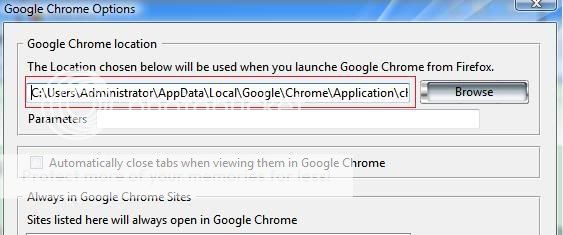
FF restart လုပ္ၿပီး tools \addons \open in google chrome \options ကို အဆင့္ဆင့္ သြားလိုက္ပါ။

Google Chrome Options Windows မွာ C:\Documents and Settings\Administrator\Local Settings\Application Data\Google\Chrome\Application\chrome.exe (for xp) or C:\Users\Administrator\AppData\Local\Google\Chrome\Application\chrome.exe (for vista) ကို copy/paste ျဖည္႕ၿပီး ရင္ ရပါၿပီ။ Administrator ေနရာ မိမိ အေကာင့္ ေျပာင္းေပးလိုက္ပါ။ Manual Browse လုပ္ရင္ေတာ့ show hidden files and folders ကို folder options မွာ ေ႐ြးထားေပးပါ။ Folder options က ဗိုင္းရပ္စ္ ႏိွပ္စက္လို႔ လူတိုင္းေလာက္ သိမွာပါ :-)
Navigation toolbar က home bottom ေဘးမွာ ခုလို ေပါ ္ေနေအာင္ toolbar \rightclick \customize သြားၿပီး drag n drop ဆြဲထည္႕ထားလို႔ ရပါတယ္။

September 7, 2008

Google Chrome Add-ons

Firefox user ေတြ Google Chrome Browser (GC) ကို သံုးၾကည္႕ၿပီး အလိုအပ္ဆံုးက addons ျဖစ္ေနပါတယ္။ Toolsbar မပါ addon မရွိလို႔ အခက္ေတြ႕ေနရင္ ဒီက ယူသံုးလိုက္ေပါ့ဗ်ာ။ လြယ္သလား မေမးနဲ႔ GC bookmarks bar ေပါ ္ drag and drop ဆြဲထည္႕လိုက္ပါ။ သံုးေနက် ေတြမို႔ ရွင္းျပေနဖို႔ မလိုေတာ့ပါဘူးေနာ႕.........

Google Chrome Add-ons


1.Adblock+

2.Stumble it

3.Socialize

4.Google Pagerank

5.Video downloader

6.Twitter now

7.Tumblelog

8.Dictionary

9.Translate

10. Reference

11.Gmail This

12.Google Apps Mail

13.Linkify

14.Thesaurus

September 3, 2008

Google Chrome

Google က ဘေရာက္ဆာသစ္ ထြက္လာလို႔ စမ္းသံုးၾကည္႕မိတယ္။ Beta version ေပမယ့္ အေတာ္ေလး လန္းတယ္။ XP/VISTA support ျဖစ္ၿပီး ပါးလႊာ ႐ွင္းလင္းေနတယ္လို႔ ျမင္မိတယ္။ Opensource အျဖစ္ ေပးထားၿပီး feature ေတြကလည္း သံုးၾကည္႕သေလာက္ ႏွစ္သက္မိတယ္။
Opera ရဲ႕ speeddial လိုမ်ိဳး ctrl+t နဲ႔ ေခါ ္လိုက္ရင္ recent boomarks ေလးကိုျမင္ရပါတယ္။ Tabs ကိုလည္း drag n drop အလြယ္ ေရႊ႕ေျပာင္းႏိုင္တယ္။

Mail ကိုဖြင့္ create application shortcuts နဲ႔ desktop ကို ေရြးေပးလိုက္ရင္ ေနာင္ ေမးလ္ကို web apps တစ္ခုလို ကလစ္ေလးနဲ႔ အလြယ္သံုးႏိုင္သြားပါတယ္။
search box ကို သီးသန္႔မဟုတ္ဘဲ url bar မွာ တြဲထားၿပီး ယၡင္ သံုးခဲ့တဲ့လိပ္စာ နဲ႔ ရွာေဖြေရးအင္ဂ်င္ တစ္ေနရာတည္း ေရြးခ်ယ္ရပါတယ္။ Search enging ေျပာင္းဘို႔ ေတာ့ option သြားခိုင္းထားတယ္။

Incognito windows ကသံုးရင္ history,cookie,cache ေတြ ျပန္ဖ်က္စရာ မလိုေတာ့ပါဘူး။
Taskmanager က ဖြင့္ထားတဲ့ tabs ရဲ႕ memory,cpu,network သံုးစြဲေနမႈ အေျခအေနကို ၾကည္႕ႏိုင္ၿပီး မလိုအပ္တာကို ပိတ္ထားႏိုင္ပါတယ္။

ွSurf လုပ္ခ်ိန္ဟာ safari,firefox တို႔ေလာက္ကို ျမန္ဆန္ပါတယ္။ Proxy setting ကို IE ကယူေပမယ့္ fonts ကိုေတာ့ firefox လို ေရြးေပး႐ံုပါဘဲ။

Developer tools ကလည္း ျပည္႕စံုေအာင္ အားျဖည္႕ေပးထားလို႔ web developer ေတြ အႀကိဳက္ေတြ႕ေစပါမယ္။

Firefox ရဲ႕ စြမ္းေဆာင္ႏိုင္စြမ္း ကို မယွဥ္သာေပမယ့္ IE 8 beta 2 ထက္ေတာ့ အျပတ္သာပါတယ္။ Google products က အေတာ္မ်ားမ်ား ယူသံုးေနေတာ့ Google chrome ကိုေရာ သင္ ႏွစ္သက္ မွာလား...

June 13, 2008

Google Site

Google ကေနၿပီး Free Website ဖန္တီးေပးႏိုင္တဲ့ Site တစ္ခုကို ဖန္တီးေပးလိုက္ပါၿပီ။ သိသိခ်င္းပဲ အခုတင္လိုက္တာပါ။ အေသးစိတ္ကိုေတာ့ မၾကည့္ရေသးဘူး။ Site တစ္ခုေလာက္ဖန္တီးၾကည့္ၿပီးမွ ထပ္ေရးပါ့ဦးမယ္။ လိပ္စာအသစ္ေလးကေတာ့ http://sites.google.com  ျဖစ္ပါတယ္။


March 20, 2008

Blogger မ်ား Web Developer မ်ားအတြက္ Google Analytics

ကိုယ့္ blog ကို ဒီေန႔လူဘယ္ႏွစ္ေယာက္၀င္ၾကည့္သလဲ။ လူသစ္က ဘယ္ေလာက္လဲ။ လူေဟာင္းက ဘယ္ႏွစ္ေယာက္ျပန္လာသလဲ။ သူတို႔ေတြက ဘယ္ႏိုင္ငံကလဲ။ ဘယ္အေၾကာင္းအရာကို ဖတ္သြားၾကတာလဲ။ သူတို႔က ဘယ္ကေနလာတာလဲ။ search engine ကလား၊ တျခား website ကလား၊ တျခား website ကလာတာဆိုရင္ ကိုယ့္ site ေလးကို ညႊန္းေပးတာ ဘယ္ website လဲ။ ေန႔တစ္ေန႔ရဲ႕ ဘယ္အခ်ိန္မွာ ကိုယ့္ blog ေလးကို လူၾကည့္မ်ားသလဲ။ သူတို႔ေတြ အခ်ိန္ဘယ္ေလာက္ၾကာၾကာ ၾကည့္တတ္သလဲ။
အဲဒီ ေမးခြန္းေလးေတြရဲ႕ အေျဖကို သိခ်င္တဲ့ blogger မ်ား www.google.com/analytics ကို အျမန္သြားၿပီး သံုးၾကည့္လိုက္ပါေတာ့။ Free ေနာ္ Free ။
အကူအညီလိုရင္ email ပို႔ႏိုင္ပါေၾကာင္း ထပ္ေလာင္းေျပာလိုက္ဦးမယ္။

March 4, 2008

Google Face Search

Post From cmsmdy.blogspot.com
လူသံုးအမ်ားဆံုး Search Engine ႀကီးတစ္ခုျဖစ္တဲ့ Goolge မွာ ပံုေတြရွာေဖြႏုိင္တယ္ဆိုတာ အားလံုးသိၿပီးသားပါ။ ဒါေပမဲ့ ေနာက္တစ္နည္းအေနနဲ႔ ပံုေတြထဲကမွ မ်က္ႏွာေတြကိုပဲ သီးသန္႔ရွာေဖြေပးႏုိင္ပါေသးတယ္။ Google ရဲ႕ စြမ္းေဆာင္ခ်က္ကေတာ့ ကမ္းကုန္လြန္းလွပါတယ္။ စမ္းၿပီး လုပ္ၾကည့္ရေအာင္။

ပထမဆံုးအေနနဲ႔ Google image searh ကိုဖြင့္လိုက္ပါ။ Text Box ထဲမွာ Microsoft ဆိုတဲ့စာသားေလးကို ရိုက္ပါ။ ၿပီးရင္ search လုပ္ခို္င္းလိုက္ပါ။ အဲဒီအခါမွာ microsoft နဲ႔ ပက္သက္တဲ့ image ေတြကိုလာျပလိမ့္မယ္။ လာျပတဲ့ result ထဲမွာ လူပံုေတြ၊ logo ေတြ၊ ေၾကာ္ျငာေတြလည္း ပါမယ္။ ဒါေပမဲ့ ကၽြန္ေတာ္တို႔က face ကိုပဲ သီးသန္႔ၾကည့္ခ်င္တာဆိုေတာ့ address bar က address ရဲ႕ေနာက္ဆံုးမွာ &imgtype=face ဆိုတာေလးကို ထည့္ေပးလိုက္ပါ။


ၿပီးရင္ enter ေခါက္ၿပီး ထပ္ရွာတဲ့အခါမွာ မ်က္ႏွာေတြခ်ည္း သီးသန္႔ပါတဲ့ result ေတြကို ေတြ႔ရပါလိမ့္မယ္

iGoogle

Post From bagannat.blogspot.com
ကၽြန္ေတာ္အရင္က အင္တာနက္သံုးရင္ ရွာရေဖြရတဲ့အလုပ္ သိပ္ကို အခ်ိန္ေပးရတယ္..။ Cyber Cafe' ကေန အသံုးျပဳတဲ့အခ်ိန္ေတြမွာ ပိုဆိုးပါတယ္..။ စရိတ္စက အလြန္အကၽြံေထာင္းပါတယ္..။ အိပ္ထဲပိုက္ဆံ အျပည္႕ထည္႕ထားႏိုင္ရင္ေတာ့ မဆိုးဘူးေပါ့ေလ..။ ရသေလာက္ အခိ်န္ကေလး ကိုယ္လိုခ်င္တဲ့ သတင္းအခ်က္အလက္ေတြ ရွာရေဖြရတာ ထိေရာက္တဲ့နည္းလမ္းေတြ သံုးတာ ပိုေကာင္းတာေပါ့..။ ကၽြန္ေတာ္ အဲဒီနည္းလမ္းေတြ သံုးတယ္..။

အရင္တုန္းက Google Alert Service ကို သံုးထားပါတယ္..။ ကိုယ္လိုခ်င္တဲ့ Keyword ေတြနဲ႕ရွာခိုင္းၿပီး g-Mail ထဲကို ပို႕ထားေပးလိုက္တာပါ..။ လုပ္တဲ့နည္းကလည္း ေတာ္ေတာ္လြယ္ပါတယ္..။ ဒီလင့္မွာ ကလစ္ႏွိပ္ၿပီး လုပ္ရင္ Alert Service ကို ေရာက္ပါတယ္..။ အဲဒီကေန ကိုယ့္ရဲ႕ Google Account နဲ႕ Log In လုပ္ၿပီး Manage လုပ္ေပးရံုပါပဲ..။ ကိုယ္လိုခ်င္တဲ့ သတင္းအခ်က္က Blog, News, Web, Group, Comprehensive ဆိုၿပီး ေရြးထားေပးလို႕ ရပါတယ္..။ ကိုက Technology ဆိုတဲ့ Keyword ကို News လို႕ေရြးထားရင္ Technology စာလံုးပါတဲ့ News Session က စာေတြ အကုန္ ကိုယ့္ဆီကို ပို႕ေပးပါလိမ့္မယ္..။ ဒါက တစ္နည္းေပါ့..။

ေနာက္တစ္နည္းက iGoogle နဲ႕ သံုးတာ..။ iGoogle က်ေတာ့ ကိုယ္လိုခ်င္တာေတြကို ကိုယ့္ဟာကိုယ္ စာမ်က္ႏွာသီးသန္႕တစ္ခုအေနနဲ႕ google.com မွာ ယူထားတာမ်ိဳးပါ..။ မ်ားေသာအားျဖင့္ မစိမ္းဘူးလို႕ ထင္ပါတယ္..။ Google ဟာ အခ်ိန္အကုန္အက် သက္သာၿပီး ကိုယ္လိုခ်င္တဲ့ Information ေတြကို တစ္ေနရာတည္းမွာ ကိုယ့္စိတ္ႀကိဳက္ စုစည္းလို႕ရေအာင္ လုပ္ထားေပးတဲ့ Service ျဖစ္ပါတယ္..။

ကၽြန္ေတာ္ ဒီအသံုးခ်နည္းေလးကို အခ်ိန္လုၿပီး အင္တာနက္သံုးေနရတဲ့ ဗဟုသုတရွာေဖြသူ၊ ဗဟုသုတ ျဖန္႕ေ၀ဖို႕ ႀကိဳးစားေနတဲ့သူေတြအတြက္ လက္တို႕ခ်င္ပါတယ္..။ ပထမဆံုး လိုအပ္ခ်က္က Google Account ရွိေနဖို႕လိုပါတယ္..။ Google Account နဲ႕ g-mail တို႕ Blog တို႕ လုပ္ရပါတယ္..။ Google Account ဟာလည္း အင္တာနက္ သံုးတဲ့သူ ေတာ္ေတာ္မ်ားမ်ားမွာ ရွိၿပီးျဖစ္ပါလိမ့္မယ္..။ မရွိေသးရင္ေတာ့ Register လုပ္ဖို႕ လိုပါတယ္..။

www.google.com ကို Address Bar မွာရိုက္ၿပီး ၀င္ပါ..။

Google web site တက္လာတယ္ဆိုရင္ ညာဘက္ေထာင့္မွာ iGoogle ဆိုတာေလး ပါပါတယ္..။ အဲဒီမွာ Click လုပ္ၿပီး၀င္ပါ..။ ဒါဆိုရင္ ေအာက္က စာမ်က္ႏွာမ်ိဳး တက္လာပါလိမ့္မယ္..။


အဲဒီမွာ Make it your own ဆိုၿပီး အေပၚမွာေရးထားပါတယ္..။ အဲဒီစာေၾကာင္းရဲ႕ေအာက္မွာ Already have a page? Sign in to see your stuff ဆိုတဲ့စာသားေလးလည္း ပါပါတယ္..။ Make it your own ဆိုတာမွာ Click လုပ္ေပးပါ..။ တကယ္လို႕ Account ရွိၿပီး ျပင္ဆင္ထားၿပီးသားဆိုရင္ေတာ့ အဲဒီမွာ click လုပ္ google account မွာ Sign in လုပ္လိုက္ရင္ ကိုယ္လုပ္ထားတဲ့ page တန္းတက္လာပါလိမ့္မယ္..။ အခုေလာေလာဆယ္ေတာ့ စလုပ္တဲ့ေနရာကပဲ စတာေပါ့..။ Make it your own ဆိုတဲ့ လင့္မွာ ကလစ္လုပ္လိုက္တယ္ဆိုရင္ ေအာက္က စာမ်က္ႏွာ က်လာပါလိမ့္မယ္..။


အဲဒီစာမ်က္ႏွာမွာ ကိုယ္လိုခ်င္တဲ့ Service ေတြကို Click လုပ္ပါ..။ ၿပီးရင္ Show My Page မွာ Click လုပ္ပါ..။ ဒါဆိုရင္ ကိုယ္လိုခ်င္တဲ့အရာေတြကိုပဲ စုၿပီး တစ္မ်က္ႏွာတည္းမွာ လာျပပါလိမ့္မယ္..။ ကၽြန္ေတာ္တို႕ ကိုယ္လိုခ်င္တဲ့ page design ကို ကိုယ္တိုင္ ဖန္တီးၿပီး အခ်က္အလက္ေတြကို ကိုယ္ႏွစ္သက္ရာ ေရြးခ်ယ္ၿပီး ၾကည္႕လို႕ရပါၿပီ..။

တစ္ခု သတိထားရမွာက အဲဒီျပင္ဆင္ထားတဲ့ စာမ်က္ႏွာကို ကိုယ္အဲဒီကြန္ပ်ဴတာကေန ထြက္သြားတာနဲ႕ က်န္ခဲ့မွာပါ..။ ဒါကို ဘယ္လိုသိမ္းမလဲဆိုရင္ ကိုယ့္ Google Account နဲ႕ log in လုပ္ထားစဥ္မွာ ျပင္ဆင္ထားတယ္ ဆိုရင္ေတာ့ ကုိယ့္စိတ္တိုင္းက် ျပင္ဆင္ထားတဲ့အတိုင္း အင္တာနက္ အသံုးျပဳလို႕ရတဲ့ ဘယ္ Computer မွာမဆို Google Account ကို log in လုပ္ၿပီး သံုးလို႕ရပါတယ္..။ ေအာက္က ပံုကေတာ့ ကၽြန္ေတာ့္ရဲ႕ Account လုပ္ထားပံုကို ျပထားတာပါ..။


ကိုယ့္အတြက္ သီးသန္႕ သက္ဆိုင္ရာက႑ေလးေတြ ခြဲထုတ္ထားခ်င္တယ္ဆိုရင္ Tab ကေလးေတြနဲ႕ ခြဲထုတ္ထားလို႕ ရပါတယ္..။ ထည္႕ခ်င္တယ္ဆိုရင္ Add a tab မွာ Click လုပ္ပါ..။ ကိုယ္ေပးလိုက္တဲ့ Tab Name ေပၚမွာ မူတည္ၿပီး Google က သူ႕ရဲ႕ Available ျဖစ္တဲ့ သက္ဆိုင္တဲ့ Service ေတြကို ထပ္ေပါင္းေပးသြားမွာ ျဖစ္ပါတယ္..။


တကယ္လို႕ Add Button မွာ ႏွိပ္လိုက္တယ္ဆိုရင္ အေပၚမွာ ျပထားတဲ့အတိုင္း Box ကေလးတစ္ခု တက္လာပါမယ္..။ Tab Name ကို ကိုယ္ေပါင္းထည္႕ခ်င္တဲ့ Tab နာမည္ရိုက္ထည္႕ပါ..။ News ဆိုရင္လည္း News ေပါ့..။ ကၽြန္ေတာ္ ေလာေလာဆယ္ Web Design ဆိုတာပဲ ေပါင္းထည္႕ထားပါတယ္..။ ၿပီးရင္ I'm feeling lucky. ဆိုတဲ့ Check box မွာ click ႏွိပ္ၿပီး OK မွာႏွိပ္လိုက္ရင္ Tab အသစ္တစ္ခု ထပ္ေပါင္းထည္႕ေပးသြားတဲ့အျပင္ လိုအပ္တဲ့ stuff ေတြပါ ထည္႕ေပးသြားပါလိမ့္မယ္..။

အဲဒါကိုမွ မႀကိဳက္ေသးဘူး လိုအပ္ခ်က္ရွိေသးတယ္ဆိုရင္ေတာ့ ကိုယ့္စိတ္ႀကိဳက္ထည္႕လို႕ရပါတယ္..။ Add Stuff မွာႏွိပ္ေပါ့..။ ၿပီးရင္ main page ကိုျပန္သြား..။ က်န္တာေတြကေတာ့ အလြယ္တကူလုပ္လို႕ ရမွာပါ..။ ကိုယ္ေရြးခ်ယ္ထည္႕သြင္းတဲ့ Staff ေတြေပၚမူတည္ၿပီး ကိုယ့္ page အသံုးတည္႕မွာ ေသခ်ာပါတယ္..။

Interface Design ျပင္ဖို႕အတြက္ support လုပ္ပါေသးတယ္..။ အဲဒီ theme ေလးေတြက အခ်ိန္ေပၚမူတည္ၿပီး ေျပာင္းပါတယ္..။
ကိုယ့္စိတ္ႀကိဳက္ ပံုမွာ Click လုပ္ၿပီး Save လုပ္ပါ..။ ဒါဆိုရင္ ကိုယ္လိုခ်င္တဲ့ Theme ကို ေျပာင္းသြားပါလိမ့္မယ္..။ ဒီ Setting ေတြဟာ google account log in လုပ္ထားခ်ိန္မွာ ျပင္ဆင္တာ ေကာငး္ပါတယ္..။ ဘာလို႕လဲဆိုေတာ့ ကိုယ္ျပင္ဆင္ထားတာေတြကို Google က သိမ္းေပးသြားမွာ ျဖစ္ၿပီးေတာ့ ဘယ္စက္မွာမဆို ဘယ္ေနရာမွာမဆို Sign in လုပ္တာနဲ႕ ကိုယ္ျပင္ဆင္ထားတဲ့အတိုင္း တက္လာမွာ ျဖစ္ပါတယ္..။ ေနာက္တစ္ခုက Google Talk ကိုလည္း အဲဒီေပၚမွာ ထည္႕သြင္းလို႕ရပါေသးတယ္..။

အားလံုးအဆင္ေျပမယ္ ယူဆပါတယ္..။


August 12, 2007

Codes for Searching Music in Google

Google Search Engine မွာ ထဲထဲ၀င္၀င္ သီခ်င္းရွာခ်င္ရင္ ဒီကုဒ္ကို သံုးရပါမယ္။ သူက ေနာက္ဆံုး အပ္ဒိတ္ လုပ္ထားတဲ႔ သီခ်င္းရွိမယ္႔ ေနရာေတြကို ၿပေပးပါတယ္။
သီခ်င္း သီဆိုသူ နာမည္နဲ႔ ရွာခ်င္တယ္ ဆိုရင္ေတာ႔ ဒီကုဒ္ကို သံုးရပါမယ္။ ေနာက္က အနီၿပထားတဲ႔ ကုဒ္ေနရာေလးမွာ ကိုယ္ရွာခ်င္သူကို ေၿပာင္းေပးရမွာ ၿဖစ္ပါတယ္။ mp3 မဟုတ္ဘဲ wma ဖိုင္အမ်ိဳးအစား လိုခ်င္တယ္ဆိုရင္လည္း ေၿပာင္းေပးရမွာ ၿဖစ္ပါတယ္။
တစ္ခုသိရမွာက ဒီလို ရွာတာဟာ ဆိုဒ္တစ္ခုရဲ႕ Directory ကိုတိုက္ရိုက္ ေရာက္သြားတာ ၿဖစ္ပါတယ္။ တခ်ိဳ႕ ဆိုဒ္ေတြက Access Denined ၿဖစ္ေနတတ္ပါတယ္။ စိတ္ရွည္ရွည္နဲ႔ ရွာရပါတယ္။ ေကာင္းတာက တၿခား အမ္ပီသရီး ဆိုဒ္ေတြကလို ဗိုင္းရပ္စ္ေတြ စပိုင္၀ဲယားေတြ မကပ္ႏိုင္တာပါ။ ရွားရွားပါးပါး သီခ်င္းတစ္ပုဒ္ကို ရွာမရ ၿဖစ္ေနရင္ ဒီကုဒ္ေလးေတြနဲ႔ စမ္းၾကည္႔ ႏိုင္ပါတယ္။ သာမန္ အမ္ပီသရီး ဖိုင္ေတြကေတာ႔ အလြယ္တကူ ရွာႏိုင္ၾကမွာပါ။

Post From nyilynnseck.blogspot.com