Showing posts with label Gtalk. Show all posts

August 12, 2009

Creating Gtalk Bot


Gtalk bot လုပ္နည္းကို mmgeeks အဖဲြ႔က en2mm dictionary ကို Gtalk မွာရေအာင္ လုပ္ၿပီး ျမန္မာအြန္လိုင္းပရိတ္သတ္ကို bot ေတြနဲ႔ မိတ္ဆတ္ေပးခဲ့တယ္။ ေနာက္ etrade myanmar က gtalk မွာပဲ sms ပို႔ေပးတဲ့ bot တစ္ခုကို ဖန္တီးလိုက္ျပန္တယ္။ အခုေနာက္ဆံုး technomation studio က mydirectory bot ကို ဖန္တီးျပလိုက္တယ္။
bot ဆုိတာ လူမဟုတ္ဘူးေလ။ Gtalk မွာ သူဟာအၿမဲတမ္း အြန္လိုင္းျဖစ္ေနလိမ့္မယ္။ သတ္မွတ္ထားတဲ့ အလုပ္တစ္ခုကိုပဲ လုပ္ေပးလိမ့္မယ္။ ဥပမာ technomation studio ရဲ႕ mydirectory bot ဆိုရင္ database query လုပ္ေပးတဲ့ bot တစ္မ်ိဳးပဲေပါ့။ စာဖတ္သူေရာ အဲဒီလို လုပ္မၾကည့္ခ်င္ဘူးလား။
ပထမဆံုးအေနနဲ႔ bot ကို PHP နဲ႔ ေရးရပါတယ္။ database ေတြပါရင္ MySQL နဲ႔ပါ တဲြေရးေပါ့။ ဒီေနရာမွာ bot ကို PHP နဲ႔တင္ ေရးလို႔ မရပါဘူး။ API တစ္ခုခုကို သံုးရပါလိမ့္မယ္။ www.imified.com ကထုတ္ေပးထားတဲ့ API ဆိုရင္ ေတာ္ေတာ္ေလးေကာင္းပါတယ္။ သူ႔ API ကိုသံုးၿပီး ရလာတဲ့ bot ရဲ႕ လိပ္စာဟာ botname@bot.im ဆိုၿပီး ျဖစ္ပါလိမ့္မယ္။ ကဲ..ေအာက္မွာေတာ့ PHP နဲ႔ imifield ရဲ႕ API ကိုသံုးၿပီး ေရးထားတဲ့ bot တစ္ခုရဲ႕ coding ပါ။

switch ($_REQUEST['step']) { // user က ပထမဆံုး စာရိုက္ၿပီး enter ေခါက္လိုက္တာနဲ႔ step တန္ဖိုးက 1 ျဖစ္သြားပါတယ္။
case 1: //step တန္ဖိုး 1 ဆိုရင္
echo "Hi, what's your name?"; //မင္းနာမည္ဘယ္သူလဲဆိုၿပီး bot က ျပန္ေမးပါလိမ့္မယ္။ အဲဒီမွာ user က သူ႔နာမည္ကိုရိုက္ၿပီး enter ေခါက္ပါလိမ့္မယ္။ ဒါဆို step တန္ဖိုးက 2 ျဖစ္သြားပါၿပီ။
break;
case 2:
echo "Hi " . $_REQUEST['value1'] . ", where do you live?"; // step တန္ဖိုး 2 ဆိုရင္ အခုလို ေပၚပါလိမ့္မယ္။ $_REQUEST['value1'] ဆိုတာ step 1 တုန္းက user ရိုက္လိုက္တဲ့ စာကို ျပန္ေဖာ္ျပတာပါ။
break;
case 3:
echo "Well, welcome to this hello world bot, " . $_REQUEST['value1'] . "
from " . $_REQUEST['value2'] . ".";
break;
}

?>

ဒီ coding ကို notepad ထဲရိုက္၊ ၿပီးရင္ php ဖိုင္အေနနဲ႔ သိမ္းပါ။ ၿပီးတဲ့အခါ သူ႔ကို PHP ရတဲ့ Free Web Server တစ္ခုခုမွာ သြားၿပီး host လုပ္ရပါမယ္။ အဆင္ေျပဆံုး Free PHP Web server ကေတာ့ www.110mb.com ပါ။ register လုပ္လိုက္ရင္ subdomain တစ္ခု ရပါတယ္။ ဥပမာ itmen.110mb.com ေပါ့။ အေစာက php ဖိုင္ေလးကို host လုပ္လိုက္မယ္ဆိုရင္ ဥပမာ http://itmen.11mb.com/bot.php ဆိုၿပီး ရပါလိမ့္မယ္။ အဲဒီ Link ကို ေကာ္ပီကူးထားလိုက္ပါ။

ၿပီးတဲ့အခါ www.imified.com ကိုသြားၿပီး register လုပ္ပါ။ ၿပီးတဲ့အခါ login ၀င္ၿပီး Bot Name မွာ bot ရဲ႕ နာမည္ေပး၊ ၿပီးရင္ Bot URL မွာ bot တင္ထာတဲ့ Path (e.g itmen.110mb.com/bot.php) လမ္းေၾကာင္းကို ေပးလိုက္ပါ။ ဒါဆိုရင္ ရသြားပါၿပီ။

ၿပီးရင္ Gtalk ေလးကို ဖြင့္ၿပီး ကိုယ့္ bot နဲ႔ကိုယ္ ေျပာၾကည့္ေပါ့ဗ်ာ။

April 29, 2009

Send SMS to Myanmar From Gtalk

gtalk at etmsms.com ကို add လုပ္ပါ။ Auto accept လုပ္ပါလိမ့္မယ္။
ပို႔ရမယ့္ပုံစံက
sms(space bar)09xxxxxx(space bar)message ပါ။

March 14, 2009

How to Make FREE International Calls to Any Phone from Google Talk using Talkster

Exciting News!
Google Talk users can now make free international phone calls!

  • Always Free
  • No Credit Cards
  • No Registration
  • No Conditions
  • Unlimited
  • No Sign-up
  • Call to any phone, landline or mobile
  • More than 30 countries supported

How it Works

Adding phone numbers to your Google Talk contact list
1) To start, launch Google Talk on your desktop

2) Add contacts the same way you usually do: click on the Add button to add a friend

3) Type in the phone number of the person you want to call in the following format.
Use full phone number, including country code and area code:

phonenumber@talkster.gtalk2voip.com

Example: for UK, use 442071234567@talkster.gtalk2voip.com or for USA , use 12125551212@talkster.gtalk2voip.com

(Note: be sure to check the list of Talkster's supported countries to check if the friend you want to call is in one of the available countries)

4) You'll get a confirmation from Talkster with instructions.
We assign a local Talkster number for your friend in their country. Your friends will use Talkster phone numbers to call-in to be connected with you.

5) If you are calling your friend on a mobile phone, he will receive an SMS with his Talkster call-in number for you. Otherwise, let him know the Talkster number by IM or email.

Make calls from your Google Talk

1) Click on your friend's number in your Google Talk Contact List

2) Click on the Call button to start the call with your friend

3) Talkster will dial out to your friend from Google Talk

4) When your friend answers, you will have 10 seconds to check to see if he's available to talk. Tell him to hang up and call right back, using his local Talkster phone number for you.

5) You wait while your friend hangs up and calls back using his local number for you. (If he doesn't know his number, send it to him by email or IM.)

6) As soon as your friend calls in, we connect you and you can talk as long as you want for FREE.

7) When you're done, you just end the call!

8) Tell your friend to save his Talkster call-in number in his phone so he can use it whenever you want to call him from Google Talk.

You can call as often as you like and talk as long as you like. There are no catches, no limits, and no conditions!

Source: http://www.gtalk2voip.com/

January 14, 2009

English2Myanmar Dictionary at Gtalk

Gtalk မွာ English2Myanmar Dictonary ထည့္လို႔ရေနပါၿပီ။ mmgeeks အဖဲြ႕ကေန ဖန္တီးထားတာပါ။ Gtalk ကိုဖြင့္ၿပီး en2mm at mmgeeks dot org ကို
add လုပ္လိုက္ရံုနဲ႔ သံုးလို႔ရပါၿပီ။ ဥပမာ ကိုယ္က computer လို႔ရိုက္ထည့္ၿပီး ေျပာလိုက္ရင္ သူက ကြန္ပ်ဴတာ လို႔ ျပန္ေျပာပါလိမ့္မယ္။ ေလာေလာဆယ္ေတာ့
စကားလံုးေတြ သိပ္မစံုေသးပါဘူး။ ဒါေပမဲ့ /add englishword wordcategory myanmarword ကိုသံုးၿပီး ထည့္ေပးလို႔ရပါတယ္။ သူတို႔က
အတည္ျပဳေပးပါလိမ့္မယ္။ အဲဒီေတာ့ သံုးလည္းသံုးရင္း လိုတဲ့စကားလံုးေလးေတြကိုလည္း ထည့္ေပးရင္းနဲ႔ ကူညီၾကလိုက္ရေအာင္။

August 13, 2008

Gtalk ၀င္ခဲ့တဲ့နာမည္ေတြ မေပၚေအာင္


MZ Forum မွာ ညမီးအိမ္တင္ထားတဲ့ Thread ကို ေဖာက္သည္ခ်လိုက္တာပါ


ကြ်န္ေတာ္အခုေျပာျပမဲ့အေၾကာင္းအရာကေတာ့ အင္တာနက္ဆိုင္မွာသံုးတဲ့သူမ်ားအတြက္ပါ။ အေရးၾကီးလားမၾကီးဘူးလားေတာ့မသိဘူးဗ်။

ကြ်န္ေတာ္တို႔ Gtalk သံုးျပီး sign out တဲ့အခါ username မွာ ကြ်န္ေတာ္တို႔အသံုးျပဳခဲ့တဲ့နာမည္ေတြကိုက်န္ခဲ့မွာဆိ ုးလို႕ ေလွ်ာက္ရုိက္ျပီးထြက္တတ္ၾကပါတယ္။ (ကြ်န္ေတာ္ဆိုရင္ username မွာ as password မွာ as ႏွိပ္ျပီးေနာက္လူေတြမျမင္ရေအာင္ပိတ္ခဲ့ပါတယ္။)
ကြ်န္ေတာ္တစ္ေန႔က registery ထဲဝင္ကလိရင္းနဲ႔ေတြ႕သြားတာပါ။ အဲလို as ေပးျပီးပိတ္ခဲ့လဲ registery မွာ Gtalk ကိုဘယ္ user ေတြသံုးခဲ့လဲဆိုတာျပန္ၾကည့္လို႔ရတယ္ဗ်။

(အင္တာနက္ဆိုင္မွာလုပ္တဲ့သူမ်ားေကာင္မေလးေခ်ာေခ်ာေလး လာသံုးလို႔ gtalk သိခ်င္ရင္လဲၾကည့္လို႔ရတာေပါ့  ေကာင္မေလးမ်ားဆိုရင္ေတာ့ေကာင္ေလးေခ်ာေခ်ာေလးကိုမွတ္မ ွာေပါ့ေနာ္ ) ကြ်န္ေတာ္အခုဒီပိုစ္ေလးေရးတာအဲလိုလုပ္ဖို႔ေတာ့မဟုတ္ပ ါဘူးဗ်။ အဲဒါကိုကာကြယ္ဖို႔နည္းေလးပါ။ ဒီပိုစ္ေလးကိုဖတ္ျပီး ကိုယ့္ gtalk ကိုသူမ်ားေတြလာၾကည့္လို႔မရေအာင္ကာကြယ္ဖို႔သက္သက ္ပါ

ကဲအဲဒါေလးကိုဘယ္လိုကာကြယ္မလဲဆိုေတာ့။ win+R ႏွိပ္ပါ။ box ထဲမွာ regedit ရုိက္ထည့္ပါ။ အဲဒီကေန HKEY_CURRENT_USER==>Software==>Google==>Google Talk==Accounts ကိုေထာက္လိုက္ပါ။ ညာဘက္မွာ o ဆိုတာေတြ႕ပါမယ္။ အဲဒါကို double Click ႏွိပ္ပါ။ Value data: ေအာက္မွာ gtalk သံုးခဲ့တဲ့ username ေတြကိုေတြ႕ရပါမယ္။ ကုိယ္နာမည္ပါရင္ဖ်က္ခဲ့ေပါ့။ ကူညီခ်င္တယ္ဆိုရင္ေတာ့သူမ်ားနာမည္ေတြပါဖ်က္ေပးခဲ့ရင္ ပိုေကာင္းတာေပါ့  ။ အဲဒါျပီးရင္မျပီးေသးဘူးဗ် ေစာေစာက Accounts ကိုၾကည့္ေနတယ္မလား အေပၚကအဆင့္ျပီးရင္ အဲဒီ +Accounts ဆိုတာရွိတယ္မလား အဲဒီ + ေလးကိုႏွိပ္လိုက္ပါ။ အဲဒီမွာ ကိုယ္ဝင္ထားတဲ့ Username ေတြရွိပါေသးတယ္။ ကိုယ့္ Username ေပၚ click ေထာက္လိုက္ပါ။ right click==>delete နဲ႔ဖ်က္လိုက္ပါ။ ဒါဆိုရင္ေတာ့လံုျခံဳ(သြားျပီလို႕ထင္ပါတယ္  ) သြားပါျပီ။

August 1, 2008

Gtalk ကေန ဖုန္းအလကား ေခၚၾကရေအာင္!!!

Original Post is Here By ဘလူးဖီးနစ္

အရင္ဖတ္ျပီးသူမ်ား မွတ္ခ်က္ update ကိုၾကည္႔ပါခင္ဗ်ာ
Voip လို႔ေခၚတဲ႔ service ေတြ အရမ္းကို ေခတ္စား လာပါတယ္။ အင္မတန္မွ ေစ်းခ်ိဳခ်ိဳနဲ႔ ဆက္သြယ္မႈေတြကို အင္တာနက္မွ တဆင္႔ျပဳလုပ္နိုင္ခဲ႔တာ ၾကာပါျပီ အခုတစ္ခါမွာေတာ႔ နိုင္ငံ ၃၀ ကို gtalk ကေန အခမဲ႔ အကန္႔အသတ္မရွိ ဆက္သြယ္နိုင္တဲ႔ နည္းလမ္းေလးကို မိတ္ဆက္ေပးပါရေစ ခင္ဗ်ာ။ ဆက္သြယ္လို႔ ရတဲ႔ နိုင္ငံ ၃၀ ကို အရင္ေျပာပါမယ္။
Country name - Country code - Dialing code
Argentina AR +54
Australia AU +61
Austria AT +43
Belgium BE +32
Canada CA +1
Chile CL +56
China CN +86
Czech Republic CZ +420
Denmark DK +45
El Salvador SV +503
Finland FI +358
France FR +33
Germany DE +49
Hong Kong HK +852
Hungary HU +36
Ireland IE +353
Israel IL +972
Italy IT +39
Latvia LV +371
Lithuania LT +370
Luxembourg LU +352
Mexico MX +52
Netherlands NL +31
Norway NO +47
Peru PE +51
Poland PL +48
Romania RO +40
Slovakia SK +421
Slovenia SI +386
Spain ES +34
Sweden SE +46
Switzerland CH +41
United Kingdom GB +44
United States US +1
ဒီထဲမွာ ျမန္မာ နဲ႔ စင္ကာပူ မပါလို႔ စိတ္မေကာင္းျဖစ္ေနၾကသူမ်ား ဒီမွာ စာရင္းေပးသြင္းနိုင္ပါျပီ။အသံုးျပဳပံုကို ေအာက္မွာ တစ္ဆင္႔ခ်င္း ရွင္းျပထားပါတယ္။
၁။ Google Talk ကိုဖြင္႔ပါ။
၂။ ကိုယ္ဆက္ခ်င္တဲ႔ ဖုန္းနံပါတ္ကို ပံုမွန္ gtalk address ေတြကို Add သလိုပဲ add လုပ္ပါ။
၃။ အဲလိုရိုက္တဲ႔ေနရာမွာ နိုင္ငံကုဒ္၊ ေဒသကုဒ္ေတြကို ပါထည္႔ေပးရပါမယ္။ gmail.com ေနရာမွာ talkster.gtalk2voip.com ကို ျပင္ဆင္ရိုက္ထည္႔ေပးပါ။ (phonenumber@talkster.gtalk2voip.com) ဥပမာ: for UK, use 442071234567@talkster.gtalk2voip.com or for USA , use 12125551212@talkster.gtalk2voip.com
Talkster မွ ေပးပို႔တဲ႔ confirmation ကို instructions ေတြနဲ႔ အတူ ျမင္ရပါလိမ္႔မယ္။ တဘက္မွ သင္ဆက္သြယ္ခ်င္တဲ႔သူသံုးဖို႔ local Talkster number တစ္ခုကို ရရွိလာမွာ ျဖစ္ပါတယ္။ သူ႔အေနနဲ႔ အဲဒီနံပါတ္ကို ဖုန္းျပန္ေခၚဆိုရမွာ ျဖစ္ပါတယ္။ ဒီေနရာမွာ မရွင္းတဲ႔ သူေတာ္ေတာ္မ်ားမ်ားရွိလို႔ ထပ္ေျပာျပပါမယ္။ အဲဒီ နံပါတ္က ကိုယ္႔ ဂ်ီေတာ႔အိုင္ဒီကို အဲဒီသူက အဲဒီနိုင္ငံကေန ဖုန္းျပန္ေခၚလို႔ ရေအာင္ စီစဥ္ထားတာပါ။ Call back system သံုးဘူးတဲ႔သူဆို သိပါတယ္။ ကိုယ္က ဒီကေန ေခၚလိုက္တာနဲ႔ သူ႔ဖုန္းမွာ အဲဒီ နံပါတ္ေပၚပါတယ္။ ဆယ္စကၠန္႔ျပီးလို႔ က်သြားတာနဲ႔ သူက အဲဒီ နံပါတ္ကို ျပန္ေခၚလိုက္ရံုပါပဲ။ လြယ္ပါတယ္။ တကယ္လို႔ သူ႔ဖုန္းမွာ နံပါတ္မေပၚရင္ ကို္ယ္က တနည္းနည္းနဲ႔ ပို႔ေပးေပါ႔ဗ်ာ။ ဂ်ီေမးလ္ ကိုေတာ႔ အျမဲ အြန္ထားဖို႔ လိုပါမယ္။
တကယ္လို႔ mobile phone ကိုဆက္တာျဖစ္ခဲ႕မယ္ဆုိရင္, သူ႔အေနနဲ႕ SMS ကတစ္ဆင္႔ သင္႔ကိုျပန္လည္ဆက္သြယ္ရန္ Talkster call-in number တစ္ခုကိုရရွိမွာျဖစ္ပါတယ္။ မရေသးဘူးဆိုရင္ Talkster number ကို IM ဒါမွမဟုတ္ email နဲ႔ေပးပို႔နိုင္ပါတယ္။Make calls from your Google Talk
Google Talk Contact List က ကိုယ္ဆက္ခ်င္တဲ႔ နံပါတ္ကို select လုပ္ပါ
Call button ကို Click လုပ္ျပီး စတင္ေခၚဆိုပါ။
Talkster က သင္ဆက္သြယ္လိုတဲ႕ နံပါတ္ကို gtalk ကတဆင္႔ ဆက္သြယ္ေပးပါလိမ္႔မယ္။
တကယ္လို႔ တဘက္လူက ဖုန္းကိုင္ခဲ႔မယ္ဆိုရင္ သူစကားေျပာဖို႔ အားရဲ႕လား ဆိုတာကို စစ္ေဆးဖို႕ 10 seconds အခ်ိန္ရမွာျဖစ္ပါတယ္။ သူ႔ကို ဖုန္းခ်ျပီး သင္႔အတြက္ ရထားတဲ႔ Talkster local phone number ကို ျပန္ေခၚခိုင္းပါ။
သူျပန္ေခၚတာကို ေစာင္႔စားေနပါ။ (တကယ္လို႔ သူျပန္ေခၚရမယ္႔ သင္႔နံပါတ္ကို မသိေသးဘူးဆိုရင္ တစ္နည္းနည္းနဲ႔ ဆက္သြယ္ေပးပို႔ပါ)
သူျပန္ေခၚတဲ႔ အခ်ိန္ကစျပီး သင္႕အေနနဲ႕ ၾကိဳက္သေလာက္ စကားေျပာဆိုလို႔ ရျပီျဖစ္ပါတယ္။
ျပီးသြားရင္ ဖုန္းခ်လိုက္ရံုပဲေပါ႔။
တဘက္လူကို အဲဒီ Talkster call-in number ေလးကို သိမ္းထားဖို႔ သတိေပးပါ။ သူက သင္႔ Google Talk ကို ဖုန္းနဲ႔ေခၚဆိုလိုတိုင္း အဲဒီ နံပါတ္ကို အသံုးျပဳ ဆက္သြယ္နိုင္ပါျပီ။
no catches, no limits, and no conditions! လို႔ သူတို႔က ဆိုထားပါေၾကာင္းခင္ဗ်ား။Helpful Hintsဒီ service ေလးကို သံုးဖို႔ တဘက္လူမွ Caller ID ကိုဖြင္႔ထားေပးဖုိ႔လိုပါမယ္။ ဒီနည္းလမ္းနဲ႕ တဘက္ကလူကို အဲဒီ service မွ မွတ္မိသိရွိျပီး ဆက္သြယ္ေပးေနတာ ျဖစ္လို႔ပါပဲ။login ေတြ password ေတြမလိုတဲ႕ လြယ္ကူစြာ ဆက္သြယ္နိုင္တဲ႕ နည္းလမ္းတစ္ခုျဖစ္ေၾကာင္း သတင္းေကာင္းပါးလိုက္ပါရေစခင္ဗ်ာ။အေသးစိတ္ သိလိုေသးရင္ေတာ႔ www.talkster.com ကို သြားေရာက္ ဖတ္ရႈနိုင္ပါသည္ ခင္ဗ်ား။ျမန္မာမ်ား ဆက္သြယ္ေရး လြယ္ကူေခ်ာေမြ႕ႏိုင္ၾကပါေစ ခင္ဗ်ား။

PDF နဲ႔ ရယူလိုရင္ ဒီက ယူပါ။မွတ္ခ်က္။ ဘယ္အရာမွ အလကားမရဘူး ဆိုတဲ႔ အတိုင္း ဒီစံနစ္ကို သံုးတဲ႔ သူေတြမွာ ဂ်ီေတာ႔သမားက ပိုက္ဆံမကုန္ေပမယ္႔ ဖုန္းနဲ႔ျပန္ဆက္ရတဲ႔သူက ပိုက္ဆံျဖတ္ခံရေၾကာင္း ၾကားသိရပါတယ္ခင္ဗ်ာ။ ဒါေပမယ္႔ ဘာပဲေျပာေျပာ လိုအပ္ခ်က္ရွိလာရင္ေတာ႔ အသံုးျပဳနိုင္တာမို႔ အသံုး၀င္ေနဦးမယ္လို႔ ထင္ပါတယ္။ စီးပြားေရးသမားေတြရဲ႕ လွည္႔ကြက္တစ္မ်ိဳးပဲ လို႔သာ သင္ခန္းစာ ယူၾကေပေတာ႔ဗ်ိဳ႕ :Pမွတ္ခ်က္ update။ ကၽြန္ေတာ္ထပ္သိရတဲ႔ သတင္းအရ ပိုက္ဆံ ျဖတ္တာက ဟိုဘက္ကသံုးေနတဲ႔ ဖုန္းကဒ္နဲ႔ ဆိုင္တယ္ ဆိုပဲဗ်။ ဒါေပမယ္႔ စေန၊ တနဂၤေႏြဆို ဘယ္နိုင္ငံ ဘယ္ကဒ္ ျဖစ္ျဖစ္ ပိုက္ဆံ မျဖတ္ဘူးလို႔ သိရပါတယ္။ စမ္းၾကည္႔လိုက္ၾကပါဦး။

July 10, 2008

Gtalk တြင္ ဘာသာျပန္စနစ္ ထည့္သြင္းနည္း

အခုဆိုရင္ Gtalk မွာ ဘာသာျပန္စနစ္ ပါရိွလာပါၿပီ။ ကၽြန္ေတာ္တို႔ ရိုက္လိုက္တဲ့စာေတြကို တျခားဘာသာသို႔ တိုက္ရိုက္ဘာသာျပန္ေပးတဲ့စနစ္ပါ။ Gtalk မွာ အဲဒီလိုရႏိုင္ဖို႔ Translation Bots ေတြ လိုအပ္ပါတယ္။ Bots ေတြရဲ႕အမည္ကို ဘာသာစကားတိုင္းရဲ႕ ကိုယ္စားျပဳစကားလံုးႏွစ္လံုး (ဥပမာ- English ဆိုရင္ EN ) ကို အသံုးျပဳထားပါတယ္။ ဘယ္လိုလဲဆိုေတာ့ [from language]2[to language]@bot.talk.google.com ဆိုတဲ့ ပံုစံမ်ိဳးျဖစ္ၿပီး ရႏိုင္တဲ့ bots ေတြရဲ႕ အမည္ကို ေအာက္မွာ ျပေပးထားပါတယ္။

Bots ေတြကို အသံုးခ်နည္းကေတာ့ Gtalk ကေန အဲဒီ bots ေတြကို invite လုပ္ပါ။ ဆိုလိုတာက ကိုယ္က အဂၤလိပ္ကေန စပိန္ေျပာင္းခ်င္တယ္ဆိုရင္ en2es@bot.talk.google.com ကို invite လုပ္ပါ။ ၿပီးရင္ အဲဒီ bots ဆီကို ကိုယ္ဘာသာျပန္ခ်င္တဲ့ စာေတြကို ရိုက္ထည့္ၿပီး ေျပာလိုက္ပါ။ သူက ခ်က္ခ်င္း ဘာသာျပန္ေပးပါလိမ့္မယ္။ ဥပမာ- en2es bots နဲ႔ဆိုရင္ ကိုယ္က Hello လို႔ ရိုက္လိုက္ရင္ သူက Hello ကို စပိန္လို Hola လို႔ ျပန္ေျပာပါလိမ့္မယ္။

ေအာက္မွာပါတဲ့ bots ေတြကို Chat လုပ္ၿပီး ဘာသာျပန္ခိုင္းႏိုင္ပါၿပီ။

Arabic – English ar2en en2ar

Bulgarian - English bg2en en2bg

Czech - English cs2en en2cs

Danish - English da2en en2da

German - English de2en en2de

German - French de2fr fr2de

Greek - English el2en en2el

Spanish - English es2en en2es

Finnish - English fi2en en2fi

French - English fr2en en2fr

Hindi - English hi2en en2hi

Croatian - English hr2en en2hr

Italian - English it2en en2it

Japanese - English ja2en en2ja

Korean - English ko2en en2ko

Dutch - English nl2en en2nl

Norwegian - English no2en en2no

Polish - English pl2en en2pl

Portuguese - English pt2en en2pt

Romanian - English ro2en en2ro

Russian - English ru2en en2ru

Swedish - English sv2en en2sv

Chinese - English zh2en en2zh

Traditional Chinese -

Englishzh-hant2en en2zh-hant

Traditional Chinese -Chinesezh-hant2zh zh2zh-hant


Bots နာမည္ေတြရဲ႕ ေနာက္မွာ @bot.talk.google.com ထည့္ၿပီး invite လုပ္ပါ။

June 15, 2008

Gtalk Shortcut မ်ား

Shortcuts

  • CTRL + Mousewheel up/down: Chat Box အတြင္းရိွ Font size ကို ေျပာင္းေပးသည္။
  • ခ်က္ေျပာေနရင္းနဲ႔ Call ေခၚခ်င္ရင္ F9 ႏိွပ္ပါ။
  • Call ျပန္ပိတ္ဖို႔ F12 ကို ႏိွပ္ပါ။
  • ခ်က္ေျပာတာကေန ထြက္ဖို႔ Esc ကို ႏိွပ္ပါ။
  • ခ်က္ window ေတြကို minimize လုပ္ဖို႔ Alt+Esc ႏိွပ္ပါ။
  • ေျပာေနတဲ့ Chat windows ေတြကို တစ္လွည့္စီ ေျပာင္းဖို႔ TAB ကို သံုးပါ။


Others

  • Gtalk မွာ ႐ိုက္ႏိုင္တဲ့ စာလံုးအေရအတြက္ဟာ  32767 characters ထိ ကန္႔သတ္ထားပါတယ္။
  • စာလံုးေတြကို bold အေနနဲ႔ ေပၚခ်င္ရင္ * ခံၿပီး ရိုက္ပါ။ ဥပမာ. *great* လို႔ ရိုက္ရင္ great လို႔ ေပၚပါလိမ့္မယ္။
  • Italic လုပ္ဖို႔အတြက္ေတာ့ _ ႏွစ္ခု ခံ႐ိုက္ပါ။
  • Message အသစ္အတြက္ အေၾကာင္းၾကားတဲ့ window ေတြကို Right Click ႏိွပ္ၿပီး ပိတ္ႏိုင္ပါတယ္။
  • Gtalk မွာ ေပၚတဲ့ နာမည္ကို ေျပာင္းဖို႔အတြက္ဆိုရင္ေတာ့ Gmail Setting မွာ ၀င္ျပင္ရပါမယ္။
myanmar-cartoon.blogspot.com တြင္ ေဖာ္ျပထားသည္ကို လိုအပ္သေလာက္ကိုသာ ေရြးၿပီး ဘာသာျပန္ထားပါသည္။

May 30, 2008

Gtalk ကို အျမဲ idle လုပ္ထားခ်င္လား??

From http://feeds.feedburner.com/~r/rapster88blog/~3/181159091/gtalk-idle.html

Google Talk မွာ Feature တစ္ခုပါတယ္ေလ။ Keyboard နဲ႔ Mouse ကို ၁၅ မိနစ္ လွဳပ္ရွားမွဳမရွိရင္ ကုိယ့္ရဲ့ Status ကုိ လိေမၼာ္ေရာင္ အ၀ိုင္းေလးနဲ႔ Idle ဆိုျပီးျဖစ္ေအာင္လုပ္ထားေပးတယ္။ Keyboard ျဖစ္ျဖစ္ mouse ျဖစ္ျဖစ္ ျပန္ျပီးလွဳပ္လိုက္တာနဲ႔ ကိုယ္လုပ္ထားတဲ့ Available or Busy ျပန္ျဖစ္သြားပါတယ္။ Google Talk မွာ Available or Busy Status ကိုၾကိဳက္သလိုေျပာင္းလို႔ ရေပမယ့္ Idle ကုိေတာ့ ေျပာင္းလုိ႔မရပါဘူး။ Idle ကုိသာ ၾကိဳက္သလို ထိန္းထားခြင့္ရွိရင္ ကုိယ္စကားမေျပာခ်င္တဲ့သူေတြကုိ မရွိခ်င္ေယာင္ေဆာင္ျပီး လွည့္စားထားလုိ႔ရတယ္ :P ။

gAlwaysIdle ဆိုတဲ့ application ေသးေသးေလးက idle status ကို ၾကိဳက္သလိုျပဳျပင္လို႔ရပါတယ္။ အျမဲပဲ idle ျဖစ္ခ်င္သလား normal ပဲထားမလား ဒါမွမဟုတ္ လံုး၀ကုိ idle မျဖစ္ခ်င္ဘူးပဲလား ဆိုတဲ့ options သံုးခုကုိ ေရြးလို႔ရပါတယ္။ install လုပ္ရတာလဲ လြယ္ကူျပီးေတာ့ status ေျပာင္းခ်င္ရင္ System Tray ထဲက Google Talk Icon မွာ right click ႏွိပ္လိုက္ျပီး ေရြးရံုပါပဲ။

gAlwaysIdle က အခုအခ်ိန္မွာေတာ့ Beta ပဲရွိေနေသးတဲ့အတြက္ bug အနည္းငယ္ရွိေနပါတယ္။ အသိသာဆံုး bug ကေတာ့ status ကုိ idle ေျပာင္းထားတံုး connection က်ေနရင္ idle မျဖစ္သြားတာပါ။ ေနာက္ျပီး တစ္ခါတစ္ေလ idle ျဖစ္ေအာင္ ေျပာင္းလို႔မရတာပါ။ Connection ေကာင္းတဲ့ အခါေတြမွာေတာ့ အဆင္ေျပေျပနဲ႔ run နိဳင္ပါတယ္။ ကဲ.. gAlwaysIdle နဲ႔လူေတြကို လွည့္စားၾကရေအာင္ ;)

>> Download gAlwaysIdle
>> gAlwaysIdle HomePage

April 9, 2008

Party Chat in Gtalk

Party Chat ဆိုတာက Gtalk မွာ အုပ္စုဖဲြ႕ၿပီး Chat လို႔ရေအာင္ လုပ္ေပးတဲ့ service တစ္ခုပါ။ အားလံုးသိတဲ့အတိုင္း အရင္တုန္းက Gtalk မွာ တစ္ေယာက္ခ်င္းစီကိုပဲ ေျပာလို႔ရတာမဟုတ္လား။ ဒီ Party Chat ကိုသံုးရင္ အုပ္စုဖဲြ႔ၿပီး Chat လို႔ရပါၿပီ။ လုပ္နည္းေလးကေတာ့..
၁။ Gtalk ထဲကို login လုပ္ပါ။
၂။ ၿပီးရင္ partychat@gmail.com ကို invite လုပ္ပါ။ (partychat2, partychat3 စတာေတြကိုလည္း invite လုပ္လို႔ရပါတယ္)
၃။ Partychat@gmail.com ဟာ ခ်က္ခ်င္း online ျဖစ္ေနပါလိမ့္မယ္။
၄။ partychat နဲ႔ စကားေျပာဖို႔ သူ႔အေပၚမွာ ႏိွပ္ပါ။
၅။ partychat ဟာ လူမဟုတ္ပါဘူး။ ဒါေၾကာင့္ command ေတြသံုးၿပီး ေျပာၾကည့္ၾကမယ္။
၆။ ရုပ္ရွင္အေၾကာင္း ေျပာၾကမဲ့ chat channel တစ္ခုဖန္တီးမယ္ဆိုပါစို႔။ /make movies လို႔ရုိက္လိုက္ပါ။ movies ေနရာမွာ ကိုယ္ႀကိဳက္တဲ့ channel name ဖန္တီးလို႔ရပါတယ္။
၇။ ဒါဆိုရင္ channel လုပ္လို႔ၿပီးသြားပါၿပီ။ အုပ္စုဖဲြ႕ေျပာခ်င္တဲ့ သူငယ္ခ်င္းေတြကိုလည္း partychat@gmail.com ကို invite လုပ္ခိုင္းပါ။
၈။ သူတို႔ကိုေတာ့ ကိုယ္ဖန္တီးထားတဲ့ channel မွာ ၀င္ေျပာႏိုင္ဖို႔အတြက္ /join movies လို႔ရိုက္ခိုင္းပါ။
၉။ ကဲ...အုပ္စုဖဲြ႕ၿပီး ေျပာခ်င္သေလာက္ ေျပာလို႔ရပါၿပီ။
ေအာက္မွာ Partychat မွာ ထပ္ၿပီးသံုးလို႔ရတဲ့ command ေတြကို ေရးျပထားပါတယ္။
/create chat_name password - party chat တစ္ခုဖန္တီးရန္၊ password ေပးခ်င္ပါက chat_name ေနာက္မွာ space ပုတ္ၿပီး password ေပးႏိုင္ပါတယ္။
/join chat_name password - party chat တစ္ခုကို ဆက္သြယ္ရန္၊ ထို chat သည္ password ေပးထားပါက chat_name ေနာက္တြင္ space ပုတ္ၿပီး password ထည့္ၿပီး enter ေခါက္ပါ။
/exit - party chat ကေန ထြက္ဖို႔ပါ။
/list - chat ထဲမွာ ရိွေနတဲ့ လူအေရအတြက္ကို ၾကည့္ရန္။
တျခားက်န္ေနတဲ့ command ေတြကိုေတာ့ /commands နဲ႔ၾကည့္ႏိုင္ပါတယ္။

March 17, 2008

Gtalk Profile

Gtalk Profile Website ဟာ ကမၻာတစ္၀န္းမွာရိွေနတဲ့ Gtalk အသံုးျပဳတဲ့သူေတြရဲ႕ Profile ေတြကို ရွာေပးႏိုင္ပါတယ္။ Profile မွာ ကိုယ္ေရးအခ်က္အလက္ အနည္းအက်ဥ္းနဲ႔ Email လိပ္စာ ပါ၀င္ပါတယ္။ ကိုယ့္ရဲ႕ ကိုယ္ပိုင္ Profile တစ္ခုကိုလဲ ဖန္တီးလို႔ရပါတယ္။ Online မိတ္ေဆြ ေပါသထက္ ေပါလိုသူမ်ား ၀င္ေရာက္ၾကည့္ပါကုန္။
လိပ္စာက www.gtalkprofile.com ျဖစ္ပါတယ္။

June 8, 2007

Running Multiple Instances of Google Talk

သင့္မွာ Gmail Address ႏွစ္ခု ရွိတယ္ဆိုၾကပါဆို႔။ ဒါေပမဲ့ GTalk မွာ ခ်က္တင္ ၀င္တဲ့အခါ Primary mail နဲ႔ပဲ ၀င္ေနရတယ္။ ေနာက္ mail adress တစ္ခုနဲ႔ပါ တၿပိဳင္နက္ (polygamy) ထပ္၀င္ၿပီး အားရပါးရ ခ်က္ခ်င္ေသးတယ္ဆိုရင္ ဒီတုိင္းလုပ္ေပးလို႔ ရပါတယ္။
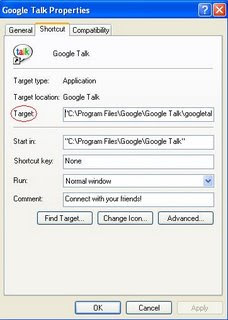
၁။ Destkop ေပၚက GTalk icon ကို right click လုပ္ပါ။၂။ Properties ကိုေရြးပါ။၃။ Target(location of file) ဆိုေသာေနရာကို ရွာပါ။


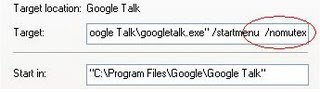
၄။ ထို႔ေနာက္ Target Address ၏ေနာက္ဆံုးတြင္ space ျခားၿပီး /nomutex ဆိုေသာ စာသားေလးကို ရိုက္ထည့္ေပးလိုက္ပါ။


၅။ ထို႔ေနာက္ Apply ကို Click လုပ္ပါ။ ၿပီးလွ်င္ သင္၏ primary gamil address ႏွင့္ GTalk သို႔ Login လုပ္ပါ။ဒုတိယအႀကိမ္၀င္ရန္အတြက္ Desktop ေပၚတြင္ရွိေသာ GTalk icon ကို Click ႏွိပ္ၿပီး secondary gmai address ႏွင့္ username ကိုထည့္ပါ။ ဒါဆုိ သင့္တြင္ GTalk window ႏွစ္ခု ေပၚလာၿပီး လက္မေညာင္းမခ်င္း ခ်က္ႏုိင္ပါၿပီ

Post From notes4pc.blogspot.com