Showing posts with label Registry. Show all posts

November 9, 2009

Redirecting Application Data in Windows XP


သင္တန္းက စက္ေတြကို DeepFreeze တင္ဖို႔ ကၽြန္ေတာ္ႀကံေနတာ ၾကာခဲ့ပါၿပီ။ သင္တန္းသားေတြက ဟိုဟာကလိ၊ ဒီဟာကလိ လုပ္ၾကတာဆိုေတာ့ ညတိုင္းညတိုင္း ကိုယ္က ျပန္ၿပီး Maintain လိုက္လုပ္ေနရတာ အဆင္မေျပဘူးေလ။ အဲဒါေတြေၾကာင့္မို႔ DeepFreeze တင္ခ်င္တာေပါ့။

ဒါေပမဲ့ တင္လို႔မရတဲ့အေၾကာင္းက ေပၚလာျပန္ေရာ။ သင္တန္းသားေတြ လက္ကြက္က်င့္ဖို႔သံုးတဲ့ Mavis Beacon Teach Typing ေၾကာင့္ပါ။ အဲဒီ Program မွာက သင္တန္းသား တစ္ေယာက္ခ်င္းစီရဲ႕ Profile ေတြ ထည့္ထားလို႔ရတယ္။ လက္ကြက္က်င့္မယ္ဆိုရင္ အဲဒီ Program ေလးဖြင့္၊ ကိုယ့္နာမည္ေလး ေရြး၊ ၿပီးရင္ အရင္ရက္က ေရာက္ခဲ့တဲ့ေနရာကေန ျပန္က်င့္ရံုပဲ။ အဲ အဲဒီ Mavis Beacon က ဘယ္သူက ဘယ္ေနရာ ေရာက္ေနတယ္ဆိုတာကို File ေလးေတြနဲ႔ မွတ္ထားတယ္။ ဘယ္ေနရာမွာ သြားမွတ္ထားသလဲဆိုေတာ့ C:\Document and Settings\All Users\Application Data ေအာက္မွာပါ။

အဲဒါေၾကာင့္မို႔ ကၽြန္ေတာ္က DeepFreeze ႀကီးတင္ၿပီး C: ကို Freeze လုပ္ဖို႔ မျဖစ္ႏိုင္ေတာ့ဘူးေလ။ C: ကို Freeze လုပ္လိုက္မယ္ဆိုရင္ Mavis Beacon ဟာ Application Data ထဲမွာ ဖိုင္ေတြ သိမ္းႏိုင္ေတာ့မွာ မဟုတ္ဘူး။ အဲဒီအခါမွာ ေက်ာင္းသားရဲ႕ လက္ကြက္အေျခအေနကို မွတ္ဖို႔ဆိုတာ မျဖစ္ႏိုင္ေတာ့ဘူးေလ။

အဲဒီေတာ့ ကၽြန္ေတာ္ စဥ္းစားရပါတယ္။ Mavis Beacon ကို C: ေအာက္မွာ မဟုတ္ဘဲ D: ေအာက္ကို သြားၿပီး Install လုပ္ၾကည့္တယ္။ ၿပီးေတာ့ Deep Freeze တင္တယ္။ C: ကို Freeze လုပ္တယ္။ Mavis Beacon ကို ဖြင့္ၿပီး User အသစ္တစ္ေယာက္ ထည့္ၾကည့္တယ္။ ၿပီးေတာ့ စက္ကို Restart လုပ္တယ္။ Mavis Beacon ကို ဖြင့္ၾကည့္တယ္။ အေစာက အသစ္လုပ္ခဲ့တဲ့ User က မရွိေတာ့ဘူး။ သြားေရာေပါ့။ သူ႔ကို D: ထဲမွာ Install လုပ္ေပမဲ့ သူက File ေတြကို C: ထဲမွာ သြားေရးတာကိုး။

အဲဒါနဲ႔ ထပ္စဥ္းစားရပါေတာ့တယ္။ ကဲ C:\Document and Setting\All Users ေအာက္မွာ ရွိေနတဲ့ Application Data ကို လမ္းေၾကာင္းလဲႊရင္ေတာ့ ရႏိုင္တယ္ဆိုၿပီး စဥ္းစားမိပါတယ္။ Tweak UI နဲ႔မ်ား ရမလား ဆိုၿပီး Tweak UI ကို တင္တယ္။ သူ႔ထဲမွာက My Documents ေလာက္ကိုသာ လမ္းေၾကာင္းလႊဲတာပဲ ပါတယ္။ Application Data ကို လႊဲတာ မပါဘူး။ အဲဒါနဲ႔ Manual လုပ္မယ္ဆိုၿပီး Registry Editor ကို ဖြင့္လိုက္ပါတယ္။ ၿပီးေတာ့ Application Data ဆုိၿပီး ရိုက္ထည့္ရွာလိုက္တယ္။ အဲဒီမွာ Application Data ကို လႊဲလို႔ ရႏိုင္တဲ့ Key တစ္ခုကို ေတြ႕လိုက္ပါတယ္။
HKEY_LOCAL_MACHINE\SOFTWARE\Microsoft\Windows\CurrentVersion\Explorer\User Shell Folders ေအာက္မွာ ရွိတဲ့ Common AppData ဆိုတာေလးပါ။ သူ႔ရဲ႕ Value က %ALLUSERSPROFILE%\Application Data ပါ။ ဆိုလိုရင္းက Application Data ကို %ALLUSERPROFILE% ေအာက္မွာ ထားတယ္ေပါ့။ %ALLUSERPROFILE% က C:\Document and Settings\All Users ကို ကိုယ္စားျပဳပါတယ္။

ကၽြန္ေတာ္က သူ႔ရဲ႕ မူရင္း Value ကို D:\Application Data ဆိုၿပီး ျပင္လိုက္ပါတယ္။ ၿပီးေတာ့ Restart လုပ္တယ္။ Mavis Beacon ကို ျဖဳတ္တယ္။ ျပန္တင္တယ္။ တင္ၿပီးတဲ့အခါ Mavis Beacon ကိုဖြင့္ၿပီး User အသစ္လုပ္တယ္။ ေဟာ အရင္ကလို User ဖိုင္အသစ္ဟာ C: ေအာက္ကို ေရာက္မသြားေတာ့ပဲ D:\ Application Data ေအာက္ကို ေရာက္သြားပါၿပီ။

အဲဒီလိုနည္းနဲ႔ ကၽြန္ေတာ္အဆင္ေျပသြားပါတယ္။ အခုေတာ့ သင္တန္းက စက္ေတြမွာ DeepFreeze တင္ၿပီး C: ကို Freeze လုပ္ထားတဲ့အတြက္ ကၽြန္ေတာ္လည္း Maintain လုပ္ရတဲ့ဘ၀ကေန ကၽြတ္လြတ္သြားပါေၾကာင္း.

September 14, 2009

My Computer ထဲကို Fonts folder ထည့္ျခင္း

ကြ်န္ေတာ္လည္း အလုပ္ထြက္ၿပီး ကတည္းက itmenမွာ ဘေလာ့ပံုမွန္မေရးျဖစ္တာၾကာၿပီဗ်ာ။
ဒီတစ္ေခါက္ေတာ့ Regisity ထဲ ခဏေလာက္ သြားလည္ၾကတာေပါ့။
Fonts ေတြကို အလြယ္တကူ ထည့္လို႔ရေအာင္ My Computer ထဲကို Fonts folder ေလးထပ္ထည့္ၾကည့္ၾကရေအာင္ဗ်ာ။
Fonts မွမဟုတ္ပါဘူး ClassID မွာပါတဲ့ My Computer, Recycle Bin, History, My Document, Administrative Tools, Fonts, Ptinters and Faxes အစတာေတြကိုလည္းထည့္ႏိုင္ပါတယ္။
ကြ်န္ေတာ္ Fonts ဖိုလ္ဒါေလး ထည့္ျပပါမယ္
Run ကေန regedit ရိုက္ၿပီး Regisity ထဲ၀င္ [HKEY_CURRENT_USER\Software\Microsoft\Windows\CurrentVersion\Explorer\MyComputer\NameSpace\]
ေအာက္ကို ေရာက္ေအာင္သြား NameSpace ေပၚမွာ Right Click ႏွိပ္ၿပီး New ကေန Key ကိုေရြး Key တစ္ခုတည္ေဆာက္္ပါ Name ကို {D20EA4E1-3957-11D2-A40B-0C5020524152} လို႔ေပးလိုက္တယ္
ကဲအခု My Computer ကို ဖြင့္ ၾကည့္လိုက္ပါ Fonts ဆိုတာေလး ေပၚေနပါၿပီ.....double click နိပ္ၿပီး fonts folder ထဲကို အလြယ္တကူသြားလို႔ရပါၿပီေပါ့..

ေအာ္ဒါမ်ား Fonts ဆိုတာေလး Desktop ေပၚမွာ Shortcut လုပ္ၿပီး ထားလိုက္လည္းရတာပဲ... လို႔ ဆိုေကာင္းဆိုႏို္င္ပါတယ္ ဟုတ္ပါတယ္ သို႔ေပမယ့္ My Computer ထဲမွာ ထည့္ၾကည့္ျခင္း နဲ႔ ClassID ကို သံုးတတ္ေစလိုျခင္းအတြက္ ကြၽန္ေတာ္ ဒီ post ေလး ကိုတင္လိုက္ရတာပါ
ClassID ေတြက ကိုယ္သုံးတတ္လွ်င္ သံုးတတ္သလို အသံုး၀င္ပါတယ္ ဥပမာဆိုပါေတာ့ ကြၽန္ေတာ့ ရဲ႕ကိုယ္ေရးကိုယ္တာအခ်က္အလက္ေလးေတြကို MyFolder လုိ႔ နာမည္ေပးၿပီးထည့္ထားမယ္ လူတိုင္းဖြင့္ၾကည့္လို႔မရေအာင္ လုပ္ထားခ်င္တယ္ဆိုၾကပါစို႔ လြယ္ လြယ္ေလး MyFolder ကို MyFolder.{D20EA4E1-3957-11D2-A40B-0C5020524152} လို႔ ေျပာင္းလိုက္ရင္ ကြၽန္ေတာ့ရဲ႕ MyFolder ကိုႀကိဳက္သေလာက္သာဖြင့္ Fonts folerကိုပဲသြားသြားပြင့္ေနေတာ့မွာေပါ့ MyFolder.{D20EA4E1-3957-11D2-A40B-0C5020524152} မဟုတ္ပဲနဲ႔ MyFolder.{645FF040-5081-101B-9F08-00AA002F954E} ဆို My Computer ပဲပြင့္လာေတာ့မွာေပါ့

ကြၽန္ေတာ္သိသေလာက္ ClassID ေတြကို ေရးေပးလိုက္ပါတယ္
My Computer {20D04FE0-3AEA-1069-A2D8-08002B30309D}
Fonts {BD84B380-8CA2-1069-AB1D-08000948F534}
Recycle Bin {645FF040-5081-101B-9F08-00AA002F954E}
Printers and Faxes {2227A280-3AEA-1069-A2DE-08002B30309D}
Administrative Tools {D20EA4E1-3957-11d2-A40B-0C5020524153}
History {FF393560-C2A7-11CF-BFF4-444553540000}
Run... {2559a1f3-21d7-11d4-bdaf-00c04f60b9f0}
**ဒီထက္ပိုသိလိုပါက regisity ထဲမွ [HKEY_CLASSES_ROOT\CLSID\] ေအာက္တြင္ ရွာေဖြႏိုင္ပါတယ္

ႀကိဳးစားပါဦးမည္.....

July 16, 2009

Restore My Computer

ဟိုတစ္ေန႔က စက္တစ္လံုး ၀င္းဒိုးမတက္လို႔ဆိုၿပီး လာအပ္တယ္။ ဖြင့္ၾကည့္လိုက္ေတာ့ တကယ္တမ္း ၀င္းဒိုးက တက္တယ္။ Loading ၿပီးသြားတဲ့အခါက် Desktop ေပၚလာရမယ့္အစား ဘာမွမေပၚဘဲ အျပာေရာင္ Screen ႀကီးဘဲ ေပၚေနတယ္။ (BSOD မဟုတ္ပါ)
အဲဒါနဲ႔ ကၽြန္ေတာ္ Task Manager ကို ေခၚၾကည့္လိုက္တယ္။ ေခၚလို႔ရတယ္။ အဲဒါနဲ႔ Task Manager ကိုသံုးၿပီး Windows Folder ထဲ လိုက္ၾကည့္ေတာ့ explorer.exe မရွိေတာ့တာကို ေတြ႔ရတယ္။ ေသခ်ာတယ္ေပါ့။ ဗိုင္းရပ္စ္က explorer.exe ကို ဖ်က္ပစ္လိုက္လို႔ Desktop ႀကီး မေပၚႏိုင္ျဖစ္ေနတာေလ။ ေနာက္မွ သိရတာက ဗိုင္းရပ္စ္က explorer.exe ကို ၀င္ကိုက္တဲ့အခ်ိန္ Kaspersky ႀကီးက ထေအာ္တာကို user က Delete ဆိုၿပီး ခ်လိုက္တာ ဗိုင္းရပ္စ္တင္မကဘဲ explorer.exe ပါ ပ်က္သြားတာပါ။

အဲဒါနဲ႔ ကၽြန္ေတာ္လည္း Memory Stick နဲ႔ တျခားစက္က explorer.exe ကို copy ကူးၿပီး အဲဒီစက္ထဲ ထည့္လိုက္တယ္။ restart လုပ္လိုက္တယ္။ ေဟာ Desktop ႀကီးေပၚလာၿပီ။ စိတ္ထဲမွာေတာ့ ၿပီးၿပီဆိုၿပီး ထင္ေနလိုက္တယ္။

မၿပီးေသးဘူးဗ်။ သေကာင့္သား ဗိုင္းရပ္စ္ေမႊသြားပံုက My Computer ဖြင့္လိုက္ရင္ My Computer မပြင့္ဘဲနဲ႔ Command Prompt ႀကီးပြင့္လာတယ္။ Start Menu က My Computer ပဲဖြင့္ဖြင့္၊ Desktop ေပၚက My Computer ပဲဖြင့္ဖြင့္ Command Prompt ပဲ ပြင့္လာတယ္။ ေနာက္ Windows Key နဲ႔ E ကို တြဲႏွိပ္လည္း Windows Explorer ပြင့္မလာေတာ့ဘူး။ The Parameter is incorret ဆိုၿပီး Dialog Box ေလးတစ္ခု က်လာတယ္။ ေခါင္းစားသြားတယ္ေပါ့ဗ်ာ။
Registry ထဲ ျပန္ျပင္ရမယ္ဆိုတာေတာ့ သိတယ္။ ဒါေပမဲ့ ဘယ္ေနရာ သြားျပင္ရမယ္မွန္းမသိဘူး။ သံုးနာရီေလာက္ၾကာေအာင္ လိုက္ေမႊၾကည့္လည္း မထူးဘူးဗ်ာ။ ေနာက္မွ Desktop ေပၚက My Computer ေပၚ Right Click ႏွိပ္ၾကည့္တဲ့အခါ CMD Shell ဆိုၿပီး item ေလးတစ္ခု တိုးၿပီး ေပၚေနတာကို သတိထားမိတယ္။ သဲလြန္စေတာ့ ရၿပီေပါ့ဗ်ာ။

အဲဒါနဲ႔ registry ထဲသြားၿပီး CMD Shell ဆိုၿပီး ရိုက္ၿပီး ရွာလိုက္တာ ဒီ key ေလးကို စေတြ႔ပါတယ္။

HKEY_CLASSES_ROOTFolder hellcmdcommand ေအာက္မွာ Default Value က C:WindowsSystem32cmd.exe ဆိုၿပီး ေတြ႔ရပါတယ္။


ကၽြန္ေတာ္ အဲဒီ Key ကုိ မသကၤာဘူး။ အဲဒါနဲ႔ တျခားစက္မွာသြားၾကည့္ေတာ့ တျခားစက္မွာ အဲဒီလို key မရွိဘူး။ ဒါနဲ႔ အဲဒီ key ကို ဖ်က္ပစ္လိုက္တယ္။ ၿပီးေတာ့ My Computer ကို ဖြင့္ၾကည့္လိုက္တယ္။ အရင္လို Command Prompt မပြင့္ေတာ့ဘဲ error တစ္ခု တက္လာတယ္။ နီးေတာ့ နီးလာၿပီေပါ့ဗ်ာ။
အဲဒါနဲ႔ တျခားစက္မွာရွိတဲ့ key အတိုင္း လိုက္ၿပီး ဖန္တီးလိုက္တယ္။


HKEY_CLASSES_ROOTFolder hell ေအာက္မွာ Explore ဆိုၿပီး key တစ္ခု ထပ္ေဆာက္လိုက္တယ္။ အဲဒီ Explore ေအာက္မွာ command ဆိုၿပီး key ထက္ေဆာက္လိုက္တယ္။ သူ႔ရဲ႕ Default Value ကို %SystemRoot%Explorer.exe /e,/idlist,%I,%L ဆိုၿပီး ေပးလိုက္တယ္။ ဆိုလိုရင္းကေတာ့ My Computer ကို ဖြင့္လိုက္ရင္ explorer.exe ကုိ သြားဖြင့္ခိုင္းလိုက္တာပါပဲ။ ေနာက္မွာပါတာေတြက Switch ေတြပါပဲ။ အဲဒီ Switch ေတြ အေၾကာင္းကိုေတာ့ ကၽြန္ေတာ္လည္း မသိပါဘူး။

ေနာက္ထပ္ HKEY_CLASSES_ROOTFolder hell ေအာက္မွာပဲ Open ဆိုၿပီး key တစ္ခု ေဆာက္လုိက္ပါတယ္။ အဲဒီ Open ေအာက္မွာ command ဆိုၿပီး Key တစ္ခု ထပ္ေဆာက္ပါတယ္။ သူ႔ရဲ႕ Default Value ကိုလည္း အေစာကအတိုင္းပဲ %SystemRoot%Explorer.exe /e,/idlist,%I,%L ဆိုၿပီး ေပးလိုက္ပါတယ္။

ၿပီးေတာ့ Registry Editor ကို ပိတ္လိုက္ပါတယ္။ My Computer ကို ဖြင့္ၾကည့္လိုက္ယ္။ ေဟာ My Computer မွ My Computer ႀကီး ပြင့္လာပါေၾကာင္း။

စာဖတ္သူေတြထဲက ကၽြန္ေတာ့္လိုမ်ိဳး My Computer ဖြင့္လုိက္လို႔ My Computer မပြင့္ဘဲ တျခားဟာေတြ ပြင့္လာတယ္ဆိုရင္ ေအာက္မွာေပးထားတဲ့ reg ဖိုင္ေလးကို download ဆဲြၿပီး double click ႏွိပ္ဖြင့္လိုက္ပါ။ ၿပီးရင္ Yes ကို ႏွိပ္လိုက္ပါ။ အဆင္ေျပသြားပါလိမ့္မယ္။ reg ဖိုင္ထဲမွာ တျခား ဘာ code မွ မပါပါဘူး။ စိတ္ခ်လက္ခ် သံုးႏိုင္ပါတယ္။


Download Restore My Computer Registry

May 5, 2009

Microsoft Word ႏွင့္ registry ကို ေစာင့္ၾကည့္ျခင္း

window registry ကို ေစာင့္ၾကည့္ႏိုင္ဖို႔ Third party software ေတြ စမ္းသံုးရင္းနဲ ႔ေတာ္ေတာ္ၾကာခဲ့ပါၿပီ။ ျဖစ္ေနၾက ျပႆနာကေတာ့ စက္တိုင္း လိုက္တင္တင္ေနရတာပါပဲ ခုေတာ့ microsoft word နဲ႔အဆင္ေျပသြားၿပီ။
word ဆိုတာက စက္တိုင္းလိုလုိ ရွိေနတယ္ မဟုတ္လား။ ကဲလိုရင္းကိုစေျပာေတာ့မယ္။ ပထမဆံုး Trace လိုက္ခ်င္တဲ့ regisity key ကိုမေျပာင္းမီတခါ ေျပာင္းၿပီးတစ္ခါ export လုပ္ထားရမယ္။ ၿပီးမွတိုက္ၾကည့္မယ္ေလ။ microsoft word က Tools Menu ထဲက Compare & Merge Document... နဲ႔ေပါ႔။

နမူနာအေနနဲ႔ ကြၽန္ေတာ္စမ္းထားပံုေလး ေျပာျပပါ႔မယ္။
>ကြၽန္ေတာ္က gtalk မဖြင့္ခင္မွာ HKEY_CURRENT_USER\Software\Google ကို အရင္ export လုပ္ထားလိုက္တယ္ (1.reg)
>>ေနာက္ေတာ့ gtalk ကိုဖြင့္လိုက္တယ္ gtalk တတ္လာတဲ့အခါ HKEY_CURRENT_USER\Software\Google ကို ေနာက္တစ္ႀကိမ္ export လုပ္ထားလိုက္တယ္ (2.reg)
>>>ၿပီးေတာ့ 1.reg ကို microsoft word နဲ႔ ဖြင့္လိုက္တယ္ encode မွာသူ႔အတိုင္း ok ေပးလိုက္တယ္
>>>> Tools > Compare & Merge Document... ကိုေရႊးၿပီး 2.reg ေရႊးေပးလိုက္တယ္ေလ ၿပီးေရာ


have a nice day :)

October 23, 2008

Start Menu Features ကိုျပင္ရေအာင္။

Start Menu မွာရွိတဲ့ Features ေတြကိုျပင္ၾကည့္ရေအာင္။ စိတ္ခ်ရေအာင္ Registry ေတြကို backup လုပ္ထားဖို႔လိုတယ္ေနာ္။ ေနာက္မွ ကိုေက်ာ္စိုးႀကိဳမေျပာလို႔ျဖစ္ေနမယ္ေနာ္။

1. Start --- Run မွာ regedit ရုိက္ Enter ေခါက္ပါ။
2. HKEY_CURRENT_USER\Software\Microsoft\Windows\CurrentVersion\Policies\Explorer သြားပါ။
3. ညာဘက္မွာ အျဖဴေရာင္ blank မွာ right click --- New --- CLK DWORD VALUE ကိုေရြးပါ။
4. NoClose ရုိက္ တန္ဖိုးကို Zero ေပး ၿပီးရင္ စက္ကို Restart လုပ္ေပးပါ။ [ ဒီ Entries ကေတာ့ Start Menu က Turn Off Computer ကိုပိတ္တာပါ။

မွတ္ခ်က္ ။ ။ registry entries မွာ DWORD Values မွာ တန္ဖိုးကို 1 ဆိုရင္ Enabled, 0 ဆိုရင္ Disabled ဆိုတာပါပဲ။

Start Menu ရွိ Help ကိုပိတ္ျခင္း
Registry Value : NoSMHelp

Start Menu ရွိ Search ကိုပိတ္ျခင္း။ (Disable)
Registry Value : NoFind

Start Menu ရွိ Logoff ကိုပိတ္ျခင္း။ (Disable)
Registry Value : StartMenuLogoff

Start Menu ထိပ္ရွိ user name ကိုေဖ်ာက္ျခင္း။ (Disable)
Registry Value : NoUserNameInStartMenu

Start Menu ၏ properties ႏွင့္ Task bar ၏ Settings မ်ားကို ေဖ်ာက္ထားျခင္း/ ပိတ္ျခင္း (Disable)
Registry Value : NoSetTaskbar

Start Menu ရွိ Network Connectionsကို ဖယ္ရွားျခင္း (Disable)
Registry Value : NoNetworkConnections

Start Menu ရွိ Run ကို ဖယ္ရွားျခင္း (Disable)
Registry Value : NoRun
မွတ္ခ်က္ - Start menu ရွိ run ေပ်ာက္ေနပါက command prompt (CMD) ျဖင့္ regedit ရုိက္ၿပီး registry ကိုျပန္၀င္ ႏိုင္သည္။

Start Menu ကို drag & drop နည္းလမ္းျဖင့္ေရႊ့ေျပာင္းျခင္း ၊ resize (က်ဥ္း၊က်ယ္လုပ္ျခင္း)မ်ားကိုပိတ္သည္။
Registry Value : NoChangeStartMenu

October 9, 2008

Repairing Corrupted Registry

2002 ေလာက္တုန္းက မိတ္ေဆြတစ္ေယာက္ျဖစ္တဲ့ ကိုမ်ိဳးသက္ေက်ာ္ (အခု ဆူးေလနားက PRO Center မွာ) နဲ႔ စကားေျပာရင္း XP မွာ Registry ေတြ ပ်က္သြားရင္ Restore ျပန္လုပ္လို႔ရရင္ ေကာင္းမွာပဲလို႔ ေျပာခဲ့ၾကဖူးတယ္။ အဲဒီအခ်ိန္တုန္းက သူေရာ ကၽြန္ေတာ္ေရာ Windows 98 ရဲ႕ Registry ကိုပဲ ျပန္ Restore လုပ္တတ္ၾကေသးတာပါ။ ကၽြန္ေတာ့္အထင္က XP မွာလည္း Default Registry ဖိုင္ တစ္ခု ပါကိုပါရမယ္ေပါ့။ Registry ေၾကာင့္ Windows မတက္ေတာ့ရင္ အဲဒီဖိုင္ကုိ ျပန္ Restore လုပ္ရင္ရမွာပဲဆိုၿပီး သူ႔ကို ေျပာခဲ့ဖူးတယ္။ သူကေတာ့ “ဟ အဲဒီဖိုင္က ဘယ္နားမွာမွန္းမွ မသိဘဲနဲ႔ ငါတို႔က ဘယ္လိုလုပ္ရမွာလဲ” လို႔ ျပန္ေျပာခဲ့ပါတယ္။ ဒါေပမဲ့ အဲဒီအခ်ိန္တုန္းက XP ရဲ႕ Registry ကို တျခား Third Party Tools ေတြသံုးၿပီး Restore/Backup လုပ္ႏိုင္ပါတယ္။ ကၽြန္ေတာ္တို႔လိုခ်င္တာက User က ကိုယ့္ဘာသာကိုယ္ လုပ္ထားတဲ့ Registry Backup ကို ျပန္ Restore မလုပ္ခ်င္ပါ။ XP မွာ ပါႏိုင္တဲ့ Default Registry Backup ကိုပဲ Restore လုပ္ၾကည့္ခ်င္တာကိုး။ ဘာေၾကာင့္လဲဆိုေတာ့ Normal User တစ္ေယာက္က သူ႔ Windows ရဲ႕ Registry ကို Backup လုပ္ထားတယ္ဆိုတာက ႀကံဳႏိုင္ခဲတဲ့ ကိစၥပါ။

အဲဒီအခ်ိန္တုန္းက MCSE ဆိုတာ ရိွမွန္းမသိေသး၊ 70-270 စာအုပ္မ်ိဳးေတြ ရိွမွန္းလည္း မသိေသးခင္ကေပါ့။ ေနာက္ပိုင္း ရန္ကုန္မွာေနၿပီး CompuTech မွာ A+ တက္တဲ့ကာလအတြင္းမွာ Microsoft ရဲ႕ Website ကို ဆရာက ညႊန္းလြန္းလို႔ ၀င္ၾကည့္မိပါတယ္။ အဲဒီလိုနဲ႔ အၿမဲတမ္းၾကည့္ျဖစ္ရင္း Microsoft မွာ TechNet ဆိုတဲ့ Site အခဲြရိွမွန္းသိခဲ့တယ္။ ဟ မိုက္လွခ်ည္လားေပါ့။ Windows Problem အားလံုးရဲ႕ Solution ေတြကို စုစည္းထားတာေလ။ Windows Problem တစ္ခုခုနဲ႔ႀကံဳရင္ အဲဒီ TechNet ကိုပဲ အားကိုးရတာပါ။ ဒါေပမဲ့ TechNet က Resources ေတာ္ေတာ္မ်ားမ်ားကို Login လုပ္မွ ၾကည့္ခြင့္ေပးတာ။ Register ကလည္း လူတိုင္း လုပ္လို႔မရဘူး။ Microsoft Certified ျဖစ္တဲ့သူေတြပဲ ရတာေလ။ အဲဒီလုိနဲ႔ တျဖည္းျဖည္း မ၀င္ျဖစ္ေတာ့ပါဘူး။

လြန္ခဲ့တဲ့ သံုးလေလာက္က ရန္ကုန္ေရာက္ေတာ့ Active ေခြဆိုင္မွာ ဟိုဟာဒီဟာေမႊရင္း Microsoft TechNet ဆိုၿပီး CD ႏွစ္ခ်ပ္တဲြေတြ႔တာနဲ႔ ေကာ္ၿပီကြဆိုၿပီး ၀ယ္လာခဲ့တယ္။ သူက Reference သေဘာမ်ိဳးဆုိေတာ့ Windows Error တစ္ခုခုတက္မွပဲ အဲဒီထဲမွာ Solution ရွာရပါတယ္။ အခုထိလည္း မက္မက္ေမာေမာ သံုးေနတုန္းပါပဲ။ အမ်ားအားျဖင့္ BSOD Error ေတြနဲ႔ ႀကံဳရင္ သူ႔ကိုပဲ ဖြင့္ၾကည့္ရပါတယ္။

ဒီလိုနဲ႔ သံုးလာခဲ့တာ ဟိုတစ္ေလာက TechNet ကို ေမႊရင္း အရမ္းသိခ်င္ခဲ့ဖူးတဲ့ Windows XP ရဲ႕ Registry ကို Backup လုပ္ထားတာမရိွပဲ Restore လုပ္နည္းကို ေတြ႔ခဲ့ပါတယ္။ Windows က အစပိုင္းေလးတက္လာၿပီး ဘာမွမေပၚေတာ့တဲ့ ကြန္ပ်ဴတာတစ္လံုးကို စမ္းၾကည့္တာ ေအာင္ျမင္စြာနဲ႔ Windows ျပန္တက္လာပါတယ္။ ေအာက္မွာ ျပထားတဲ့ Error မ်ိဳးေတြ တက္လာရင္းလည္း လုပ္ႏိုင္ပါတယ္။

Windows XP could not start because the following file is missing or corrupt:
\WINDOWS\SYSTEM32\CONFIG\SYSTEM
Windows XP could not start because the following file is missing or corrupt:
\WINDOWS\SYSTEM32\CONFIG\SOFTWARE
Stop: c0000218 {Registry File Failure} The registry cannot load the hive (file):
\SystemRoot\System32\Config\SOFTWARE or its log or alternate
System error: Lsass.exe
When trying to update a password the return status indicates that the value provided as the
current password is not correct.


Recovery Console ကေနပဲ Registry ကို Restore လုပ္ရပါတယ္။ XP ေခြထည့္၊ အဲဒီကေန Boot တက္၊ Recovery Console ကို ဖြင့္၊ Console တက္လာရင္ ဒီ Command ေတြ ရိုက္ထည့္ပါ။

md tmp
copy c:\windows\system32\config\system c:\windows\tmp\system.bak
copy c:\windows\system32\config\software c:\windows\tmp\software.bak
copy c:\windows\system32\config\sam c:\windows\tmp\sam.bak
copy c:\windows\system32\config\security c:\windows\tmp\security.bak
copy c:\windows\system32\config\default c:\windows\tmp\default.bak
delete c:\windows\system32\config\system
delete c:\windows\system32\config\software
delete c:\windows\system32\config\sam
delete c:\windows\system32\config\security
delete c:\windows\system32\config\default
copy c:\windows\repair\system c:\windows\system32\config\system
copy c:\windows\repair\software c:\windows\system32\config\software
copy c:\windows\repair\sam c:\windows\system32\config\sam
copy c:\windows\repair\security c:\windows\system32\config\security
copy c:\windows\repair\default c:\windows\system32\config\default

Restart လုပ္လိုက္ရင္ ပ်က္ေနတဲ့ Windows ျပန္တက္လာပါလိမ့္မယ္။ မၿပီးေသးပါဘူး။ အခုအဆင့္ထိက XP မွာပါတဲ့ Default Registry ဖိုင္ေတြကို ျပန္ၿပီး Restore လုပ္ရံုပဲ ရိွပါေသးတယ္။ Original Registry ဆိုေတာ့ ကၽြန္ေတာ္တို႔ တင္ထားတဲ့ Program ေတြ Driver ေတြကို မသိေသးပါဘူး။ ဒါေၾကာင့္ Registry ထဲကို ေနာက္ဆံုးလုပ္ထားတဲ့ System Restore ထဲက Registry ေတြ ျပန္ထည့္လိုက္မွ ရမွာပါ။
ပီစီကို Safe Mode နဲ႔ တက္ပါ။ ၿပီးရင္ C:\ ေအာက္မွာရိွတဲ့ System Volume Information ကို ဖြင့္ပါ။ ဒီအတိုင္းဆို ဖြင့္မရပါဘူး။ သူက Super Hidden လုပ္ထားတာပါ။ ဒါေၾကာင့္ cmd မွာ ဒါမ်ိဳးရိုက္ပါ။

cacls "driveletter:\System Volume Information" /E /G username:F

ဒါဆုိရင္ SVI Folder ပြင့္သြားပါၿပီ။ သူ႔ကိုဖြင့္လိုက္ရင္ _restore{D86480E3-73EF-47BC-A0EB-A81BE6EE3ED8} လိုမ်ိဳး Folder ေတြ ေတာ္ေတာ္မ်ားမ်ား ေတြ႔ရပါလိမ့္မယ္။ အဲဒီ Folder ေတြထဲမွာ subfolder တစ္ခု RP (Restore Point) နဲ႔စတဲ့ subfolder ပါတဲ့ Folder ကို ဖြင့္ပါ။ အဲဒီထဲက Snapshot ကို ဖြင့္ပါ။ ဥပမာ

C:\System Volume Information\_restore{D86480E3-73EF-47BC-A0EB-A81BE6EE3ED8}\RP1
\Snapshot

Snapshot Folder ထဲကေန ေအာက္မွာျပထားတဲ့ File ေေတြကို C:\Windows\Tmp ထဲကို ေကာ္ပီပြားပါ။
_REGISTRY_USER_.DEFAULT
_REGISTRY_MACHINE_SECURITY
_REGISTRY_MACHINE_SOFTWARE
_REGISTRY_MACHINE_SYSTEM
_REGISTRY_MACHINE_SAM

ျပီးရင္ အဲဒီဖိုင္ေတြကို ေအာက္မွာျပထားတဲ့အတိုင္း နာမည္ေျပာင္းလိုက္ပါ။

Rename _REGISTRY_USER_.DEFAULT to DEFAULT
Rename _REGISTRY_MACHINE_SECURITY to SECURITY
Rename _REGISTRY_MACHINE_SOFTWARE to SOFTWARE
Rename _REGISTRY_MACHINE_SYSTEM to SYSTEM
Rename _REGISTRY_MACHINE_SAM to SAM

ေနာက္ဆံုးအဆင့္အေနနဲ႔ Restart လုပ္ၿပီး Recovery Console ထဲ ၀င္ပါ။ ၿပီးရင္ ေအာက္မွာျပထားတဲ့ Command ေတြ ရိုက္ထည့္လိုက္ပါ။ သေဘာတရားက ရိွၿပီးသား Registry ေတြကို ဖ်က္ၿပီး အေစာက Restore Point ကေန ယူထားတဲ့ Registry ေတြကို ျပန္ထည့္တာပါ။

del c:\windows\system32\config\sam
del c:\windows\system32\config\security
del c:\windows\system32\config\software
del c:\windows\system32\config\default
del c:\windows\system32\config\system
copy c:\windows\tmp\software c:\windows\system32\config\software
copy c:\windows\tmp\system c:\windows\system32\config\system
copy c:\windows\tmp\sam c:\windows\system32\config\sam
copy c:\windows\tmp\security c:\windows\system32\config\security
copy c:\windows\tmp\default c:\windows\system32\config\default

ၿပီးပါၿပီ။

August 31, 2008

Windows XP Registry Guide

Registry ကို စိတ္၀င္စားသူေတြအတြက္ Microsoft ကေန ထုတ္ထားတဲ့ Windows Registry Ebook ေလးကို Share ေပးလိုက္ပါတယ္။


Download Here

August 26, 2008

Registry backup and restore

Windows Registry ဟာ OS နဲ႔ program ေတြ အားလံုး စုေ၀းထိန္းခ်ဳပ္ ထားတယ္လို႔ ေယဘူယ် ေျပာႏိုင္ပါတယ္။ Registry နဲ႔ ပတ္သက္ၿပီး ခ်ိန္ညိွ ျပင္ဆင္ ဖို႔လိုတိုင္း ဦးစြာ backup လုပ္ထား ရပါတယ္။ အခက္အခဲ တစ္စံုတစ္ရာ ႀကံဳလာရင္ restore ျပန္လုပ္ ႏိုင္ေအာင္ပါ။ Registry ရဲ႕ အေရးႀကီးတဲ့ က႑ တစ္ခု မွားသြားရင္ သံုးမရေအာင္ OS က ရပ္ဆိုင္း သြားတတ္တာကိုး....

Reg. backup,restore and reg. defrag အသင့္ လုပ္ေပးတဲ့ ေဆာဖ့္၀ဲလ္ မ်ားစြာ ႐ွိပါတယ္။ ဒါကို အၿမဲ မတင္ ထားခ်င္ဘူး အဆင္သင့္ ျဖစ္မေနဘူး ဆိုရင္ manual backup လုပ္လိုက္တာေပါ့။ Basic user အတြက္လည္း မခက္ခဲ လွပါဘူး။ Windows မွာ build-in ပါၿပီးသားမို႔ အဆင့္ဆင့္ လုပ္ၾကည္႕႐ံုပါဘဲ။

Backup လုပ္ဖို႔ အတြက္ Start \all programs \accessories \system tools \system restore ကို ေ႐ြးခ်ယ္ေပးပါ။

System restore windows မွာ To create a restore point ကို ထပ္ႏိွပ္ရင္ system properties ေရာက္ သြားပါမယ္။

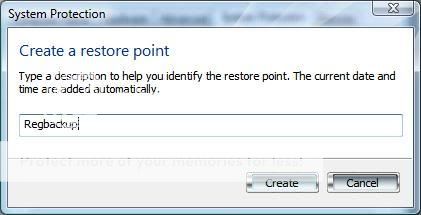
Create ကိုႏိွပ္ၿပီး အမည္တစ္ခု(Regbackup) ေပးကာ restore point တစ္ခု ဖန္တီးျခင္း အဆံုးသတ္ ႏိုင္ပါၿပီ။

Restore ျပန္လုပ္မယ္ဆို ပထမ ဘက္အပ္ လုပ္ခဲ့တဲ့ အဆင့္ အတိုင္း Start \all programs \accessories \system tools \system restore ကို ေ႐ြးခ်ယ္ေပးပါ။

Choose a diffirent restore point ကို ေ႐ြး႐်္ Regbackup file ကို restore ျပန္လုပ္ ေပး႐ံုပါဘဲ။ restore လုပ္ငန္း ၿပီးဆံုးရင္ ကြန္ျပဴတာမွ auto restart လုပ္ေပး ပါလိမ့္မယ္။

အကယ္႐်္ ၀င္းဒိုး မတက္ေသးရင္ boot လုပ္ေနခ်ိန္မွာ F8 key ကို ဖိထားၿပီး Advanced Boot Options screen ကို ေခါ ္လိုက္ပါ။ Last Known Good Configuration (advanced) ကိုေရြးျခင္းျဖင့္လည္း ေနာက္ဆံုး logon လုပ္ခဲ့တဲ့ အေျခအေနကို ေ႐ြးယူ ႏိုင္ပါေသးတယ္။

ဒီထက္ ပိုလုပ္ႏိုင္တာ ကေတာ့ system recovery options မွာ system restore ကို ေရြးေပးျခင္းပါ။ ဒါေပမယ့္ vista မွာဘဲ ရပါတယ္။
registry ထဲ ၀င္ေမႊရင္ အေတာ္အသင့္ အမွားေလာက္ေတာ့ ကာကြယ္ ႏိုင္သြားပါမယ္။

May 27, 2008

USB Storage Device ေတြ အသုံးျပဳခြင့္ကို ပိတ္ရေအာင္

Post From http://mghla.blogspot.com

က်ေတာ့္႐ုံးမွာ ကြန္ပ်ဴတာ ေတာ္ေတာ္မ်ားမ်ားကို security အရနဲ႔ virus ေတြ ဝင္မွာ စုိးတဲ့အတြက္ USB Storage device ေတြျဖစ္တဲ့ memory stick, MP3/MP4 Player, Digital Camera, USB portable harddisk ေတြကို အသုံးျပဳခြင့္ ပိတ္ထားတယ္... က်ေတာ့္ ႐ုံးမွာေတာ့ CMOS ထဲကေန USB ကို disable လုပ္ထားတဲ့အျပင္ USB port ေတြကိုပါ physical အရပါ ပိတ္ထားရတယ္... အခုေတာ့ Windows XP မွာ USB storage device ေတြကိုပဲ အသုံးျပဳခြင့္ ပိတ္ခ်င္တယ္ ဆုိရင္ ဘယ္လုိ ပိတ္ရမလဲ ဆုိတဲ့ နည္းကို google ေက်းဇူးနဲ႔ ရွာေတြ႕ၿပီ...

အခုေရးမယ့္ အဆင့္ေတြကေတာ့ USB storage device တစ္ခုခု အနည္းဆုံး ၁-ခါ တစ္ခါ တပ္ဆင္ အသုံးျပဳဖူးတဲ့ Windows XP သုံး ကြန္ပ်ဴတာေတြ အတြက္ပါ... မိမိ အသုံးျပဳေနတဲ့ user account ဟာ administrator အဆင့္ေတာ့ ရွိစရာလုိပါတယ္...

1. ပထမအဆင့္အေနနဲ႔ Start ကို click လုပ္ၿပီး Run ကို ေရြးပါ... (Windows Key + R ကို ႏွိပ္ရင္လည္း ရပါတယ္...)
2. ေပၚလာတဲ့ Open ရဲ႕ေဘးမွာ ရွိတဲ့ text box ထဲမွာ regedit လုိ႔႐ုိက္ထည့္ၿပီး OK ကို ကလစ္လုပ္ပါ...
Registry Editor ေပၚလာၿပီဆုိရင္...
3. HKEY_LOCAL_MACHINE » SYSTEM » CurrentControlSet » Services » UsbStor
4. ညာဘက္ pane ထဲက Start ကို double click ေခါက္ပါ...
5. Value Data ေအာက္ကပ္ရပ္မွာ ရွိတဲ့ text box ထဲမွာ 4 လုိ႔ ျပင္႐ုိက္ထည့္ပါ... Hexadecimal ကို မေရြးထားရင္ ေရြးေပးပါ... ၿပီးရင္ OK ကိုႏွိပ္ပါ...
(USB Storage device ေတြ အသုံးျပဳခြင့္ ျပန္ေပးခ်င္တယ္ ဆုိရင္ေတာ့ 3 လုိ႔႐ုိက္ထည့္ ေပးရမွာပါ...)
6. Registy Editor ထဲမွ ထြက္ပါ...


USB Storage device ေတြကို အသုံးျပဳလုိ႔ ရေတာ့မွာ မဟုတ္ပါဘူး... ဒါေပမယ့္ က်န္တဲ့ USB device ေတြျဖစ္တဲ့ printer, keyboard, mouse ေတြေတာ့ ဆက္လက္ အသုံးျပဳႏုိင္ေၾကာင္း စမ္းသပ္ ေတြ႕ရွိခဲ့ပါသည္... အေပၚကအဆင့္ေတြဟာ Registry ကို ျပင္ရတာျဖစ္တဲ့ အတြက္ အႏၲရာယ္ရွိပါတယ္... မျပင္ခင္မွာ Registry ကို backup ႀကိဳလုပ္ထားပါ... အေပၚကအဆင့္ေတြ ႐ႈပ္လုိ႔ မျပင္ခ်င္ဘူးဆုိရင္ USB Storage Device ေတြ မသုံးေစခ်င္ရင္ http://maunghla.googlepages.com/USBstorageDisable.reg ကို download လုပ္ၿပီး run ပါ... ပိတ္ထားတဲ့ USB Storage Device ေတြ ျပန္သုံးခ်င္တယ္ ဆုိရင္ေတာ့ http://maunghla.googlepages.com/USBstorageEnable.reg ကို download လုပ္ၿပီး run ပါ...