www.4shared.com
February 28, 2008
When can't to delete files or folder
Download link:
http://zawthureintun.googlepages.com/unlocker1.8.5.exe
Kaspersky License Key
http://zawthureintun.googlepages.com/kavkey.zip
CD ေခြမ်ားကို မပ်က္စီးေအာင္ထိန္းသိမ္းျခင္း
ဒီေနရာမွာ စီဒီေခြေတြကို Hard Disk ထဲထည့္တဲ့အခ်ိန္မွာ ႐ိုး႐ိုးေခြေတြဆိုရင္ေတာ့ ကိစၥမရိွပါဘူး။ ဒါေပမဲ့ Windows ေခြေတြတို႔၊ Recovery ေခြစတာေတြကိုေတာ့ ဒီအတိုင္း Copy/Paste လုပ္ၿပီး ထည့္လို႔မရပါဘူး။ ဘယ္လိုလုပ္ထည့္ရသလဲဆိုရင္ Image ႐ိုက္ထည့္ရပါတယ္။ Image ႐ိုက္တယ္ဆိုတာက CD ေခြထဲမွာ ပါသမွ် ဖိုင္ေတြအကုန္လံုးကို ဖိုင္တစ္ဖိုင္တည္းအေနနဲ႔ စုစည္းပစ္လိုက္ျခင္းျဖစ္ပါတယ္။ File Extension က .nrg (or) .iso ျဖစ္ႏိုင္ၿပီး အဲဒီဖိုင္ေတြကို CD ျပန္ Burn လို႔ရပါတယ္။
လုပ္နည္းကေတာ့ Image ႐ိုက္ခ်င္တဲ့ေခြကို Drive ထဲထည့္၊ Nero ကိုဖြင့္၊ Copy Entire Disc ကိုေရြး၊ Destination Drive မွာ Image Recorder ကိုေရြးပါ။ ၿပီးရင္ Finish ထိေစာင့္ပါ။
Image လုပ္ထားတဲ့ေခြေတြကို ကူးမယ္ဆိုရင္ေတာ့ Nero ထဲမွာ Disc Image or Saved Project ကိုေရြးပါ။ ၿပီးရင္ Image File ကိုေရြး၊ ေခြလြတ္ထည့္ေပးၿပီး ကူးယူႏိုင္ပါၿပီ။
ေခြမကူးဘဲ စက္ထဲတင္ၾကည့္ခ်င္တယ္ဆိုရင္ေတာ့ Nero Ultra Edition မွာ ImageDrive ဆိုတာပါပါတယ္။ အဲဒါကို Enable လုပ္ၿပီး Image File ကို Browse လုပ္ေပးပါ။ Image Drive ေတြမသံုးခ်င္ဘူးဆိုရင္ေတာ့ Power Archiver ဆိုတဲ့ Program နဲ႔ Image ဖိုင္ေတြကို ၾကည့္ႏိုင္ပါတယ္။
Windows XP ကို USB Memory Stick မွ အသံုးျပဳျခင္း
February 27, 2008
iRepairMan
blog ေရးရတာ၊ ၾကည့္ရတာေတြ အဆင္ေျပေစဖို႔
အားလံုး အဆင္ေျပႏိုင္ၾကပါေစ။
February 26, 2008
တကယ္ကို ယူႀကံဳးမရျဖစ္ရပါတယ္ ရတနာပံုေရ
ေက်းဇူးတင္ရိွျခင္း
February 18, 2008
Firefox သံုးသူေတြ သတိထားရန္

ကိုယ္က အင္တာနက္ကို ကိုယ့္အိမ္မွာတင္သံုးတယ္ဆိုရင္ ကိစၥမရိွပါဘူး။ တကယ္လို႔မ်ား ကဖီးမွာ သံုးရင္ေတာ့ အဲဒီ dialog box ေပၚလာတဲ့အခါမွာ Never for This Site ဒါမွမဟုတ္ Not Now ကိုႏိွပ္ေပးပါ။ အရမ္းအေရးႀကီးပါတယ္။ မဟုတ္ရင္ ခင္ဗ်ားရဲ႕ password ေတြဟာ လူတိုင္းၾကည့္လို႔ရႏိုင္တဲ့ အေျခအေနထိျဖစ္သြားႏိုင္ပါတယ္။
လူေတာ္ေတာ္မ်ားမ်ားက ဒီ dialog box ကို သိပ္သတိမထားတတ္မိၾကပါဘူး။ ကၽြန္ေတာ္ အင္တာနက္ကဖီးေတြသြားသံုးၿပီး စမ္းသပ္ၾကည့္တဲ့အခါ Remember ခလုတ္ကို ႏိွပ္ထားတဲ့ သူေတြကို ေတာ္ေတာ္မ်ားမ်ားေတြ႕ခဲ့ရပါတယ္။ ကဲ..ခင္ဗ်ားက Remember ကိုႏိွပ္မိၿပီ ဆိုပါေတာ့။ ဘာလုပ္မလဲ။
Firefox မွာ Tools>Option ကိုသြားပါ။ Security tab ကိုႏိွပ္ပါ။ အဲဒီမွာ show passwords ကို ႏိွပ္ပါ။ ကဲဗ်ာ.ေအာက္မွာ Remember ကိုႏိွပ္တဲ့သူေတြရဲ႕ password ေတြနဲ႔ အဲဒီ password ကို အသံုးျပဳၿပီး ၀င္ထားတဲ့ website address ေတြေပၚေနပါၿပီ။
ကဲ..အခုပဲ ခင္ဗ်ားသံုးေနက် အင္တာနက္ကဖီးဆိုင္သြားၿပီး firefox ရဲ႕ Remember Password ထဲမွာ ခင္ဗ်ားနာမည္နဲ႔ password ပါေနသလားလို႔ သြားၾကည့္လိုက္ပါဦး။ ပါေနရင္ေတာ့ Remove All ခလုတ္ေလးကိုသာ ႏိွပ္လိုက္ပါေတာ့။
February 15, 2008
Print Error
(1) Printer ႏွင့္ Computer ခ်ိတ္ဆတ္ထားျခင္းမရိွပါ။
(2) အေရးႀကီးပါက စာရြက္ႏွင့္ ေဘာပင္ေဆာင္ထားပါ။
OK Cancel
December 30, 2007
အင္တာနက္သံုးတာျမန္ေအာင္
သေဘာတရားက ကၽြန္ေတာ္တို႔က www.google.com ဆိုၿပီး ႐ိုက္ထည့္တယ္။ ဒါေပမဲ့ ေနာက္ကြယ္မွာ တကယ္တမ္းသြားေနတာက google.com ဆိုၿပီး မသြားဘူး။ IP address ေျပာင္းၿပီးမွ သြားတာပါ။ google ကိုဖြင့္လိုက္တဲ့အခါမွာ ကြန္ပ်ဴတာက GOOGLE ရဲ႕ IP address ဘယ္ေလာက္လဲဆိုၿပီး DNS Server ကိုလွမ္းေမးတယ္။ DNS Server က ျပန္ပို႔လိုက္တဲ့ IP Adrress ကိုရေတာ့မွ browser က အဲဒီ IP address အတိုင္းဖြင့္ေပးတာပါ။
Windows XP မွာ DNS Cache က ဘယ္လိုေကာင္းတာလဲဆိုေတာ့ အဲဒီလို DNS Server က ျပန္ေျဖေပးတဲ့ IP Address ေတြကို သိမ္းထားေပးတယ္။ ေနာက္တစ္ခါ ခင္ဗ်ားက GOOGLE ကို ဖြင့္တဲ့အခါမွာ GOOGLE ရဲ႕ IP ကဘယ္ေလာက္လဲ ဆိုၿပီး DNS Server ကိုလွမ္းမေမးေတာ့ဘူး။ DNS Cache ထဲမွာပဲ သြားၾကည့္လိုက္တယ္။ အဲဒီေတာ့ Website တက္တာ ပိုျမန္တာေပါ့။
ဒါျဖင့္ အဲဒီ DNS Cache ရဲ႕ အရြယ္အစားႀကီးေလ ပိုမ်ားမ်ားဆန္႔ေလမဟုတ္လား။ တိုးၾကည့္ရေအာင္။
၁။ HKLM\System\CurrentControlSet\Services\Dnscache\Parameters ကိုသြားပါ။
၂။ ေအာက္ပါ DWORD Value မ်ားကို Create လုပ္ပါ။
CacheHashTableBucketSize=1
CacheHashTableSize=180
MaxcacheEntryTtlLimit=ff00
MaxSOACacheEntryTtlLimit=12d
ၿပီးရင္ Restart လုပ္ပါ။
December 25, 2007
Cloning Hard Disk
December 11, 2007
Pfingo
ေပါင္းစည္းၾကပါစို႔
December 6, 2007
ဘာဆက္လုပ္ၾကမွာလဲ
ကၽြန္ေတာ္ အခုတစ္ေလာမွာ ေျဖရွင္းေပးေနရတဲ့ ျပသနာက ဒီျပသနာေတြပါပဲ။ ဘာဆက္လုပ္လို႔ လုပ္ရမွန္း မသိဘူးကြာဆိုတဲ့ သူငယ္ခ်င္းေတြကို ရွင္းျပေပးရ၊ လိုက္ပို႔ေပးရ စတာေတြေပါ့။ အခု ဒီဘေလာ့ဂ္ေလးကို ဖတ္ေနတဲ့သူေတြထဲမွာလည္း အဲဒီလို ကြန္ပ်ဴတာနဲ႔ပတ္သတ္ၿပီး ဘာဆက္လုပ္ရမွန္းမသိေသးတဲ့သူေတြအတြက္ ကၽြန္ေတာ့္အျမင္ေလးေတြကို ရွယ္ယာလုပ္လုိက္ပါၿပီ။
အဓိကကေတာ့ ကိုယ့္၀ါႆနာပါ။ ကိုယ့္ကိုယ္ကိုေမးၾကည့္ေပါ့ ကိုယ္ဘာ၀ါႆနာပါလဲ။ A+ လား၊ Network လား၊ Software ေရးတဲ့အပိုင္းလား၊ Web Developer လုပ္ခ်င္တာလား၊ ဒါမွမဟုတ္ Graphic Designer လား၊ Animation ပိုင္း စိတ္၀င္စားသလား၊ Database ပိုင္း လုပ္ခ်င္တာလား၊ Audio ပိုင္း လုပ္ခ်င္သလား၊ Video Editing ပိုင္း လုပ္မွာလားေပါ့။ အမ်ားႀကီးပဲရိွပါတယ္။ ကိုယ့္ကိုယ္ကို ဘာ၀ါသနာပါမွန္း မသိရင္ ကိုယ္အၿမဲတမ္းလုပ္ျဖစ္ေနတဲ့အရာ ၿပီးေတာ့ အဲဒီဟာေလးလုပ္ေနရတဲ့အခ်ိန္မွာ ထမင္းေမ့ဟင္းေမ့ ျဖစ္သြားတဲ့အလုပ္က ကိုယ္တကယ္စိတ္၀င္စားတဲ့အလုပ္ေပါ့။
သူငယ္ခ်င္းက ေဟ့ေကာင္ ဒီသင္တန္းေကာင္းတယ္။ ဟိုမွာ လစာဘယ္ေလာက္ရတယ္ လို႔ေျပာလည္း မမက္ေမာပါနဲ႔။ ရွင္းရွင္းေျပာရရင္ လစာမက္ၿပီး မလုပ္ပါနဲ႔။ ကိုယ္တကယ္ျဖစ္ခ်င္တာကိုပဲ ေရြးပါ။ ပညာကို ခုတံုးလုပ္ၿပီး ေငြရွာတယ္ဆိုတာရွက္စရာေကာင္းပါတယ္။ ကိုယ္ကသာ တကယ္ေတာ္ေနရင္ အဲဒီေငြေတြက ကိုယ့္ဆီ အလိုလိုေရာက္လာမွာပါ။
ေနာက္တစ္ခုေရြးရမွာက Local အတြက္လား၊ Global အတြက္လား။ ႏိုင္ငံျခားမွာဆိုရင္ေတာ့ Programmer ေတြ Web Developer ေတြ Network Engineer ေတြက အလုပ္အကိုင္ေပါပါတယ္။ ကိုယ္က တကယ္တတ္ထားဖို႔လည္း လိုတဲ့အျပင္ International Level Certificate တစ္ခုရထားရမယ္။ ၿပီးေတာ့ e ေကာင္းရမယ္။
ေနာက္တစ္ခုကဇဲြပါ။ အေရးႀကီးပါတယ္။ တစ္ခုခုကို ေရြးခ်ယ္ၿပီးသြားၿပီဆိုရင္ အဲဒါကိုပဲ ေဇာက္ခ်လုပ္ရမွာပါ။ ကိုယ္က Animation လုပ္ေနတယ္၊ networking ကို သြားစိတ္မ၀င္စားနဲ႔။ ကိုယ္လိုင္းမဟုတ္ရင္ ကိုယ္နဲ႔ဘာမွမဆိုင္သလို ေနတတ္ရပါတယ္။ ကိုယ့္ကြန္ပ်ဴတာမွာ တင္ထားတဲ့ software ကအစ Animation software မဟုတ္ရင္ ျဖဳတ္ပစ္လိုက္။ အဲသည္လိုကို စိတ္ျပတ္ႏုိင္ရမွာပါ။ ကၽြန္ေတာ့္သူငယ္ခ်င္းတစ္ေယာက္ေျပာဖူးသလိုေပါ့။ ကြန္ပ်ဴတာပညာရပ္တစ္ခုစီဟာ ျမင္းတစ္ေကာင္စီနဲ႔ တူတယ္တဲ့။ အဲဒီေတာ့ တစ္ခ်ိန္တည္းမွာ ျမင္းတစ္ေကာင္တည္းပဲစီးတဲ့။ ႏွစ္ေကာင္စီးရင္ေတာ့ ေပါင္ကားၿပီး ေသမွာတဲ့။
ေနာက္တစ္ခုကေတာ့ ကိုယ္တိုင္ေလ့လာအားထုတ္လိုစိတ္ရိွမႈပါ။ သင္တန္းေတြမွာ သင္ေပးလိုက္တာနဲ႔ လံုး၀ လံုး၀ မလံုေလာက္ပါဘူး။ ကိုယ္တိုင္ ဆက္ၿပီးေလ့လာရမွာပါ။ စာအုပ္ေတြဖတ္ရမယ္။ စီဒီေခြေတြ ၀ယ္ရမယ္။ အင္တာနက္သံုးရမယ္။ ကိုယ္တတ္ထားတဲ့နည္းပညာနဲ႔ အဆက္မျပတ္ေအာင္ အၿမဲၾကည့္ေနရပါမယ္။ ၿပီးေတာ့ ကိုယ္သင္တန္းတတ္တဲ့ဆီကေနေပးလိုက္တဲ့ ပညာကို အသံုးခ်ႏိုင္မယ့္ ေနရာကိုရွာပါ။ ဥပမာ A+ သင္တန္းတက္ၿပီးသားဆိုရင္ Service Center တစ္ခုမွာ ၀င္လုပ္တာမ်ိဳးေပါ့။
နည္းနည္းရွည္သြားၿပီဗ်ာ..ဆက္ေရးေစခ်င္ၾကရင္ေတာ့ ေနာက္မွ ဆက္ေရးပါ့မယ္။
December 3, 2007
Microsoft Word 2003 မွာ Zawgyi-One ႐ိုက္ရတာ အဆင္ေျပေအာင္...
၁. အဲဒီဖုိင္ကို download အရင္လုပ္ပါ... download လုပ္ၿပီးၿပီ ဆုိရင္ အဲဒီ ဖုိင္ကုိ copy လုပ္ပါ... Microsoft Office Suite ထဲမွာပါတဲ့ Program အကုန္ကို ပိတ္ထားပါ...
၂. C:\Documents and Settings\***user အမည္***\Application Data\Microsoft\Templates ထဲကိုသြားပါ...
***user အမည္*** ေနရာမွာ မိမိ လက္ရွိသုံးေနတဲ့ user name ျဖစ္ရပါမယ္...
၃. အဲဒီ folder ထဲမွာရွိေနတဲ့ normal.dot ဖုိင္ကို select ေပး၊ F2 ေလး ႏွိပ္ၿပီး normal_org.dot ဆုိၿပီး ဖုိင္နာမည္ ေျပာင္းလိုက္ပါ...
၄. paste လုပ္ပါ... download လုပ္ထားတဲ့ normal.dot ဆုိတဲ့ ဖုိင္ေရာက္လာပါလိမ့္မယ္... အဲဒီ folder ထဲမွာ normal.dot နဲ႔ normal_org.dot ဆုိၿပီး ဖုိင္ ၂-ဖုိင္ အနည္းဆုံးရွိရပါမယ္...
၅. ဒါဆုိရင္ Microsoft Word ကို သုံးလုိ႔ရပါၿပီ... Microsoft Word ကို ဖြင့္လုိက္ရင္ "Normal ေဇာ္ဂ်ီ..." ဆုိၿပီး ျမင္ရၿပီဆုိရင္ Zawgyi-One ကို အဆင္ေျပစြာ သုံးလုိ႔ရပါၿပီ..
Posted By Mg Hla (blog.mghla.com)
Myanmar IT Professionals
I found this website on the internet journal. So good. The Founder of this website is Ko Chit. Created using Ning Social Network Website Creator. Contents are member profile, forum, groups, share video, share photo. Let see there! Address is www.myanmaritpros.com
November 16, 2007
Social Networking
ဒါ့ေၾကာင့္ သင္ဟာအင္တာနက္ကို စသံုးျပီဆိုတာနဲ႔ ကမၻာအနွံမွာ သင့္လိုပဲအင္တာ နက္ကို သံုးစြဲေနတဲ့သူသန္းေပါင္းမ်ားစြာရွိေနတယ္ဆိုတာ သတိရပါ။ အဲဒီလူအမ်ားၾကီးထဲကမွ သင့္ရဲ့ဖူးစာရွင္ ဒါမွမဟုတ္ မိတ္ေဆြသူငယ္ခ်င္းေတြကို လြယ္လြယ္ကူကူရွာေဖြခ်င္တယ္ဆိုရင္ ေတာ့ social network ေတြကို မသံုးမျဖစ္သံုးရပါေတာ့မယ္။
Social network ဆိုတာ အင္တာနက္ေပၚကေန အလြယ္တကူမိတ္ေဆြဖြဲ႔ ဖို႔စီစဥ္ထား တဲ့ဝက္ဒ္ဆိုဒ္ေတြကို ေျပာတာပါ။
ဥပမာ…. www.hi5.com
www.orkut.com
www.friendster.com စသျဖင့္ရွိပါတယ္။
www.hi5.com ဆိုရင္ ကိုယ္ေတြ႔ခ်င္သူရဲ့အသက္၊ ေနထိုင္တဲ့ျမဳိ႕ (သို႔မဟုတ္) နိုင္ငံနဲ႔ က်ား/မ ေရြးခ်ယ္ထည့္သြင္းေပးတာနဲ႔ အဲဒီ့အခ်က္အလက္နဲ႔ ကိုက္ညီတဲ့သူရာနဲ႔ခ်ီျပီး ေဖၚျပေပးပါတယ္။
ဓါတ္ပံုေတြလည္းပါလာတတ္ပါတယ္။ တစ္ဦးခ်င္းစီရဲ့ အေၾကာင္းအရာအေသးစိတ္သိခ်င္ရင္ ေတာ့ ကိုယ္ကိုယ္တိုင္က ဒီ website မွာ register လုပ္ဖို႔လိုပါတယ္။ Register လုပ္တဲ့အခါ ကိုယ့္ရဲ့နာမည္၊ ေမြးေန႔၊ ေနရပ္လိပ္စာ၊ email၊ ဝါသနာစသျဖင့္ အေျခခံအားျဖင့္ထည့္ေပးရပါ တယ္။ ကိုယ့္ဓါတ္ပံုထည့္ခ်င္လည္းရပါတယ္။ ကိုယ့္ email ကိုမျမင္ရေအာင္ထားလို႔လည္းရပါ တယ္။ တခ်ဳိ႕ website ေတြက ကိုယ့္ရဲ့ အခ်က္အလက္ေတြကို အေသးစိတ္ေတာင္းတတ္ၾကပါ တယ္။ ဒီလိုအခ်က္အလက္ေတြ ျဖည့္တဲ့အခါ ကိုယ္ဘက္က အမွန္အကန္မိတ္ေဆြေတြနဲ႔ ခင္ခ်င္ရင္ ကိုယ့္အေၾကာင္းကို မွန္မွန္ကန္ကန္ ျဖည့္ေပးဖို႔ အၾကံျပဳလိုပါတယ္။ ဒါမွ ေရရွည္မွာ ပြင့္ပြင့္လင္းလင္းနဲ႔ မိတ္ေဆြျဖစ္နုိင္မွာပါ။
ဒီလုိလုပ္ျပီးျပီဆိုရင္ေတာ့ ကိုယ့္ email ကိုျပန္စစ္ၾကည့္သင့္ပါတယ္။ မ်ားေသာအားျဖင့္ ကိုယ္ register လုပ္ထားတဲ့ social network ဆိုဒ္ကေန အေၾကာင္းၾကားစာပို႔ေပးတတ္ပါ တယ္္။ တခါတခါ အဲဒီအေၾကာင္းၾကားစာမွာ ကိုယ္ဒီဝက္ဒ္ဆိုဒ္မွာ register လုပ္ထားတာ ေသခ်ာလားဆိုတဲ့ အတည္ျပဳစာမ်ဳိးပါလာတတ္ပါတယ္။ ဒါက ဘာေၾကာင့္လဲဆိုရင္ အျခားသူတစ္ဦးက ကိုယ့္ရဲ့ email လိပ္စာကိုသံုးျပီး register လုပ္ခြင့္ရသြားတာမ်ဳိးမျဖစ္ ေအာင္လို႔ပါ။
Register လုပ္ျပီးျပီဆိုရင္ေတာ့ ကိုယ္သိခ်င္တဲ့ သူရဲ့အေၾကာင္း (Profile) ေတြကိုၾကည့္လို႔ ရပါျပီ။ သေဘာက်တယ္၊ ခင္တယ္ ဆိုရင္ message ေတြပို႔ လို႔ရပါတယ္။ ဒီ social network ေတြမွာ member အခ်င္းခ်င္းပဲပို႔လို႔ရတဲ့ email စနစ္ေတြရွိတတ္ပါတယ္။ message ပို႔ျပီးဆက္သြယ္ရတာေလာက္နဲ႔ အားမရဘူး၊ ဓါတ္ပံုေတြ၊ videoေတြ၊ ကိုယ္ပိုင္ Blog ေတြပါ ေဝမၽွခ်င္တယ္ဆိုရင္ေတာ့ www.myspace.com, 360.yahoo.com, www.multiply.com လို အနည္းငယ္ရႈပ္ေထြးေပမယ့္ ပိုမိုစံုလင္တဲ့ functions ေတြပါတဲ့ social network ေတြသံုးသင့္ပါတယ္။
Function တစ္မ်ဳိးတည္း (ဓါတ္ပံုသက္သက္၊ video သက္သက္) ပဲ share လုပ္ရတာ စိတ္ဝင္စားရင္ေတာ့ content communities ေတြသံုးၾကည့္ပါ။ ဓါတ္ပံုဝါသနာပါတဲ့ သူေတြအတြက္ www.flickr.com ၊ video ေတြအတြက္ www.youtube.com တို႔ရွိၾကပါတယ္။ ဒါအျပင္ ကိုယ္ၾကဳိက္တဲ့ web site အေၾကာင္းနဲ႔ အဲဒီ website ေတြထဲမွာပါတဲ့ အေၾကာင္းအရာေတြေဝမၽွခ်င္ရင္ေတာ့ www.digg.com, www.stumbleupon.com, www.del.iciou.us, www.slashdot.org စတဲ့ website ေတြကိုအသံုးျပဳလို႔ရပါတယ္။ သူမ်ားေတြတင္ထားတဲ့ ဓါတ္ပံု၊ video ေတြနဲ႔ ပတ္သက္တဲ့ မွတ္ခ်က္ေတြ၊ ကိုယ့္အျမင္သူ႔အျမင္ေတြကို ေပ်ာ္ေပ်ာ္ရႊင္ရႊင္ရင္ဖြင့္ေရးသားနိုင္ပါတယ္။ ဒီေန႔ internet ေခတ္မွာဒီလို social network ေတြ၊ content communities ေတြသံုးတဲ့အတြက္ နိုင္ငံအရပ္ရပ္က မိတ္ေဆြသူငယ္ခ်င္းအသစ္ေတြ ဗဟုသုတအသစ္ေတြ တိုးပြားေစနိုင္သလို ကမၻာၾကီးဟာက်ဥ္းက်ဥ္းေလးပါလားဆိုတဲ့ ခံစား ခ်က္ေလးလည္း ရရွိလာမွာျဖစ္ပါတယ္။
(social network ေတြရဲ့ စာရင္းကို wikipedia မွာ ဒီ (URL)ကိုၾကည့္နိုင္ပါတယ္။)
http://en.wikipedia.org/wiki/List_of_social_networking_websites
Post From http://mynetclass.blogspot.com
Wikipedia
Wikipedia ဆိုတာကေတာ့ ဘာသာစကားမ်ဳိးစံုပါဝင္တဲ့ အင္တာနက္ေပၚက အခမဲ့ လြတ္လပ္စြယ္စံုက်မ္းပါ။ ဒီစြယ္စံုက်မ္းၾကီးမွာ ပါဝင္တဲ့ အေၾကာင္းအရာေတြကို မည္သူမဆို လြတ္လပ္စြာ ဖတ္ရႈနိုင္သလုိ ကိုယ္တိုင္လည္း ပါဝင္ေရးသားနိုင္ပါတယ္။ ဘာသာစကား အသီးသီးနဲ႔ ပါဝင္ေရးသားၾကျပီး သင္ကိုယ္တုိင္လည္း wikipedia ရဲ့ တစိတ္တပိုင္းအျဖစ္ လိုေနေသးေၾကာင္းကို wikipedia website ရဲ့ home page မွာ အပိုင္းအစေလးေတြကို ဆက္ျပီး ပံုေဖာ္ရတဲ့ Jigsaw ကစားနည္းေလးနဲ႔ ပံုေဖာ္ထားတာေတြ႕ ရမွာပါ။ Wiki ကို ၂၀၀၁ ဇန္နဝါရီမွာ ဂ်င္မီေဝးလ္စ္ နဲ႔ လာယ္ရီစင္းဂါ တို႔က ဖန္တီးခဲ့တာပါ။
တခ်ိန္တုန္းကေတာ့ စြယ္စံုက်မ္းဆိုရင္ ဘာသာရပ္ကၽြမ္းက်င္သူေတြ၊ တကၠသိုလ္ ပါေမာကၡေတြက နွစ္ေပါင္းမ်ားစြာ ေရးသားျပဳစုျပီး စာအုပ္အၾကီးၾကီးေတြနဲ႔ အတြဲလိုက္ ပံုနွိပ္ၾကတယ္၊ ေဒၚလာ ရာနဲ႔ခ်ီ၊ ေထာင္နဲ႔ခ်ီျပီးေပးရပါတယ္၊ Britannica စြယ္စံုက်မ္းကေတာ့ နာမည္အၾကီးဆံုးေပါ့။ computer ေခတ္ေရာက္လာေတာ့ စာအုပ္ေတြအစား CD-ROM ေတြေပၚလာတယ္။ Microsoft ကထုတ္တဲ့ Encarta စြယ္စံုက်မ္းCDက ထိပ္ဆံုးကပါ ။ ဒါေပမဲ့ အရင္တုန္းက အေၾကာင္းအရာေတြကို စာရြက္ေပၚကေန CD အျဖစ္အသြင္ေျပာင္းလိုက္တာပဲ ရွိတာပါ။ Britannica မွာ ေဆာင္းပါးေပါင္း ၈၀,၀၀၀ ေလာက္ပဲရွိရာက Microsoft Encarta မွာေတာ့ တစ္သိန္းေက်ာ္ေလာက္ထိ ပါလာပါတယ္။
ထူးျခားတဲ့အေျပာင္းအလဲကေတာ့ အင္တာနက္ကို သံုးျပီးဖတ္ရႈလို႔ရေအာင္လုပ္ခဲ့တဲ့ wikipedia ပါ။ အစမွာေတာ့ အရင္ပံုစံ စြယ္စံုက်မ္း တစ္ခုျဖစ္တဲ့ Nupedia နဲ႔ စတင္ခဲ့ေပမဲ့ ေနာက္ပိုင္းမွာ စြယ္စံုက်မ္းကို project ပံုစံေျပာင္းျပီး လူတိုင္းပါဝင္မႈကို ဖိတ္ေခၚထားပါတယ္။ လူတစ္ေယာက္က မိမိ နွံစပ္ကၽြမ္းက်င္တဲ့ အေၾကာင္းအရာတစ္ခုကို စေရးတယ္၊ တျခားတ ေယာက္ကလည္း အဲဒီအေၾကာင္းအရာကို ပိုသိတယ္ဆိုရင္ ဝင္ျပီးျဖည့္ေရးနိုင္ပါတယ္။ အဲလုိပဲ ကိုယ္ကလည္း တျခားသူေရးထားတဲ့ အေၾကာင္းအရာကို လိုေနတယ္ထင္ရင္ ထပ္ျပီးျဖည့္စြက္ နုိင္တယ္။ မွားေနရင္လည္း ျပင္ေပးလုိ႔ရပါတယ္။ တကယ္လုိ႔ အခ်က္အလက္တစ္ခုက အျငင္းပြားစရာျဖစ္ေနရင္လည္း discussion က႑မွာေဆြးေႏြးနိုင္ပါတယ္။
ကိုယ္က ေခါင္းစဥ္သစ္တစ္ခုကို စေရးမယ္ဆုိရင္ေတာ့ wikipeida website မွာ register လုပ္ဖို႔လုိပါတယ္။ ရွိျပီးသားေခါင္းစဥ္ကို ထပ္ျဖည့္ဖုိ႔ဆိုရင္ေတာ့ ေဆာင္းပါးထဲမွာ edit ဆိုတဲ့ ေနရာေလးေတြကို နွိပ္လိုက္ရင္ ေရးလုိ႔ရမဲ့ေနရာဆီ ေရာက္သြားပါလိမ့္မယ္။ ေဆာင္းပါး အသစ္ေတြဟာ ဆီေလွ်ာ္တဲ့အေၾကာင္းအရာျဖစ္မျဖစ္၊ အခ်က္အလက္မွန္ကန္မႈရွိမရွိ ကိုေတာ့ စိစစ္ပါတယ္။
Wikipedia ကိုယခုခ်ိန္ထိ ဘာသာစကားေပါင္း (၂၅၃) မ်ဳိးနဲ႔ေတြ႕ နုိင္ပါတယ္။ ျမန္မာဘာသာ အပါအဝင္ေပါ့။ ေဆာင္းပါးအားလံုးစုစုေပါင္း ၇.၅သန္း ရွိေနပါျပီ။ အဂၤလိပ္ဘာသာနဲ႔ခ်ည္းပဲ ေဆာင္းပါး ၁.၈၄ သန္းေလာက္ရွိတယ္။ ထပ္ျပီးလဲ တိုးလာေန ပါတယ္။ အဂၤလိပ္ဘာသာနဲ႔ wiki ကို en.wikipedia.org ၊ျမန္မာက my.wikipedia.org နဲ႔ တိုက္ရုိက္သြားလုိ႔ရပါတယ္။ wiki ရဲ့ main ေနရာျဖစ္တဲ့ www.wikipedia.org မွလည္း အျခားဘာသာေတြကို သြားလုိ႔ရပါတယ္။
ကိုယ္လိုခ်င္တဲ့ အေၾကာင္းအရာ၊ အခ်က္အလက္ကို Search ဆိုတဲ့ေနရာေလးမွာ ရုိက္ထည့္ျပီး ရွာရမွာပါ။ ေရွ့ စာမ်က္နွာမွာေတာ့ ေန႔တိုင္းအတြက္ အေကာင္းဆံုး ေဆာင္းပါး၊ ဓါတ္ပံု၊ ေမြးေန႔ရွင္အဆိုအမိန္႔ေတြနဲ႔ သတင္းအတိုအထြာေလးေတြကို ထုတ္ေပးထားပါတယ္။ ေဆာင္းပါးတစ္ပုဒ္ကိုဖတ္ျပီဆိုရင္ အဲဒီအေၾကာင္းအရာထဲက ေဝါဟာရေတြ၊ စကားလံုးေတြမွာ သီးျခားေဆာင္းပါး ရွိရင္လည္း အျပာေရာင္ေလးေတြ ျပျပီးခ်ိတ္ဆက္ထားပါတယ္။ တျခားဆက္စပ္ေနတဲ့ ေခါင္းစဥ္ေတြကိုလည္း ေအာက္ဘက္က See also ေနရာမွာေပး ထားတယ္။ ဒီ့ျပင္ တျခား websites ေကာင္းတာေတြကိုလည္း External Links အေနနဲ႔ လမ္းညႊန္ထားပါတယ္။ က်မ္းကိုးစာရင္း References ေတြကိုလည္းေဖာ္ျပထားပါတယ္။ သာမန္လူတစ္ဦးကလည္း ဝင္ေရးနိုင္တဲ့ စြယ္စံုက်မ္းက စိတ္ခ်နုိင္မႈရွိပါ့မလားဆိုျပီး ေမးခြန္းထုတ္ၾကေပမဲ့ လူအမ်ားစုေရးၾကတာျဖစ္တဲ့အတြက္ အတိုင္းအတာတစ္ခုထိ ျပည့္စံု မွန္ကန္ေၾကာင္းကို သက္ေသျပနုိင္ခဲ့ပါတယ္။ လြတ္လပ္ျပီး လူတိုင္းပါဝင္နိုင္မႈကို အဓိက ထားတဲ့အတြက္ အခ်က္အလက္ေတြက ကိုယ့္အတြက္ တကယ္အသံုးဝင္မဝင္ကိုေတာ့ ကိုယ္တိုင္ ခ်င့္ခ်ိန္ဖို႔ု အားေပးထားပါတယ္။
Wikipedia မွာ စြယ္စံုက်မ္းအျပင္ တျခားစီမံကိန္းေတြလည္းရွိပါေသးတယ္။ ဘာသာမ်ဳိးစံု အဘိဓါန္ wiktionary ၊ အဆိုအမိန္႔ေတြစုထားတဲ့ wikiquote ၊ online သင္ယူနုိင္တဲ့ wikiversity နဲ႔ တျခား wiki ရဲ့ အလားတူ sister projects ေတြကိုလည္းေလ့လာနုိင္ပါတယ္။ ကမၻာ့ေျမပံုေပၚမွာ ကိုယ့္အိမ္ေနရာေလးထည့္ခ်င္ရင္ေတာ့ www.wikimapia.org မွာညႊန္းေပးလို႔ရပါတယ္။ လူၾကည့္အမ်ားဆံုး websites ေတြကို စာရင္းျပဳစုတဲ့ www.alexa.com ရဲ့အဆိုအရ wikipedia ဟာယခုလက္ရွိ လူၾကည့္ အမ်ားဆံုးထိပ္ဆံုး ၁၀ စာရင္းဝင္ပါ။ တျခားစြယ္စံုက်မ္း ေတြကိုေလ့လာခ်င္ရင္ေတာ့ wiki ကိုအရင္သြားျပီး list of encyclopedias ဆိုုျပီးရွာၾကည့္ လုိက္ပါ။ တကမၻာလံုးက အမ်ဳိးအစားစံုလင္တဲ့ စြယ္စံုက်မ္းစာရင္းကိုေတြ႔ရမွာပါ။
Open Courseware
ေက်ာင္းအပ္တဲ့အေနနဲ႔လုပ္ရမွာက MIT web site မွာ register လုပ္ရုံပါပဲ။ သင္ခန္းစာေတြမွာ assignmentေတြ၊ projectေတြ လုပ္ရေလ့ရွိပါတယ္။ တခ်ဳိ႕သင္ရုိးေတြက စာေမးပြဲေတြေျဖရတယ္။ သင္ခန္းစာရွင္းလင္းခ်က္ေတြကို ဗီဒီယိုဖိုင္ေတြ၊ အသံဖိုင္ေတြ download ကူးယူျပီးေလ့လာနိုင္တယ္။ တခ်ဳိ႕သင္ခန္းစာေတြကေတာ့ မွတ္စုနဲ႔ အေမးအေျဖေတြပဲေပးပါတယ္။ MITတကၠသိုလ္ပါေမာကၡေတြ ေရးတဲ့ ျပဌာန္းစာအုပ္ေတြလဲရွိတယ္။ Simulations (သရုပ္ျပပရုိဂရမ္)ေတြ၊ Power Point presentation ေတြနဲ႔လဲ ရွင္းလင္းထားပါတယ္။ ေက်ာင္းသားအခ်င္းခ်င္းတိုင္ပင္ေဆြးေႏြးဖို႔ကိုလဲ discussion groupေတြနဲ႔ လုပ္လို႔ရတယ္။ OCW သင္ရုိးေတြက ဘြဲ႕ ခ်ီးျမွင့္မွာမဟုတ္ေၾကာင္းကိုေတာ့ ေျပာထားပါတယ္။
အခုဆိုရင္ MIT အျပင္ တျခားေနရာေတြမွာလဲ OCW လႈပ္ရွားမႈေတြရွိေနပါျပီ။ OCW ေလ့လာနိုင္တဲ့ေနရာေတြကေတာ့…….
http://ocw.mit.edu (Massachusetts institute of Technology OCW)
http://ocw.usu.edu (Utah State University OCW)
http://ocw.jhsph.edu (Johns Hopkins School of Public Health OCW)
http://ocw.tufts.edu (Tufts University OCW)
http://ocw.fhda.edu (Foothill – De Anza Community College SOFIA)
http://ocw.cmu.edu/oli/ (Carnegie Mellon Open Learning Initiative)
MIT ကသင္ရုိးေတြကို တရုတ္၊ ဂ်ပန္နဲ႔ တျခားဘာသာေတြကိုလည္း ျပန္ဆိုထားပါတယ္။ Open Courseware ေတြကို ေက်ာင္းသူေက်ာင္းသားေတြအျပင္ ဆရာ၊ဆရာမေတြလည္း ကုိးကားဖို႔ ခြင့္ျပဳထားပါတယ္။ Open Courseware နည္းတူတျခားအဖြဲ႔အစည္းေတြကလည္း Open Educational Resources၊ Development Gateway ဆိုျပီး knowledgeေတြကို shareလုပ္ထားတာ ေတြလဲရွိပါေသးတယ္။ topics.developmentgateway.org, www.dgfoundation.org တို႔မွာေလ့လာ နိုင္ပါတယ္။
Post From http://mynetclass.blogspot.com
About File Hash
ဒါနဲ႔ အဲဒါ ဘာလဲေပါ့။ လိုက္ရွာၾကည့္ေတာ့ လားလား download ျပႆနာႀကီးကို လံုး၀ရွင္းေပးတဲ့နည္းပဲဗ်။
သေဘာက ဖိုင္တစ္ဖိုင္မွာ သူ႔ရဲ႕ size ေပၚမူတည္ၿပီး Hash value ေတြေျပာင္းသြားတယ္။ အဲဒီဖိုင္ ျပည့္စံုမႈ ရိွမရိွဆိုတာ File Hash ကိုၾကည့္ၿပီး ဆံုးျဖတ္လို႔ရတယ္။ ခင္ဗ်ားက Website တစ္ခုကေန File download လုပ္မယ္ဗ်ာ။ အဲဒီ Website မွာ အဲဒီဖိုင္အတြက္ Hash value ေပးထားမယ္။ ခင္ဗ်ား download လုပ္လိုက္တဲ့ File ရဲ႕ Hash value နဲ႔ Website မွာ ျပထားတဲ့ Hash value တူကိုတူရမယ္။ မတူရင္ အဲဒီဖိုင္ download လုပ္တာ မၿပီးဘူးလို႔ယူဆလို႔ရပါတယ္။
File Hash တြက္နည္းေတြ အမ်ားႀကီးရိွပါတယ္။ MD5, SHA1, CRC32 စသည္ျဖင့္ေပါ့။ MD5 က အသံုးမ်ားတယ္။ File Hash တြက္ေပးတဲ့ Program ထဲမွာ www.beeblebrox.org က ထုတ္တဲ့ Hash Tabက အေကာင္းဆံုးပဲ။ Windows Shell Extension လည္းျဖစ္တယ္။ File ကို Right Click ႏိွပ္၊ Properties ေရြးၿပီး File Hash ကို ေရြးလိုက္႐ံုပဲ။ Compare လုပ္ဖို႔အတြက္ Compare button ေလးပါပါတယ္။ download လုပ္ဖို႔အတြက္ေတာ့ http://www.beeblebrox.org/hashtab/ ကိုသြားလုိက္ပါဦး။ ္
November 14, 2007
One click to stop windows xp services
Download Stop Services Batch File
ကြန္ပ်ဴတာအျမန္ႏႈန္းျမင့္ေစဖို႔ လုပ္ေဆာင္သင့္ေသာအခ်က္မ်ား
၁။ File Indexing ကို Disable လုပ္ထားပါ
ဖိုင္ေတြရွာေဖြတဲ့အခါမွာ ပိုၿပီး ျမန္ဆန္ေစဖို႔ သံုးတဲ့ windows xp ရဲ႕ component တစ္ခုျဖစ္ပါတယ္။ ဖိုင္ရွာေဖြတဲ့အလုပ္ကို ခဏခဏမလုပ္ဘူးဆိုရင္ေတာ့ ပိတ္ထားတာက သင့္ေတာ္ပါလိမ့္မယ္။ Disable လုပ္တဲ့နည္းကေတာ့
Control Panel>Add/Remove Windows Components မွာ Indexing Service ေရွ႕က အမွန္ျခစ္ ကေလးကို ျဖဳတ္႐ံုပါပဲ။
Start up program ဆိုတာက Windows တက္တက္ခ်င္း run တဲ့ program ပါ။ အမ်ားအားျဖင့္ မလိုအပ္တာေတြပဲမ်ားၿပီး ေစာင့္ေနရတာပဲ ပိုပါတယ္။ အဲဒါေတြကို Disable လုပ္မယ္ဆိုရင္ေတာ့
Start>Run မွာ msconfig လို႔ရိုက္ပါ။ ၿပီးရင္ startup tab ကို ႏိွပ္ၿပီး Disable All ကို ႏိွပ္ပါ။
တစ္လက္စတည္း Service tab ကိုလည္း ႏိွပ္ပါ။ Hide All Microsoft Service ေရွ႕မွာ အမွန္ျခစ္ေပးပါ။ က်န္ေနတဲ့ service ေတြရဲ႕ ေရွ႕က အမွန္ျခစ္ေတြကို ျဖဴတ္ပစ္ပါ။ Antivirus service ေတြကိုေတာ့ မျဖဳတ္မိပါစေနဲ႔။
Temporary ဖိုင္ေတြဟာ program ေတြက လိုအပ္လို႔ ဖန္တီးလိုက္ၿပီးတဲ့ေနာက္ပိုင္း က်န္ေနခဲ့တဲ့ မလိုအပ္တဲ့ဖိုင္ေတြပဲ ျဖစ္ပါတယ္။ ဒီဖိုင္ေတြကို အလိုအေလ်ာက္ရွင္းေစခ်င္ရင္ေတာ့
Start>Run ကေန gpedit.msc လို႔ ႐ိုက္ၿပီး Enter ေခါက္ပါ။ ၿပီးရင္ Computer configuration> Administrative Templates> Windows Components> Terminal Services> Temporary Folder အတိုင္း သြားပါ။
ၿပီးရင္ ညာဘက္မွာ Do Not Delete Temp Folder Upon Exit ေပၚမွာ Double Click ႏိွပ္ၿပီး Disable ကို ေရြးပါ။ ၿပီးရင္ OK ႏိွပ္ၿပီး ထြက္လိုက္ပါေတာ့။
Virtual Memory ဆိုတာက RAM မလံုေလာက္တဲ့အခါ Hard disk ထဲမွာ ေနရာတစ္ခုသတ္မွတ္ၿပီး Memory အတုအျဖစ္ သတ္မွတ္သံုးစဲြတာျဖစ္ပါတယ္။ သင့္ကြန္ပ်ဴတာက RAM ပမာဏမ်ားေနရင္ေတာ့ ကိစၥမရိွေပမဲ့ RAM နည္းေနရင္ေတာ့ Virtual Memory ကို တိုးေပးပါ။ တိုးနည္းကေတာ့
Start>Run ကေန sysdm.cpl လို႔ရိုက္ၿပီး Enter ေခါက္ပါ။ Advanced tab ကို ႏိွပ္ပါ။ အေပၚဆံုးက Setting button ကို ႏိွပ္ပါ။ Advanced ကို ႏိွပ္ပါ။ Change ကို ႏိွပ္ပါ။ initial size text box ထဲမွာ လက္ရွိ RAM ပမာဏရဲ႕ ၁.၅ ဆရိုက္ထည့္ပါ။ Maximum size text box ထဲမွာေတာ့ လက္ရိွ RAM ပမာဏရဲ႕ ၃ဆ ရိုက္ထည့္ပါ။ ၿပီးရင္ Set ကို ႏိွပ္ပါ။ OK ႏိွပ္ၿပီး ထြက္လိုက္ပါ။
Program တစ္ခုတင္လိုက္တိုင္း Font ေတြ တိုးတိုးသြားတာကို သင္သတိျပဳမိရဲ႕လား။ Fonts ေတြ အမ်ားႀကီးရိွေနရင္ Windows တက္တာကအစ Program ေတြ ဖြင့္တာအဆံုး ၾကာေနတတ္ပါတယ္။ ဒါေၾကာင့္ မသံုးတဲ့ font ေတြကို ဖ်က္ပစ္ပါ။ ဖ်က္နည္းကေတာ့
Start>Run ကေန fonts လို႔႐ိုက္ၿပီး Enter ေခါက္ပါ။ Fonts ေတြ ေပၚလာပါလိမ့္မယ္။ မသံုးတဲ့ font ကို select လုပ္ၿပီး Delete Key ကိုသာ ႏိွပ္လိုက္ပါ။ Windows က သံုးတဲ့ Font ေတြ မဖ်က္မိေတာ့ သတိထားပါ။
Windows XP မွာ အျမင္လွပေအာင္လုပ္ေပးေနတဲ့ Visual Effect ေတြကို ေလ်ာ့ခ်ေပးပါ။ လုပ္နည္းကေတာ့
Start>Run မွာ sysdm.cpl လုိ႔႐ိုက္ၿပီး Enter ေခါက္ပါ။ Advaned ကိုႏိွပ္ အေပၚဆံုးက Setting ဆီ သြားၿပီး Adjust for best performance ကို ေရြးေပးပါ။ ၿပီးရင္ OK ႏိွပ္ၿပီး ထြက္လိုက္ပါ။
November 13, 2007
အေကာင္းဆံုး Antivirus
November 12, 2007
Driver backup လုပ္ဖို႔
November 10, 2007
7zip
Internet Bandwidth ေတြတိုးလိုက္ၿပီ
Website ေတြဘယ္လိုပိတ္တာလဲ
ပထမဆံုး ေနာက္ခံသီအိုရီေလးအရင္ရွင္းျပပါရေစ။ အခု ခင္ဗ်ားတို႔သိတဲ့ MPT တို႔ ၊ BaganNet(အခု MTP) ေတြကို ISP လို႔ေခၚပါတယ္။ အဲဒီ ISP ေတြမွာ Server ကြန္ပ်ဴတာ ႏွစ္မ်ိဳးထား ရိွပါတယ္။ DNS Server နဲ႕ Proxy Server ပါ။ DNS ကေတာ့ ဒီ ေက်ာ္တာခြတာနဲ႔ မဆိုင္လို႔ မေျပာေတာ့ပါဘူး။ အဓိကက Proxy Server ပါ။ Proxy ကို ဘာသာျပန္ရင္ ကုိယ္စားလွယ္လို႔ ေခၚႏိုင္ပါတယ္။ ဒါျဖင့္ ဘာကိုယ္စားလွယ္လဲ။ ဟုတ္ကဲ့..Website ကိုယ္စားလွယ္ပါ။ ဥပမာ ကၽြန္ေတာ္တို႔က www.microsoft.com ကို ၀င္ၾကည့္တယ္ဆိုပါေတာ့။ အဲဒီ Microsoft ဆိုဒ္ႀကီးကို သိမ္ထားတဲ့ကြန္ပ်ဴတာ တနည္းအားျဖင့္ Microsoft Web Server က သူ႔ဆိုဒ္ႀကီးကို ကၽြန္ေတာ္တို႔ဆီလွမ္းပို႔ေပးလိုက္မယ္။ စဥ္းစားၾကည့္ဗ်ာ Microsoft နဲ႕ ကၽြန္ေတာ္တို႔ကအေ၀းႀကီး။ အရမ္းၾကာမွေပါ့မဟုတ္ ဘူးလား။ အဲဒီလိုမၾကာေအာင္ ဒီMPT မွာရိွတဲ့ Proxy Server က Microsoft website ကိုႀကိဳၿပီးယူထားတယ္။ ကၽြန္ေတာ္တို႔က Microsoft Website လိပ္စာရိုက္လိုက္တာနဲ႔ အရင္လို Microsoft Web Server ကေန လွမ္းမယူေတာ့ပဲ အဲဒီ Proxy Server က သူ႔ထဲမွာရိွတဲ့ Microsoft Website ကို ကၽြန္ေတာ္တို႔ဆီပို႔ေပးလိုက္တယ္။ ပိုျမန္သြားတာေပါ့မဟုတ္ဘူးလား။
Website ပိတ္တယ္ဆိုတာ ဒီေနရာမွာလာပါၿပီ။ ဒီ Proxy Server ဆီ request လုပ္တဲ့ address ေတြထဲမွာ သူတို႔ပိတ္တဲ့ Site ရဲ႕ address ေလးပါလာၿပီဆိုရင္ Proxy server က ထုတ္မေပးေတာ့ဘူး။ ကဲ..အဲဒီေတာ့ ကၽြန္ေတာ္တို႔က ၾကည့္မရေတာ့ဘူးေပါ့။ဒါျဖင့္ ဘယ္လိုေက်ာ္မွာလဲ။ လြယ္လြယ္ေလးပါ။ MPT က Proxy Server ကိုမသံုးဘူးေပါ့။ ႏိုင္ငံျခားက Proxy Server ကိုလွမ္းသံုးမွာေပါ့။
ဘယ္လိုသံုးရတာလဲဆိုေတာ့ ႏွစ္နည္းရိွပါတယ္။ တစ္ခုက CGI Proxy သံုးတာ၊ ေနာက္တစ္ခုက Proxy Switch Program ေတြသံုးၿပီး ေက်ာ္တာပါ။ လြယ္တာက CGI Proxy ကလြယ္တာပါ။ CGI Proxy Website ကိုဖြင့္၊ ကိုယ္ေက်ာ္ခ်င္တဲ့ Site ရဲ႕လိပ္စာရိုက္ထည့္လိုက္ရံုပဲ။Google ထဲမွာ CGI Proxy လုိ႔ရိုက္ထည့္လိုက္ရင္ CGI Proxy Site ေတြအမ်ားႀကီးထြက္လာမွာပါ။
ေနာက္တစ္ခုက Proxy Switch Program ပါ။ ဥပမာ Your Freedom ေပါ့။ သူကေတာ့ ကမာၻတစ္၀န္း အားေနတဲ့ Proxy Server ေတြကို အလိုလိုရွာေပးတယ္။ ပိတ္ထားတဲ့ Site ေတြကို Auto ေက်ာ္ေပးပါတယ္။ Configuration လုပ္ရတာေတာ့ နည္းနည္းလက္၀င္ပါတယ္။ ၿပီးေတာ့ Connection က ေႏွးသြားပါတယ္။
November 9, 2007
P4 ၿပီးေတာ့ ဘယ္လိုေခၚမလဲ
November 8, 2007
Portable Application ေတြအေၾကာင္း
ခင္ဗ်ားတို႔လည္းေတြ႔မွာပါ။ ကြန္ပ်ဴတာဂ်ာနယ္ေနာက္ေက်ာဖံုးမွာ စီဒီဖိုရမ္ကေၾကာ္ျငာကိုေလ။ အဲဒီထဲမွာ USB Drive ကေနတိုက္႐ိုက္သံုးလို႔ရတဲ့ AutoCAD ေတြဘာေတြ စသည္ျဖင့္ေရးထားတာေလ။ အဲဒါ portable application ေတြပဲ။ အခုေနာက္ပိုင္း ဗိုင္းရပ္စ္ေတြဆိုးရြားလာေတာ့ ကၽြန္ေတာ္က ကၽြန္ေတာ့္ Memory Stick ထဲ Antivirus Software ေလးထည့္ထားလိုက္တယ္။ ဗိုင္းရပ္စ္ရိွတဲ့စက္ထိုးလည္း ကိစၥမရိွဘူး။ Automatic ကာကြယ္ၿပီးသားပဲ။
ကဲ..ကဲ ကၽြန္ေတာ္ဒီေလာက္ညႊန္းေနမွေတာ့ သံုးခ်င္လာၿပီနဲ႔တူတယ္။ အလကားရတယ္ေနာ္။ ဘယ္မွာလဲဆိုေတာ့ www.portableapps.com
Add and show lyrics in Windows Media Player 11
You can add lyrics to music files in Windows Media Player that appear in the Now Playing tab as you play the files. Lyrics can be either static or synchronized: Static lyrics appear all at once as text that you can scroll through as the file plays; synchronized lyrics appear at the times you set as the file plays.
- Navigate to a Web site that includes song lyrics and locate the artist, album, and songs for which you want lyrics. If you can't find the lyrics, or if you want to create your own lyrics, type them in a word processor or text editor.
- Select the text of the lyrics and copy it to the Clipboard by pressing CTRL+C.
- In the Player, click the Library tab, and then browse to the file that you want to add lyrics to.
- Right-click the file, and then click Advanced Tag Editor.
If the Advanced Tag Editor command is not available, remove the Read Only property from the file. To do so, find the file on your computer, right-click the file, click Properties, and then clear the Read-only check box.
- Click the Lyrics tab, and then click Add.
- In the Language box, click the language that you want.
- Paste the lyrics into the Text box.
The easiest way to add synchronized lyrics is to convert a copy of the static lyrics for a song by using Advanced Tag Editor.
- Follow the steps in the procedure above to add static lyrics, being sure to press ENTER after each line of verse.
- In the Lyrics tab of the Advanced Tag Editor, click Synchronized Lyrics.
- Wait for the Player to load the static lyrics data into the timeline area. Each line of static lyrics is assigned a time on the timeline.
- Adjust the time values to synchronize the lyrics to the vocals in the song. To do so, click the value in the Time column for a verse, click Edit, and then type a new time value.
You can test how closely the updated time values match the song's vocals by clicking a time value, and then clicking Play. The song will play starting at the new time. Repeat this step until you are satisfied with the synchronization.
- To add more lyrics, click Add in the timeline area. A new entry appears in the timeline area with an arbitrary assigned time on the left, and the text Type lyric here on the right.
- Add the text you want and synchronize the time to match the vocals.
- Add additional lyrics if you want, and then click OK.
- Click Apply, and then click OK.
- Click the Play menu, point to Lyrics, Captions, and Subtitles, and then click On if Available.
- Begin playing the file that contains lyrics, and then click Now Playing. The lyrics appear at the bottom of the pane.
If a file has both captions and lyrics, only the captions are displayed. If a file has both synchronized and static lyrics, the static lyrics are displayed until the time value for the first synchronized verse is reached, then the synchronized lyrics will replace the static lyrics. You can delete the static lyrics if you only want the synchronized lyrics to appear.
August 17, 2007
August 12, 2007
What is That Files
Download FLV Player Here [Click]
Post From Nyilynnseck.blogspot.com
What is That Files
Codes for Searching Music in Google
သီခ်င္း သီဆိုသူ နာမည္နဲ႔ ရွာခ်င္တယ္ ဆိုရင္ေတာ႔ ဒီကုဒ္ကို သံုးရပါမယ္။ ေနာက္က အနီၿပထားတဲ႔ ကုဒ္ေနရာေလးမွာ ကိုယ္ရွာခ်င္သူကို ေၿပာင္းေပးရမွာ ၿဖစ္ပါတယ္။ mp3 မဟုတ္ဘဲ wma ဖိုင္အမ်ိဳးအစား လိုခ်င္တယ္ဆိုရင္လည္း ေၿပာင္းေပးရမွာ ၿဖစ္ပါတယ္။
တစ္ခုသိရမွာက ဒီလို ရွာတာဟာ ဆိုဒ္တစ္ခုရဲ႕ Directory ကိုတိုက္ရိုက္ ေရာက္သြားတာ ၿဖစ္ပါတယ္။ တခ်ိဳ႕ ဆိုဒ္ေတြက Access Denined ၿဖစ္ေနတတ္ပါတယ္။ စိတ္ရွည္ရွည္နဲ႔ ရွာရပါတယ္။ ေကာင္းတာက တၿခား အမ္ပီသရီး ဆိုဒ္ေတြကလို ဗိုင္းရပ္စ္ေတြ စပိုင္၀ဲယားေတြ မကပ္ႏိုင္တာပါ။ ရွားရွားပါးပါး သီခ်င္းတစ္ပုဒ္ကို ရွာမရ ၿဖစ္ေနရင္ ဒီကုဒ္ေလးေတြနဲ႔ စမ္းၾကည္႔ ႏိုင္ပါတယ္။ သာမန္ အမ္ပီသရီး ဖိုင္ေတြကေတာ႔ အလြယ္တကူ ရွာႏိုင္ၾကမွာပါ။
Post From nyilynnseck.blogspot.com
Lingoes Dictionary
ဘူး။ အဲဒီေခြလိုခ်င္လိုက္တာလို႔ ေတာင့္တမိခဲ့ေသးတယ္။
စမ္းၾကည့္ပါ။ ခင္ဗ်ားရဲ႕ English skill တိုးတက္ဖို႔အတြက္ေပါ့။
www.lingoes.com
August 11, 2007
Zawgyi-one Web Text Editor
တယ္။ အဲဒီမွာ ဒုကၡေတြ႕ရတာက ဆိုင္ကတစ္ခ်ိဳ႕စက္ေတြမွာက Unicode တင္မထားဘူး။ အဲဒီေတာ့ဘာမွေရးမရေတာ့ဘူးေလ။ အဲဒါနဲ႔ လွည့္ပတ္ရွာရင္းနဲ႔ Zawgyi-One Web Text Editior ကိုေတြ႕သြားပါတယ္။ မဆိုးဘူးဗ်။ Unicode တင္မထားလည္း သူ႔ထဲမွာစာရိုက္လို႔ရတယ္။ စာရိုက္ၿပီးရင္ Copy လုပ္၊ ၿပီးေတာ့ blogger ထဲ paste လုပ္ၿပီးblog တင္လိုက္႐ံုပဲ။
ူlink ကေတာ့
http://www.mysteryzillion.com/project/webtext/
August 6, 2007
Hide Files in JPEG
http://www.thetechtray.net/2007/05/30/hiding-files-in-jpegs/
ကၽြန္ေတာ့ႀကံဳခဲ့ေသာ ဗိုင္းရပ္စ္မ်ား
ကၽြန္ေတာ္က ကြန္ပ်ဴတာဂ်ာနယ္၊ပီစီ၀ါးလ္ျမန္မာ၊ပီစီမဂၢဇင္း လစဥ္ဖတ္သူပါ။ အရင္တုန္း
ကေတာ့ အဲဒါေတြထဲမွာ ဗိုင္းရပ္ေတြအေၾကာင္းပါေပမယ့္ ကိုယ္နဲ႔မဆိုင္သလို မဖတ္ဘဲ
ေနခဲ့တာဗ်။ ဒါေပမဲ့ ေနာက္ပိုင္းက် ကၽြန္ေတာ္တို႔ကြန္ပ်ဴတာေတြမွာ ဗိုင္းရပ္စ္ေတြစထိေတာ့
တာပဲ။ မွတ္မိေသးတယ္ ပထမဆံုးႀကံဳရတဲ့ဗိုင္းရပ္စ္က Brontok ဗ်။ အဲဒီေကာင္က Folder
Option ကိုေဖ်ာက္ပစ္တယ္။ Command Prompt, Task Manager, Regedit ေတြ run
လို႔မရေတာ့ဘူး။ ေနာက္ပိုင္း စက္ကတအားေလးသြားၿပီး ဘာprogramမွဖြင့္မရေတာ့ဘူး။
စႀကံဳႀကံဳခ်င္းေတာ့ အေတာ္ဖ်ားသြားတာေပါ့။ ဘာနဲ႔မ်ားသတ္ရမလဲေပါ့။ Norton တင္ၾကည့္
တယ္။ Brontok ကိုမသိဘူး။ ေနာက္ ရွာေတြ႔သြားတာက Symantec Antivirus Coporate
Edition။ ေခြေတြထဲ ေလွ်ာက္ႏိႈက္ရင္းနဲ႔ ေတြ႔သြားတာ။ တင္ၾကည့္တယ္။ သူလည္းမသိဘူး။
အဲဒါနဲ႔ Internet Cafe သြားၿပီး Update Files download လုပ္တယ္။ ၿပီးေတာ့ Update
လုပ္ၿပီး Scan စစ္ၾကည့္ေတာ့ လားလား..ေတြ႔ပါေလေရာ။ Virus ေတြအေကာင္လိုက္
အေထြးလိုက္ပဲ။ ၿပီးေတာ့ Restart လုပ္။ အင္း ဗိုင္းရပ္စ္ေတာ့ရွင္းသြားၿပီ။ ဒါေပမဲ့ Folder
Option လည္းျပန္မေပၚေသးဘူး။ အဲဒါနဲ႔ Hijack This ဆိုတဲ့ program ေလးနဲ႔ Registry
ကို scan စစ္၊ Fix လုပ္မွျပန္ေကာင္းသြားတာ။ အဲဒီ Hijack This ကအေတာ္ေကာင္းတာဗ်
Windows စတက္တက္ခ်င္း run တဲ့ program ေတြ၊ registry အမွားေတြကို ေထာက္လွမ္း
ေပးႏိုင္တယ္။ PC World ကညႊန္းတာနဲ႕ download လုပ္ၿပီး သံုးၾကည့္တာေလ။
ဒီေန႔ ဒီေလာက္ပဲ ေရးခ်င္တယ္ဗ်ာ။ ေနာက္ရက္ေတြက်ရင္ Flashy နဲ႔ႀကံဳခဲ့တာ၊ Ship Up
ကူးစက္ခံရတဲ့အေၾကာင္း၊ Ravmon ကိုသတ္ခဲ့တဲ့အေၾကာင္း စတာေတြကို ေရးၿပီး တင္ပါ့မယ္။
July 27, 2007
ကိုယ့္ဓာတ္ပံုေတြ သူမ်ားမၾကည့္ေစခ်င္ရင္
Hex number ဆိုတာက 0 to F (0.1.2...9,A,B....F) ေတြျဖစ္ပါတယ္။ အဲဒီ Header code ေတြကို ေျပာင္းလိုက္ရင္
အဲဒီဖိုင္ကို ဖြင့္မရေတာ့ပါဘူး။ အဲဒီယူဆခ်က္ကိုသံုးၿပီးေတာ့ jpeg ဖိုင္ေတြရဲ႕ Header code ကိုေျပာင္းရင္
အဲဒီ JPEG ဖိုင္ဟာ ဖြင့္မရေတာ့ဘူးေလ။ သူမ်ားမျမင္ေစခ်င္တဲ့ ကိုယ့္ဓာတ္ပံုေတြကို ဒီနည္းလမ္းသံုးၿပီး
ဘာ software မွမလိုပဲ ေဖ်ာက္လို႔ရပါတယ္။
1. Start ကေန Run ကိုသြားပါ။ cmd လို႔႐ိုက္ထည့္ပါ။
2. အနက္ေရာင္ Command Prompt Window ပြင့္လာပါလိမ့္မယ္။
3. debug "Your Picture File Location" လို႔႐ိုက္ထည့္ပါ။ ဥပမာ. သင့္ပံုက D:\ ထဲမွာရိွၿပီး File name က
mypic.jpg ဆိုရင္ debug D:\mypic.jpg လို႔႐ိုက္ပါ။ ၿပီးရင္ Enter ေခါက္ပါ။
4. e 100 လို႔႐ိုက္ၿပီး Enter ေခါက္ပါ။
5. ။ ဥပမာ- 1381:0100 FF. လို႔ေပၚလာပါလိမ့္မယ္။ အဲဒီမွာ FF. ဆိုတာ မူရင္း Header code ျဖစ္ပါတယ္။
အဲဒါကို ေသခ်ာမွတ္ထားပါ။ ၿပီးေတာ့ AA လို႔႐ိုက္ၿပီး Enter ေခါက္ပါ။
AA လို႔မ႐ိုက္ခ်င္လည္း 00,11,22,....,FF ထဲကေန ကိုယ္ႀကိဳက္တာကို႐ိုက္ပါ။
ဒါေပမဲ့ မူရင္း Header code ကိုေတာ့ ႐ိုက္လို႔မရဘူးေနာ္။
6. w လို႔႐ိုက္ၿပီး Enter ေခါက္ပါ။
7. Writing xxxxx bytes ဆိုၿပီး ေပၚလာပါလိမ့္မယ္။ ဥပမာ Writing 0B586 bytes
8. q လို႔႐ိုက္ၿပီး Enter ေခါက္ပါ။
9. ၿပီးရင္ Exit လို႔႐ိုက္ၿပီး Enter ေခါက္လိုက္ရင္ Command Prompt ကေနထြက္သြားပါလိမ့္မယ္။
ဒါဆိုရင္ ၿပီးသြားပါၿပီ။ ႀကိဳက္တဲ့ Picture Viewer နဲ႔ၾကည့္ပါ။ လံုး၀မရပါဘူး။
ျဖည္နည္း
1. အေပၚကအဆင့္ကအတိုင္း အဆင့္ ၄အထိသြားပါ။
2. အဆင့္ ၅မွာ မူရင္း header code ကိုျပန္ထည့္ေပးပါ။ ၿပီးရင္ က်န္အဆင့္ေတြအတိုင္း လုပ္ေဆာင္ပါ။
July 20, 2007
My USB Flash drive
The flashkey has an autorun.inf to start PStart on double click, or on the right click menu either open explorer or mount a Truecrypt archive (to protect customer data). Lastly the key is bootable with Acronis True Image V9
Installations for PC's
- 7-Zip - Supports ZIP,RAR and many others and it's own 7z format is hard to beat.
- Ad-aware - Spyware cleaner
- ActiveSync 4.2 - PocketPC Sync software
- Adobe Reader 7.08 - PDF Reader
- Audacity - for recording and editing sounds
- Autohotkey - hotkeys and keyboard macro program for repetitive tasks.
- AxCrypt - File Encryption Software with a nice "Shred file" feature
- Blender - suite of tools for 3D creation
- CDBurnerXP Pro - CD/DVD burning solution
- Codecs All-in-one - one of the most complete codec packs
DaemonTools - Virtual CD/DVD-ROM Emulator - Freeware for private use only(V4+ includes spyware, use 3.x)- .NET Framework
- Exact Audio Copy - copy audio data from an audio CD with jitter correction.
- EFS3 (Email Forwarding System) - POP3 gateway for any SMTP server
- Wireshark - network protocol analyzer (changed its name from Ethereal)
- Files and Settings Transfer Wizard - helps you copy files and settings from your old computer to a new computer (Commercial software found on Windows XP CD)
- Filezilla - fast and reliable FTP client and server
- Firefox - open-source browser (or Firefox with Google Toolbar *)
- Firetune - optimization software for Firefox
- Gaim - instant messenger client, which can handle multiple protocols, including AIM, ICQ, Yahoo!
- Google Desktop - easy access to information on your computer and from the web
- GTK+ - package needed for GIMP and Gaim
- HTML Slideshow - create an HTML slide show of your digital pictures
- HTTrack Website Copier - easy-to-use offline browser utility
- ImageResizer Powertoy - resize one or many image files with a right-click.
- Inkscape - Inkscape is a Vector Graphics Editor, similar to Adobe Illustrator
- Flash player for Mozilla/Opera
- InnoSetup - powerful script based freeware installation builder
- Java Runtime Environment - allows end-users to run Java applications
- KeePass - open-source password safe
- LAME - LGPL MP3 encoder for use with EAC.
- MySQL ODBC Connector
- NVU - WYSIWYG HTML editor with site manangement features
- OpenOffice - free office suite to use and distribute
- OpenVPN - full-featured SSL VPN solution
- PaintDotNet - image and photo manipulation software
- PDFCreator - easily creates PDFs from any Windows program. Use it like a printer.
- Barts PEBuilder - Create Windows bootdisk for PC maintenance tasks
- Picasa2 - Get photo software from Google*
- Planner - project scheduling tool
- Quicktime Alternative - Play Quicktime files without installing Quicktime player
- Realplayer Alternative - Play Realplayer files without installing Realplayer
- RunPCRun Total Support - Have to carry around our support package!
- Skype - The now famous VoIP software. Will be lovely when there's a proper Asterisk gateway.
- Spambayes - Probability based mail filter includes Microsoft Outlook plug-in.
- Thunderbird - cross-platform email and Usenet client
- TightVNC - remote control software
- TrueCrypt - create a virtual encrypted disk within a file and mount it as a real disk
- WinSCP - SCP/SFTP client
- XnView - View and convert graphics files - not free for commercial use
Applications - Working directly off drive
- 7-Zip - dragging the folder containing the executables seems to work
- KeePass - Password Safe, use zip version for portability
- Firefox Portable - the portable version of this great browser
- Portable Filezilla - portable FTP client
- Portable Clamwin - portable antivirus
- Portable Gaim - portable Messaging
- Portable NVU - portable HTML editor
- Portable Thunderbird - portable email program
- Notepad2 - notepad replacement
- Spacemonger - show the layout of files and space on a hard drive.
- Putty - SSH client
- TrueCrypt - create a virtual encrypted disk within a file and mount it as a real disk without installation
Diagnostics & Removal - Working directly from drive
- Dependency Walker - scans any Windows module and builds a hierarchical tree diagram of all dependent modules
- DiskMon - logs and displays all hard disk activity
- Filemon - displays file system activity on a system in real-time
- PortMon - displays all serial and parallel port activity
- Process Explorer - shows you information about which handles and DLLs processes have opened or loaded
- Pstools - SysInternals 'Resource Kit'
- RegMon - Real-time Registry monitoring utility
- TCPView - detailed listings of all TCP and UDP endpoints on your system. Graphical netstat
- TokenMon - monitors and displays a variety of security-related activity taking place on a system
- Winobj - display information on the NT Object Manager's name space
- Norton Removal Tool - Norton can be stubborn to remove at times.
- autoruns - show all auto-starting locations
- HijackThis
- "remove msn messenger.cmd" - simply RunDll32 advpack.dll,LaunchINFSection %windir%\INF\msmsgs.inf,BLC.Remove
- RootkitRevealer - advanced rootkit detection utility
- WinsockXPFix - simple winsock fix. i don't know if it's just netsh int ip reset but it does work.
Toolkit - Working directly off drive
- NT Resource Kit - the original resource kit (not freeware)
- 2000 Resource Kit - (not freeware)
- 2000 Support Tools
- 2003 Resource Kit - (not freeware)
- UnixUtils - ports of common GNU utilities
- BluesPortScan - Fast port scanner
- eicar - Anti virus test file
- pixie - an 8Kb colour picker
- rawwritewin - for writing floppy disk images
- tftpd32 - TFTP server
- UPX - powerful executable packer
- Tight VNCviewer - just the viewer
- WinSCP - standalone WinSCP
Commercial Installations
Only two, but I have to have them.
- Acronis True Image V9 - Great HDD imaging utility.
- NOD32 - The only antivirus we recommend
New Art House Myanmar Fonts
http://download.yousendit.com/F1E777763DB432AE
July 8, 2007
ကြန္ပ်ဴတာကိုယ္က်င့္တရား ဆယ္ပါး
(ကြန္ပ်ဴတာကိုယ္က်င့္တရားဆိုင္ရာ အေျခခံမူျဖစ္သည္)
၂။ အျခားသူမ်ား၏ ကြန္ပ်ဴတာလုပ္ငန္းမ်ားကို အေႏွာင့္အယွက္မေပးရ။
(ဥပမာ- အဓိပၸာယ္မဲ့ အီးေမးလ္မ်ားကို မတန္တဆေပးပို႔ျခင္း၊ ကြန္ပ်ဴတာဗိုင္းရပ္စ္မ်ားေပးပို႔ျခင္း)
၃။ အျခားသူမ်ား၏ ကြန္ပ်ဴတာဖိုင္မ်ားကို ခိုးမၾကည့္ရ။
(တစံုတေယာက္က ခြင့္ျပဳခ်က္မေပးဘဲ ထိုသူ၏ကြန္ပ်ဴတာဖိုင္မ်ားကို ဖြင့္မၾကည့္ရ)
၄။ ကြန္ပ်ဴတာကို ခိုးမႈက်ဴးလြန္ရန္အတြက္ အသံုးမျပဳရ။
၅။ ကြန္ပ်ဴတာကို လဲြမွားေသာသက္ေသခံရန္အတြက္ အသံုးမျပဳရ။
(ဥပမာ- ေကာလာဟလမ်ားေပးပို႔ျခင္း၊ မိမိအီးေမးလ္လိပ္စာမ်ားကို လဲြမွားစြာေပးပို႔ျခင္း)
၆။ ကုမၸဏီတစ္ခုခုမွ ထုတ္လုပ္သည့္ေဆာ့ဖ္၀ဲမ်ားကို သတ္မွတ္ထားသည့္ အခေၾကးေငြမ်ားေပးေဆာင္ျခင္းမျပဳဘဲ
ကူးယူသံုးစဲြျခင္းမျပဳရ။
ေဆာ့ဖ္၀ဲ၊ ေတးသီခ်င္း စီဒီသို႔မဟုတ္ ဒီဗီြဒီမ်ားကို မူပြားကူးယူၿပီး သူငယ္ခ်င္းမ်ားအား လက္ဆင့္ကမ္းေပးေ၀ျခင္းမျပဳရ)
၇။ တစ္ဦးတစ္ေယာက္ ပိုင္ဆိုင္သည့္ ကြန္ပ်ဴတာျဖင့္ ထိုသူ၏တရား၀င္ခြင့္ျပဳခ်က္မရဘဲ ထိုက္တန္သည့္
အခေၾကးေငြေပးေဆာင္ျခင္းမရိွဘဲကိုယ္က်ိဳးအတြက္ အသံုးမျပဳရ။
၈။ တစ္ဦးတစ္ေယာက္၏အသိဥာဏ္ျဖင့္ ျပဳလုပ္ဖန္တီးထားခ်က္မ်ားကို အပိုင္စီးကာခ်ဳပ္ကိုင္ထားျခင္းမျပဳရ။
(သီခ်င္း၊ဂီတ၊စာ၊႐ုပ္ပံုမ်ားကို မူပိုင္ရွင္ခြင့္ျပဳခ်က္မရဘဲ အပိုင္စီးကာ ထင္သလိုျပဳလုပ္ျခင္း)
၉။ မိမိေရးသားထားသည့္ ကြန္ပ်ဴတာပ႐ိုဂရမ္စနစ္ သို႔မဟုတ္ ဒီဇိုင္းတစ္ခုသည္ လူ႔ေဘာင္အဖဲြ႔အစည္းႏွင့္ ျပႆနာျဖစ္ေစမည့္
အခ်က္မ်ားမျဖစ္ေစရန္ ထည့္သြင့္စဥ္းစားရမည္။
၁၀။ ကြန္ပ်ဴတာကို လူ႔ေဘာင္က အထင္ႀကီးေလးစားေစမည့္ အခ်က္မ်ားအေပၚတြင္သာ အေျခခံၿပီးသံုးစဲြရမည္။
(တစ္ဦးတစ္ေယာက္က မလုပ္ပါႏွင့္ဟု အမိန္႔ေပးေစခိုင္းမွ ေရွာင္ၾကဥ္ရျခင္းထက္ ကိုယ္တိုင္ကမလုပ္သင့္ မလုပ္ထိုက္သည့္
ကိစၥတစ္ခုအေနျဖင့္ ေရွာင္ၾကဥ္ရန္ျဖစ္သည္)
From Personal Computer Magazine July 2007
TOP 101 Classic Sites
www.gmail.com
www.handango.com
www.webex.com
www.yousendit.com
BUSINESS & FINANCE
bloomberg.com
bplans.com
www.irs.gov
www.fool.com
CARRERS
www.dice.com
www.monster.com
hotjobs.yahoo.com
COMPUTING
annoyances.org
broadbandreports.com
www.cnet.com
www.devx.com
distrowatch.com
www.eweek.com
www.extreme.com
www.grc.com
labs.google.com
www.lifehacker.com
www.pcmag.com
www.securityfocus.com
www.slashdot.org
sourceforge.net
www.schools.com
www.webopedia.com
CONSUMAR ELECTRONICS & PHOTOGRAPHY
www.dpreview.com
www.engadget.com
www.flickr.com
www.popphoto.com
www.shutterfly.com
HEALTH
www.cdc.gov
ediets.com
www.webmd.com
www.who.int
INFORMATION, SEARCH & REFERENCE
about.com
answer.com
www.craigslist.com
www.dictionary.com
www.epic.org
www.fedstats.gro
firstgov.gov
www.google.com
www.howstuffworks.com
www.ipl.org
www.lii.org
www.getnetwise.com
www.snopes.com
www.loc.gov
www.nasa.gov
www.nationalgeographic.com
www.nolo.com
www.opensecrets.org
www.pbs.org
www.straightdope.com
www.wikipedia.org
www.yahoo.com
INFORMATION, LIFESTYLE, ENTERTAINMENT & FUN
www.allmusic.com
www.aldaily.com
www.blinkx.com
www.boingboing.net
www.citysearch.com
www.eonline.com
www.epicurious.com
www.espn.com
foodnetwork.com
www.iflim.com
www.imdb.com
www.archive.org
www.mcsweeneys.net
www.nick.com
www.gutenberg.org
ww.theonion.com
www.sciencedaily.com
www.si.edu
www.tv.com
www.urbandictionary.com
music.yahoo.com
news.bbc.co.uk
cnn.com
www.npr.org
www.nytime.com
www.slate.com
www.salon.com
www.salon.com
1up.com
www.gamefly.com
homestarrunner.com
www.overheardinny.com
games.yahoo.com
amazon.com
www.ebay.com
www.netflix.com
overstock.com
shopping.com
suprise.com
www.techbargains.com
www.thinkgeek.com
www.expedia.com
maps.google.com
www.orbitz.com
June 23, 2007
Windows XP ကို ပိုျမန္ေစမယ့္နည္းလမ္းမ်ား
Windows XP တြင္ Prefetcher ဟုေခၚေသာႀကိဳတင္စုေဆာင္းသည့္စနစ္ပါရိွပါသည္။ ထို Prefetcher သည္ မၾကာခဏ
အသံုးျပဳေသာ Application မ်ားဖြင့္ရာတြင္ လိုအပ္ေသာ Files မ်ားကိုႀကိဳတင္စုေဆာင္းထားေသာေၾကာင့္ ေနာင္တစ္ဖန္ ထို
Application မ်ားကို ဖြင့္ရာတြင္ ေႏွာင့္ေႏွးၾကန္႔ၾကာျခင္းမရိွေတာ့ေပ။
Prefecher ၏ Value ကိုဤကဲ့သို႔ေျပာင္းလဲႏိုင္သည္။
Registry Editor ကိုဖြင့္ပါ။
HKEY_LOCAL_MACHINE\SYSTEM\ControlSet001\Control\Session Manager\Memory Management\PrefetchParameters
သို႔သြားပါ။
EnablePrefetcher Value ကို ေျပာင္းပါ။
1 သည္ Application Files မ်ားကို Prefetch လုပ္ခိုင္းျခင္းျဖစ္သည္။
2 ဟု႐ိုက္ထည့္ပါက Boot Files မ်ားကို Prefetch လုပ္ေပးလိမ့္မည္။
3 ဆိုပါက မိမိအသံုးျပဳေသာ Files မ်ားကို တတ္ႏိုင္သေလာက္ Prefetch လုပ္ေပးပါလိမ့္မည္။
ဆက္လက္ေရးသားပါမည္။
About CCleaner
ေတြကို ရွင္းလင္းေပးႏိုင္ပါတယ္။
1. IE Temp Files
2. IE Cookies
3. IE Recentlry Typed URLs
4. IE Index.dat files
5. IE Last Download Location
6. Windows Explorer Recent Documents List
7. Run List
8. Search Autocomplete List
9. Other Explorer MRUs
10. Empty Recycle Bins
11. Windows Temp Files
12. Data in Clipboard
13. Memory Dumps Files
14. Chkdsk File Fragment
15. Old Prefetch Data
16. Menu Order Cache
17. Tray notification Cache
18. Windows Size/location Cache
19. User Assist Histroy
20. IIS Log Files
21. Hotfix Uninstallters
22. Adobe Reader 5.0 Temp Files
23. Office 03, XP Temp Files
24. Flash Player Temp Files
25. Windows Media Player Temp Files
26. MS Paint Temp Files
တျခား အပို Tools အေနနဲ႔ Registry Scan ကိုထည့္ေပးထားပါတယ္။
Program Unistaller လည္းပါပါေသးတယ္။
Download လုပ္ခ်င္ရင္ေတာ့ www.ccleaner.com ကိုသြားလိုက္ပါ။
Download လုပ္တဲ့သူ သန္းခ်ီေနၿပီလို႔ သိရပါတယ္။
June 12, 2007
Wallpaper Website
Click this link: http://wallpaperstock.net
June 10, 2007
Welcome Anyone Who Want to Write Post At This Blog
Gmail And Plus Addressing
June 8, 2007
Running Multiple Instances of Google Talk
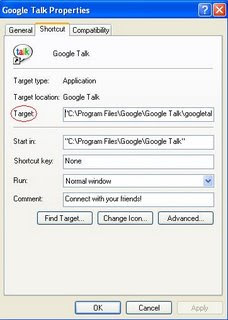
၁။ Destkop ေပၚက GTalk icon ကို right click လုပ္ပါ။၂။ Properties ကိုေရြးပါ။၃။ Target(location of file) ဆိုေသာေနရာကို ရွာပါ။

၄။ ထို႔ေနာက္ Target Address ၏ေနာက္ဆံုးတြင္ space ျခားၿပီး /nomutex ဆိုေသာ စာသားေလးကို ရိုက္ထည့္ေပးလိုက္ပါ။
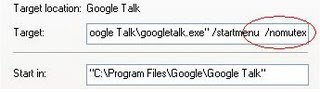
၅။ ထို႔ေနာက္ Apply ကို Click လုပ္ပါ။ ၿပီးလွ်င္ သင္၏ primary gamil address ႏွင့္ GTalk သို႔ Login လုပ္ပါ။ဒုတိယအႀကိမ္၀င္ရန္အတြက္ Desktop ေပၚတြင္ရွိေသာ GTalk icon ကို Click ႏွိပ္ၿပီး secondary gmai address ႏွင့္ username ကိုထည့္ပါ။ ဒါဆုိ သင့္တြင္ GTalk window ႏွစ္ခု ေပၚလာၿပီး လက္မေညာင္းမခ်င္း ခ်က္ႏုိင္ပါၿပီPost From notes4pc.blogspot.com
June 6, 2007
အဘြား
အဘြားအိုျဖစ္ခြင့္ရိွပါသလဲ
ေမြးခါစကေန အဘြားအိုဘ၀ထိေရာက္ေအာက္ အရာရာကို
သူျဖတ္သန္းခဲ့တယ္
တြန္႔တြေနတဲ့ ပါးေရနားေရေတြဟာ ေဖ်ာ့ေတာ့ေအးျမတဲ့
မ်က္လံုးေတြကို ေကြ႔၀ိုက္ထားပံု
ခ်ိဳင့္ေနတဲ့ပါး၊ က်ိဳးေနတဲ့သြား၊ ကိုင္းေနတဲ့ခါး၊ ထိုင္းေနတဲ့နား၊
၀ါးေနတဲ့မ်က္စိနဲ႔ သား၊ေျမး၊ျမစ္ ဘုစုခရုေတြကို ဆံပင္ျဖဴ
ႏုတ္ခိုင္းေနတဲ့အဘြား
ကၽြန္ေတာ္ကိုယ့္အဘြားကိုၾကည့္ၿပီး ရယ္ခ်င္တယ္
သူ႕အနားေဗ်ာက္ေဖာက္ရင္ `ဘုရားႀကီးငုတ္တုတ္´ လို႕
ေယာက္တတ္တဲ့အဘြား
ထန္းလ်က္နဲ႔လက္ဖက္ကို ေက်ာသားရင္သားမခဲြျခား
မီွ၀ဲတဲ့အဘြား
တုတ္ေကာက္နဲ႔ကုန္းကြကြ လမ္းေလွ်ာက္တဲ့အဘြား
အိမ္ေရွ႕ကြပ္ပ်စ္ေပၚကေန၀င္ရီမွာ ေျပာင္းဖူးဖက္ေဆးလိပ္
တဖြားဖြား ဖြာေနျပန္တဲ့အဘြား
အဘြားဟာ ကၽြန္ေတာ္တို႕အမ်ိဳးရဲ႕ သမိုင္းစာအုပ္
အဘြားဟာ ကၽြန္ေတာ္တို႔ရဲ႕ ပံုျပင္စာအုပ္၊
ဘုရားရိွခိုးအမ်ိဳးမ်ိဳးစာအုပ္
အဘြားဟာ ငါးရာ့ငါးဆယ္နိပါတ္ေတာ္စာအုပ္ေပါ့
အဘြားဟာ အင္တာနက္မဖတ္တတ္ေပမဲ့ ပရိတ္ႀကီး (၁၁) သုတ္
အလြတ္ရတယ္
အဘြားဟာ ကုလားကားမၾကည့္ရေပမဲ့ ကုလားမုန္႕ေလးေတြ
ေကၽြးတတ္တယ္
အိမ္တစ္အိမ္မွာ ကေလးတစ္ေယာက္ရိွေနတာဟာ သာယာသလို
အိမ္တစ္အိမ္မွာ အဘြားအိုတစ္ေယာက္ရိွေနတာလည္း ေပ်ာ္စရာပါ
ေၾကာင္အိုေတာ့ ၾကြက္မေလးဆိုသလို
အဘြား႐ိုက္ရင္ မနာဘူး
အဘြားဘာစားစား မကုန္ဘူး
အဘြားဟာ ဆန္မကုန္ေျမမေလး သက္ရိွ႐ုပ္ၾကြင္းလား
မယားဆိုပ်ိဳမွ
အဘြားဆိုအိုမွ
အိုတာကိုက လွတာပါပဲ
ဒီအဘြားဟာ
ေနာက္ထပ္အဘြားေတြဘယ္ေလာက္မ်ားမ်ားေမြးထုတ္ေပးမလဲ
ဆိုတာေတာ့
အဘြားေရာ အဘြားျဖစ္လာမယ့္သူေတြေရာ ဘယ္သူမွ ဖြင့္
ၾကည့္ခြင့္မရခဲ့ဘူး။
၀ိုင္ခ်ိဳ
June 2, 2007
အေဖ့ကိုနားလည္စာနာပါ
အာဏာရွင္ဆိုသည္မွာ
ဦးေအးေမာင္ (`ဗုဒၶႏွင့္ဗုဒၶ၀ါဒ´မွ ေကာက္ႏႈတ္ေဖာ္ျပသည္)