March 6, 2008

After Wife 1.0 Program Install

Post From mghla.blogspot.com
ဆရာခင္ဗ်ား..

ကၽြန္ေတာ့္ ရဲ ့ကြန္ၿပဴတာ Program ၿပႆနာေတြနဲ ့ပတ္သက္လို ့ ဆရာ့ထံ သို ့တင္ၿပ အၾကံ ဉာဏ္ေတာင္းလိုပါတယ္။
ကၽြန္ေတာ့္မွာ Girlfriend 1.0 ဆိုတဲ့ ရွိခဲ့ပါတယ္၊ မႏွစ္က အဲဒီ Girlfriend 1.0 ဆိုတဲ့
Program ကို Wife 1.0 အၿဖစ္ Upgrade လုပ္ခဲ့ပါတယ္။ ဒီမွာတင္မေမွ်ာ္လင့္ဘဲ Child processing ၿဖစ္ခဲ့ၿပီး Space ေတာ္ေတာ္မ်ားနဲ ့ အၿခား Valuable Resources ေတြကိုယူ သံုးသြားခဲ့ပါတယ္။ အဲဒီ လို ရွ ုတ္ေတြးမွဳေတြ ၿဖစ္ႏိုင္တယ္ ဆိုတာသူရဲ ့ Product Brochure မွာေရာ Read me Document မွာပါ ထည့္သြင္းေဖာ္ၿပ ထားၿခင္း မေတြ ့ခဲ့ရပါဘူး၊၊ အဲဒီ အၿပင္
Wife 1.0 က အၿခား Program ေလးေတြကို အလိုအေလွ်ာက္ ထပ္မံေရးဆြဲတပ္ဆင္ၿပီး နဂိုမူလ system ထဲရွိၿပီးသား Activities ေတြကိုထိန္းကြပ္ေတာ့တာပါဘဲ၊၊ ဥပမာ အားၿဖင့္ Kara OK night 10.3 နဲ ့ Beer Bash 2.5 ကဲ့သို ့ေသာ Program ေတြဟာ လံုး၀ အလုပ္ေတာ့ဘဲ ရပ္ဆိုင္းသြားပါေတာ့တယ္၊၊ Wife 1.0 ရဲ ့ စြမ္းေဆာင္ခ်က္ေတြပါဘဲ၊၊
Wife 1.0 ကို system ထဲကေန ၾကိဳးစားၿပီး Delete လုပ္ၾကည့္ေပမဲ့ မရေတာ့ပါဘူး၊
ကၽြန္ေတာ္က Girlfriend 1.0 ကို ၿပန္သြားရင္ေကာင္းမလားဆိုၿပီး Uninstall လုပ္ၾကည့္ပါတယ္၊ ဒါေပမဲ့ Uninstall ကလည္း လံုး၀အလုပ္မလုပ္ပါဘူး။ ဒါေၾကာင့္ ဒီၿပ ႆနာ ကို ဘယ္လိုေၿဖရွင္းရမယ္ဆိုတာ ဆရာေၿဖၾကားေပးပါ ခင္ဗ်ား၊၊
ေလးစားစြာၿဖင့္
JP


Mr.JP ခင္ဗ်ား..

လူၾကီးမင္းၾကံဳေတြ ့ေနရေသာၿပသနာသည္ အလြန္ေယဘူယ်က်ၿပီး လူေတာ္ေတာ္မ်ားမ်ား၏ မေက်မနပ္ ေၿပာဆိုသံမ်ားႏွင့္ထပ္တူၿဖစ္သည္။ လူအမ်ားစုက Wife 1.0 သည္ Utilities & Entertainment program တစ္ခုလိုထင္ၾကၿပီး Girlfriend 1.0 မွ Wife 1.0 သို ့ Upgrade လုပ္ၾကတာပါဘဲ၊၊
အမွန္ေတာ့ Wife 1.0 ဟာ Utilities & Entertainment program မဟုတ္ဘဲ Operating System တစ္ခုၿဖစ္ပါတယ္။Wife 1.0 ကိုဖန္တီးသူက အရာ ေတာ္ေတာ္မ်ားမ်ား လုပ္ေဆာင္ႏိုင္ေအာင္ ဆိုၿပီး ေသခ်ာပံုစံၿပဳ ထုတ္လုပ္ခဲ့တာပါ။ အဲဒီ Program ကို system ထဲမွာ install လုပ္ၿပီးတာနဲ ့ uninstall Delete(သို ့) Purge လုပ္လို ့မရပါဘူး ။ Girlfriend 1.0 ကိုလည္းၿပန္ သြားလို ့မရပါဘူး။ ဘာေၾကာင့္လည္းဆိုေတာ့ သူ ့ကိုု Design လုပ္စဥ္ကတည္းက Girlfriend 1.0 ကိုၿပန္သြားလို ့မရေအာင္ စီမံထားလို ့ပါဘဲ။
တခ်ိဳ ့ ကေတာ့ Girlfriend 2.0 တို ့ Wife 2.0 ဆိုတာေတြ ကို ၾကိဳးစားၿပီး System ထဲ မွာ install လုပ္ၾကပါတယ္။ ဒါေပမဲ့ ေအာင္ၿမင္မွ ု မရဘဲ မူလထက္ ရွ ုတ္ေထြး မွ ုမ်ားနဲ ့ အဆံုး သတ္ၾကတာေတြ ့ရပါတယ္။ ကၽြန္ေတာ္ အၾကံၿပဳ ခ်င္တာကေတာ့ Wife 1.0 ကိုဘဲ ဆက္လက္ ထိမ္းသိမ္းၿပီး သံုးစြဲပါ။ ၿဖစ္လာတဲ့ အေၿခေန အရပ္ရပ္ကို သတိ၊ ဥာဏ္ပညာ နဲ ့ ယွဥ္ၿပီး ရင္ ဆိုင္ပါ။ ကၽြန္ေတာ္ ကိုယ္တိုင္ Wife 1.0 ကို install လုပ္ထားသူတစ္ေယာက္ အေန နဲ ့ အၾကံၿပဳခ်င္ ေနာက္တခုကေတာ့ Wife 1.0 တစ္ခုလံုးနဲ ့ သူ ့ရဲ General Protection Faults(GFPs) ေတြကို ေသခ်ာေလ့လာပါ။ ဖတ္ၾကည့္ပါ။ ၿဖစ္လာႏုိင္တဲ့ ၿပႆနာ နဲ ့ အမွားေတြ အတြက္ မိမိ ေပၚ က်ေရာက္လာမဲ့ သက္ေရာက္မွ ုေတြကို ၾကိဳတင္ၿပီး ခန္ ့မွန္း ထားၾကည့္ပါ။
အကယ္၍ အဲဒီ Program ဟာ ဘာမွ ဆက္လုပ္လို ့မရေလာက္ ေအာင္ ၾကံဳေတြ ့ ေနရၿပီ ဆိုရင္ ေတာ့ Apologies ဆိုတဲ့ ခလုတ္ကို အရင္ႏွိပ္ပါ။ ၿပီးရင္ Reset ဆိုတဲ့ ခလုတ္ကို ႏွိပ္ပါ။ အားလံုး အဆင္ေၿပ သြားပါလိမ့္မယ္။ GFPs ေတြ အားလံုး ရဲ ့ ၿပစ္ခ်က္ေတြ ဟာ မိမိေၾကာင့္ပါ လို ့ တာ၀န္ယူထားသမွ် System ၾကီးတစ္ခုလံုးဟာ ေခ်ာေမြ ့စြာနဲ ့အလုပ္လုပ္ေနပါလိမ့္ မယ္။
တကယ္ေတာ့ Wife 1.0 ဆိုတဲ့ ဟာ အင္မတန္ ေကာင္းမြန္တဲ့ Program ၾကီးပါ။ ဒါေပမဲ့ အင္မတန္ အဆင့္ၿမင့္မားတဲ့ ၿပဳၿပင္ထိမ္းမွ ု လိုအပ္တာေတာ့အမွန္ပါ။

ပညာရပ္ဆိုင္ရာပံပိုးသူ
စာၾကႊင္း ……
ၿပည္တြင္းေရာ ၿပည္ပမွာပါ ရွိေနတဲ့ တရားမ၀င္ေသာ Program မ်ား ဥပမာ အားၿဖင့္ Mistress 1.0 ဆိုတာမ်ိဳး ကို ၾကိဳးစားၿပီး install မလုပ္ၿဖစ္ပါေစနဲ ့။အကယ္၍ Wife 1.0 က အဲဒီလို Program မ်ိဳး ကိုေတြ ့ထိမိခဲ့ရင္ ၾကိဳတင္ မွန္းဆ၍ မရႏုိင္ေသာ လံုး၀ၿပန္လည္၍ ေကာင္း မြန္မလာ ႏိုင္ေသာ ပ်က္စီးမႈမ်ိဳး နဲ ့ေသခ်ာေပါက္ ၾကံဳေတြရ ႏိုင္ပါတယ္။အဲဒီလိုၿဖစ္ခဲ့ရင္ ၿပင္ဆင္ခနဲ ့အခ်ိန္ ကာလဆံုးရွ ုံးမွ ုေတြဟာ အလြန္ၿမင့္မားသြားေတာ့မွာပါ။

March 4, 2008

Dictionary Extensions for Firefox


Post From cmsmdy.blogspot.com

internet ကေန ကၽြန္ေတာ္တို႔ ေန႔စဥ္ႏွင့္အမွ် အခ်က္အလက္ေတြကို ရွာေဖြ ဖတ္ရွဴ႕ မွတ္စုလုပ္ေနၾကရပါတယ္။ "သတင္းစာတစ္ရက္ မဖတ္ရင္ တစ္ရက္ေခတ္ေနာက္က်တယ္" ဆိုသလိုပဲ အင္တာနက္ တစ္ရက္မၾကည့္ရင္လည္း အဲဒီထက္ပိုၿပီး ေခတ္ေနာက္က်သြားမယ္ေတာင္ ထင္ပါတယ္။ အခ်က္အလက္ေတြရွာေဖြတဲ့အခါမွာ ကၽြန္ေတာ္တို႔ အဓိကႀကံဳေတ႔ြေနရတာက English စာ အခက္အခဲပါ။ အဓိကကေတာ့ ကိုယ္မသိတဲ့ စာလံုးေပါင္း အဓိပၸယ္ေတြကို နားလည္ဖုိ႔လိုပါတယ္။ အဲဒီလို အခက္အခဲေတြကို အဆင္ေျပဖို႔အတြက္ Dictionary ေတြကို အသုံးခ်ရပါတယ္။ Dictionary သံုးတဲ့အခါမွာ စာအုပ္နဲ႔ၾကည့္တာ ရွိသလို အင္တာနက္သံုးရင္းနဲ႔ Online Dictionary site ေတြမွာ သြားေရာက္ရွာေဖြတာလည္း ရွိပါတယ္။ အခုေျပာမယ့္ firefox extension ေတြကို သံုးမယ္ဆုိရင္ စာလံုးေပါင္းေတြကို အဲလိုမ်ိဳး တကူးတကသြားၿပီး ရွာေဖြစရာ မလိုပါဘူး။ click လုပ္ရံုနဲ႔ ကိုယ္သိခ်င္တဲ့ result ကို ေဖာ္ျပေပးမွာျဖစ္ပါတယ္။


1. Dict - ဒီ extension ကို install လုပ္ၿပီး ရွာေဖြရတာလြယ္ကူပါတယ္။ ကိုယ္သိခ်င္တဲ့စာလံုးကို highlight လုပ္၊ ေနာက္ .. right click လုပ္ၿပီး ၾကည့္႐ံုပါပဲ။ ဥပမာ .. "blog" ဆိုတဲ့စာလံုးကို hightlight လုပ္ၿပီး right click လုပ္ၾကည့္မယ္ဆိုရင္ Define "blog" ဆိုၿပီးေပၚေနတာ ေတြ႔ရမွာပါ။ အေျဖ (result) ကိုေတာ့ pop-up window တစ္ခုအေနနဲ႔ ျပေပးမွာျဖစ္ပါတယ္။

2. Dictionary Search - အေပၚမွာ ေဖာ္ျပခဲ့တဲ့ dict extension နဲ႔အတူတူပါပဲ။ result ကိုေတာ့ new tab တစ္ခုအေနနဲ႔ ေဖာ္ျပေပးၿပီး The Free Dctionary ကို အေျခခံထားပါတယ္။

3. FastDict - ကၽြန္ေတာ္ကေတာ့ ဒီ extension ကိုအႀကိဳက္ဆံုးပါပဲ။ install လုပ္ၿပီးခ်င္း သံုးလို႔မရေသးပဲ သူ႔ရဲ႕ option ကိုသြားၿပီး setting လုပ္ေပးရပါေသးတယ္။ setting လုပ္ဖို႔အတြက္ကေတာ့ Tools > Add on ကိုသြားၿပီး FastDict ရဲ႕ Option မွာ ထည့္ေပးရမွာပါ။ setting ေပးရတာ သံုးမ်ိဳးပဲရွိပါတယ္။ စာလံုးတစ္လံုးရဲ႕ အဓိပၸယ္ကို သိခ်င္ရင္ အဲဒီစာလံုးကို control+click (or) shift+click (or) alter+click နဲ႔ၾကည့္မွာလား ဒါမွမဟုတ္ သံုးမ်ိဳးလံုးကို အသံုးျပဳၿပီး ေရြးမွာလားဆုိၿပီး setting သတ္မွတ္ႏုိင္ပါတယ္။

Option ထဲမွာပါတဲ့ setting ေတြပါ။ ကၽြန္ေတာ့္ဆီမွာ control+click လုပ္ရင္ စာလံုးရဲ႕ အဓိပၸာယ္ကို ေဖာ္ျပဖို႔ လုပ္ထားၿပီး Dictionary ကိုေတာ့ Cambridge Dictionary ကို ေရြးထားပါတယ္။ Dictionary ေတြအျပင္ wiki, google search စတာေတြမွာလည္း ရွာေဖြဘို႔အတြက္ setting ေပးထားႏုိင္ပါတယ္။

Solve your computer problems


Post From cmsmdy.blogspot.com

tucows.com - ကြန္ပ်ဴတာအသံုးျပဳတဲ့သူေတြအေနနဲ႔ software ျပႆနာေတြ တက္လာတဲ့အခါမွာ သူမ်ားကို ေမးေနစရာမလိုပဲ ကိုယ္တုိင္ အင္တာနက္မွာ solution ေတြကုိ ရွာေဖြၿပီး လုပ္ေဆာင္ႏုိင္တဲ့ website ေလးတစ္ခုပါ။ အဓိကအေနနဲ႔ ဘယ္လိုလုပ္ရသလဲ ဆိုတဲ့ How to stuff ေတြေပၚမွာ အေျခခံထားပါတယ္။ ကိုယ္ပိုင္ေမးခြန္းေတြ ေမးခ်င္တယ္ဆိုရင္ေတာ့ signup လုပ္ဖို႔လိုပါတယ္။

answer.yahoo.com - yahoo answer website ကေတာ့ ေတာ္ေတာ္မ်ားမ်ား လူသိၿပီးသားျဖစ္ပါတယ္။ ask, answer, discover ဆိုတဲ့ ေခါင္းစဥ္သံုးခုကို အေျခခံထားပါတယ္။ ကြန္ပ်ဴတာနဲ႔ ပက္သက္တဲ့ solution ေတြတင္မဘဲ က်န္မာေရး၊ ပညာေရး၊ လူမွဳေရး စတဲ့ Topic ေပါင္းစံု ပါ၀င္ေမးျမန္းေျဖဆိုႏုိင္တဲ့ ဗဟုသုတ ဟင္းေလးအိုးႀကီးဆိုရင္လည္း မမွားပါဘူး။ သူလည္း tucows လိုပဲ ေမးခြန္းေမးဖို႔အတြက္ကိုေတာ့ signup လုပ္ဖို႔လိုအပ္ပါတယ္။

အထက္ပါပံုစံမ်ိဳး website ေလးေတြ သိခဲ့ရင္လည္း comment ၀င္ေပးထားခဲ့ႏိုင္ပါတယ္။ ကၽြန္ေတာ္ ဆက္လက္ၿပီး ျဖည့္စြက္သြားပါ့မယ္။ ျပႆနာ အခက္အခဲမ်ား အားလံုး ေျပလည္ႏုိင္ပါေစ

Google Face Search

Post From cmsmdy.blogspot.com
လူသံုးအမ်ားဆံုး Search Engine ႀကီးတစ္ခုျဖစ္တဲ့ Goolge မွာ ပံုေတြရွာေဖြႏုိင္တယ္ဆိုတာ အားလံုးသိၿပီးသားပါ။ ဒါေပမဲ့ ေနာက္တစ္နည္းအေနနဲ႔ ပံုေတြထဲကမွ မ်က္ႏွာေတြကိုပဲ သီးသန္႔ရွာေဖြေပးႏုိင္ပါေသးတယ္။ Google ရဲ႕ စြမ္းေဆာင္ခ်က္ကေတာ့ ကမ္းကုန္လြန္းလွပါတယ္။ စမ္းၿပီး လုပ္ၾကည့္ရေအာင္။

ပထမဆံုးအေနနဲ႔ Google image searh ကိုဖြင့္လိုက္ပါ။ Text Box ထဲမွာ Microsoft ဆိုတဲ့စာသားေလးကို ရိုက္ပါ။ ၿပီးရင္ search လုပ္ခို္င္းလိုက္ပါ။ အဲဒီအခါမွာ microsoft နဲ႔ ပက္သက္တဲ့ image ေတြကိုလာျပလိမ့္မယ္။ လာျပတဲ့ result ထဲမွာ လူပံုေတြ၊ logo ေတြ၊ ေၾကာ္ျငာေတြလည္း ပါမယ္။ ဒါေပမဲ့ ကၽြန္ေတာ္တို႔က face ကိုပဲ သီးသန္႔ၾကည့္ခ်င္တာဆိုေတာ့ address bar က address ရဲ႕ေနာက္ဆံုးမွာ &imgtype=face ဆိုတာေလးကို ထည့္ေပးလိုက္ပါ။


ၿပီးရင္ enter ေခါက္ၿပီး ထပ္ရွာတဲ့အခါမွာ မ်က္ႏွာေတြခ်ည္း သီးသန္႔ပါတဲ့ result ေတြကို ေတြ႔ရပါလိမ့္မယ္

iGoogle

Post From bagannat.blogspot.com
ကၽြန္ေတာ္အရင္က အင္တာနက္သံုးရင္ ရွာရေဖြရတဲ့အလုပ္ သိပ္ကို အခ်ိန္ေပးရတယ္..။ Cyber Cafe' ကေန အသံုးျပဳတဲ့အခ်ိန္ေတြမွာ ပိုဆိုးပါတယ္..။ စရိတ္စက အလြန္အကၽြံေထာင္းပါတယ္..။ အိပ္ထဲပိုက္ဆံ အျပည္႕ထည္႕ထားႏိုင္ရင္ေတာ့ မဆိုးဘူးေပါ့ေလ..။ ရသေလာက္ အခိ်န္ကေလး ကိုယ္လိုခ်င္တဲ့ သတင္းအခ်က္အလက္ေတြ ရွာရေဖြရတာ ထိေရာက္တဲ့နည္းလမ္းေတြ သံုးတာ ပိုေကာင္းတာေပါ့..။ ကၽြန္ေတာ္ အဲဒီနည္းလမ္းေတြ သံုးတယ္..။

အရင္တုန္းက Google Alert Service ကို သံုးထားပါတယ္..။ ကိုယ္လိုခ်င္တဲ့ Keyword ေတြနဲ႕ရွာခိုင္းၿပီး g-Mail ထဲကို ပို႕ထားေပးလိုက္တာပါ..။ လုပ္တဲ့နည္းကလည္း ေတာ္ေတာ္လြယ္ပါတယ္..။ ဒီလင့္မွာ ကလစ္ႏွိပ္ၿပီး လုပ္ရင္ Alert Service ကို ေရာက္ပါတယ္..။ အဲဒီကေန ကိုယ့္ရဲ႕ Google Account နဲ႕ Log In လုပ္ၿပီး Manage လုပ္ေပးရံုပါပဲ..။ ကိုယ္လိုခ်င္တဲ့ သတင္းအခ်က္က Blog, News, Web, Group, Comprehensive ဆိုၿပီး ေရြးထားေပးလို႕ ရပါတယ္..။ ကိုက Technology ဆိုတဲ့ Keyword ကို News လို႕ေရြးထားရင္ Technology စာလံုးပါတဲ့ News Session က စာေတြ အကုန္ ကိုယ့္ဆီကို ပို႕ေပးပါလိမ့္မယ္..။ ဒါက တစ္နည္းေပါ့..။

ေနာက္တစ္နည္းက iGoogle နဲ႕ သံုးတာ..။ iGoogle က်ေတာ့ ကိုယ္လိုခ်င္တာေတြကို ကိုယ့္ဟာကိုယ္ စာမ်က္ႏွာသီးသန္႕တစ္ခုအေနနဲ႕ google.com မွာ ယူထားတာမ်ိဳးပါ..။ မ်ားေသာအားျဖင့္ မစိမ္းဘူးလို႕ ထင္ပါတယ္..။ Google ဟာ အခ်ိန္အကုန္အက် သက္သာၿပီး ကိုယ္လိုခ်င္တဲ့ Information ေတြကို တစ္ေနရာတည္းမွာ ကိုယ့္စိတ္ႀကိဳက္ စုစည္းလို႕ရေအာင္ လုပ္ထားေပးတဲ့ Service ျဖစ္ပါတယ္..။

ကၽြန္ေတာ္ ဒီအသံုးခ်နည္းေလးကို အခ်ိန္လုၿပီး အင္တာနက္သံုးေနရတဲ့ ဗဟုသုတရွာေဖြသူ၊ ဗဟုသုတ ျဖန္႕ေ၀ဖို႕ ႀကိဳးစားေနတဲ့သူေတြအတြက္ လက္တို႕ခ်င္ပါတယ္..။ ပထမဆံုး လိုအပ္ခ်က္က Google Account ရွိေနဖို႕လိုပါတယ္..။ Google Account နဲ႕ g-mail တို႕ Blog တို႕ လုပ္ရပါတယ္..။ Google Account ဟာလည္း အင္တာနက္ သံုးတဲ့သူ ေတာ္ေတာ္မ်ားမ်ားမွာ ရွိၿပီးျဖစ္ပါလိမ့္မယ္..။ မရွိေသးရင္ေတာ့ Register လုပ္ဖို႕ လိုပါတယ္..။

www.google.com ကို Address Bar မွာရိုက္ၿပီး ၀င္ပါ..။

Google web site တက္လာတယ္ဆိုရင္ ညာဘက္ေထာင့္မွာ iGoogle ဆိုတာေလး ပါပါတယ္..။ အဲဒီမွာ Click လုပ္ၿပီး၀င္ပါ..။ ဒါဆိုရင္ ေအာက္က စာမ်က္ႏွာမ်ိဳး တက္လာပါလိမ့္မယ္..။


အဲဒီမွာ Make it your own ဆိုၿပီး အေပၚမွာေရးထားပါတယ္..။ အဲဒီစာေၾကာင္းရဲ႕ေအာက္မွာ Already have a page? Sign in to see your stuff ဆိုတဲ့စာသားေလးလည္း ပါပါတယ္..။ Make it your own ဆိုတာမွာ Click လုပ္ေပးပါ..။ တကယ္လို႕ Account ရွိၿပီး ျပင္ဆင္ထားၿပီးသားဆိုရင္ေတာ့ အဲဒီမွာ click လုပ္ google account မွာ Sign in လုပ္လိုက္ရင္ ကိုယ္လုပ္ထားတဲ့ page တန္းတက္လာပါလိမ့္မယ္..။ အခုေလာေလာဆယ္ေတာ့ စလုပ္တဲ့ေနရာကပဲ စတာေပါ့..။ Make it your own ဆိုတဲ့ လင့္မွာ ကလစ္လုပ္လိုက္တယ္ဆိုရင္ ေအာက္က စာမ်က္ႏွာ က်လာပါလိမ့္မယ္..။


အဲဒီစာမ်က္ႏွာမွာ ကိုယ္လိုခ်င္တဲ့ Service ေတြကို Click လုပ္ပါ..။ ၿပီးရင္ Show My Page မွာ Click လုပ္ပါ..။ ဒါဆိုရင္ ကိုယ္လိုခ်င္တဲ့အရာေတြကိုပဲ စုၿပီး တစ္မ်က္ႏွာတည္းမွာ လာျပပါလိမ့္မယ္..။ ကၽြန္ေတာ္တို႕ ကိုယ္လိုခ်င္တဲ့ page design ကို ကိုယ္တိုင္ ဖန္တီးၿပီး အခ်က္အလက္ေတြကို ကိုယ္ႏွစ္သက္ရာ ေရြးခ်ယ္ၿပီး ၾကည္႕လို႕ရပါၿပီ..။

တစ္ခု သတိထားရမွာက အဲဒီျပင္ဆင္ထားတဲ့ စာမ်က္ႏွာကို ကိုယ္အဲဒီကြန္ပ်ဴတာကေန ထြက္သြားတာနဲ႕ က်န္ခဲ့မွာပါ..။ ဒါကို ဘယ္လိုသိမ္းမလဲဆိုရင္ ကိုယ့္ Google Account နဲ႕ log in လုပ္ထားစဥ္မွာ ျပင္ဆင္ထားတယ္ ဆိုရင္ေတာ့ ကုိယ့္စိတ္တိုင္းက် ျပင္ဆင္ထားတဲ့အတိုင္း အင္တာနက္ အသံုးျပဳလို႕ရတဲ့ ဘယ္ Computer မွာမဆို Google Account ကို log in လုပ္ၿပီး သံုးလို႕ရပါတယ္..။ ေအာက္က ပံုကေတာ့ ကၽြန္ေတာ့္ရဲ႕ Account လုပ္ထားပံုကို ျပထားတာပါ..။


ကိုယ့္အတြက္ သီးသန္႕ သက္ဆိုင္ရာက႑ေလးေတြ ခြဲထုတ္ထားခ်င္တယ္ဆိုရင္ Tab ကေလးေတြနဲ႕ ခြဲထုတ္ထားလို႕ ရပါတယ္..။ ထည္႕ခ်င္တယ္ဆိုရင္ Add a tab မွာ Click လုပ္ပါ..။ ကိုယ္ေပးလိုက္တဲ့ Tab Name ေပၚမွာ မူတည္ၿပီး Google က သူ႕ရဲ႕ Available ျဖစ္တဲ့ သက္ဆိုင္တဲ့ Service ေတြကို ထပ္ေပါင္းေပးသြားမွာ ျဖစ္ပါတယ္..။


တကယ္လို႕ Add Button မွာ ႏွိပ္လိုက္တယ္ဆိုရင္ အေပၚမွာ ျပထားတဲ့အတိုင္း Box ကေလးတစ္ခု တက္လာပါမယ္..။ Tab Name ကို ကိုယ္ေပါင္းထည္႕ခ်င္တဲ့ Tab နာမည္ရိုက္ထည္႕ပါ..။ News ဆိုရင္လည္း News ေပါ့..။ ကၽြန္ေတာ္ ေလာေလာဆယ္ Web Design ဆိုတာပဲ ေပါင္းထည္႕ထားပါတယ္..။ ၿပီးရင္ I'm feeling lucky. ဆိုတဲ့ Check box မွာ click ႏွိပ္ၿပီး OK မွာႏွိပ္လိုက္ရင္ Tab အသစ္တစ္ခု ထပ္ေပါင္းထည္႕ေပးသြားတဲ့အျပင္ လိုအပ္တဲ့ stuff ေတြပါ ထည္႕ေပးသြားပါလိမ့္မယ္..။

အဲဒါကိုမွ မႀကိဳက္ေသးဘူး လိုအပ္ခ်က္ရွိေသးတယ္ဆိုရင္ေတာ့ ကိုယ့္စိတ္ႀကိဳက္ထည္႕လို႕ရပါတယ္..။ Add Stuff မွာႏွိပ္ေပါ့..။ ၿပီးရင္ main page ကိုျပန္သြား..။ က်န္တာေတြကေတာ့ အလြယ္တကူလုပ္လို႕ ရမွာပါ..။ ကိုယ္ေရြးခ်ယ္ထည္႕သြင္းတဲ့ Staff ေတြေပၚမူတည္ၿပီး ကိုယ့္ page အသံုးတည္႕မွာ ေသခ်ာပါတယ္..။

Interface Design ျပင္ဖို႕အတြက္ support လုပ္ပါေသးတယ္..။ အဲဒီ theme ေလးေတြက အခ်ိန္ေပၚမူတည္ၿပီး ေျပာင္းပါတယ္..။
ကိုယ့္စိတ္ႀကိဳက္ ပံုမွာ Click လုပ္ၿပီး Save လုပ္ပါ..။ ဒါဆိုရင္ ကိုယ္လိုခ်င္တဲ့ Theme ကို ေျပာင္းသြားပါလိမ့္မယ္..။ ဒီ Setting ေတြဟာ google account log in လုပ္ထားခ်ိန္မွာ ျပင္ဆင္တာ ေကာငး္ပါတယ္..။ ဘာလို႕လဲဆိုေတာ့ ကိုယ္ျပင္ဆင္ထားတာေတြကို Google က သိမ္းေပးသြားမွာ ျဖစ္ၿပီးေတာ့ ဘယ္စက္မွာမဆို ဘယ္ေနရာမွာမဆို Sign in လုပ္တာနဲ႕ ကိုယ္ျပင္ဆင္ထားတဲ့အတိုင္း တက္လာမွာ ျဖစ္ပါတယ္..။ ေနာက္တစ္ခုက Google Talk ကိုလည္း အဲဒီေပၚမွာ ထည္႕သြင္းလို႕ရပါေသးတယ္..။

အားလံုးအဆင္ေျပမယ္ ယူဆပါတယ္..။


Driver Sweeper

ကိုယ့္ computer ထဲမွာ Hardware တစ္ခုခု Install လုပ္လိုက္တိုင္း Driver File ေတြ သြင္းရတတ္ပါတယ္..။ ေနာက္ေတာ့ အဲဒီ Device ကို မသံုးျဖစ္ေတာ့တဲ့ အခ်ိန္မွာပဲျဖစ္ျဖစ္ အဲဒီ Device ကို upgrade လုပ္လိုက္ရလို႕ driver အသစ္တင္ရတာပဲျဖစ္ျဖစ္ေၾကာင့္ စက္ထဲမွာ driver file ေတြ အပိုအေနနဲ႕ ရွိေနတတ္ပါတယ္..။ အဲဒီ File ေတြရွိေနတာ တစ္နည္းအားျဖင့္ ေကာင္းသလို ဆိုးတာေတြလည္း ရွိပါတယ္..။ အခန္႕မသင့္ရင္ System Crash ျဖစ္တာမ်ိဳး ႀကံဳႏိုင္သလို Disk Usage ေတြမွာလည္း အေႏွာက္အယွက္ ျဖစ္ႏိုင္ပါတယ္..။ ဒါ့အျပင္ Hardware Driver ေတြေၾကာင့္ Device အခ်င္းခ်င္း အေႏွာက္အယွက္ ဒီေတာ့ ကိုယ္အသံုးမလိုေတာ့တဲ့ Driver File ေတြကို ဖ်က္ထား၊ ဖယ္ထားတာ အဆင္ေျပပါမယ္..။

Driver Sweeper ဆိုတဲ့ software က အဲဒီအလုပ္ေတြကို ေကာင္းေကာင္းလုပ္ေပးႏိုင္ပါတယ္..။ အခမဲ့ ရယူႏိုင္တဲ့ software လည္း ျဖစ္ပါတယ္..။ ဒါ့အျပင္ Old Driver File ေတြကို စုၿပီး Backup လည္း လုပ္ေပးထားႏိုင္ပါတယ္..။ တကယ္လို႕ ကိုယ္မွားဖ်က္ခဲ့သည္ရွိေသာ္ ျပန္ၿပီး restore လုပ္လို႕ရဖို႕အတြက္ပါ..။

Download Here

Post From Bagannat.blogspot.com

အင္တာနက္ကို ရွာေဖြေမြေႏွာက္ၿခင္း

အင္တာနက္ သံုးစြဲသူမ်ားဟာ ကိုယ္လိုခ်င္တဲ့ အခ်က္အလက္ ရဖို႔ Search Engine ေတြမွာ အမ်ားဆံုး ရွာေဖြ ၾကပါတယ္။ အဲဒီလိုရွာရာမွာ တခါတရံမွာ ကိုယ္လိုခ်င္တဲ့ အခ်က္အလက္ကို SE (Search Engine) က ရွာေပးရာမွာ စိတ္တိုင္းက်တဲ့ ရလဒ္မ်ိဳး မရရွိတတ္ပါဘူး။ ဘာလို႔လဲဆိုေတာ့ သူရဲ့ ရလဒ္ ကို ရွာေဖြ ေပးတာက လူမဟုတ္ပဲ Web Spider (Web Crawler, Web Robot) ဆိုတဲ့ program ေလးက ရွာေဖြ ေပးလို႔ပါ။ သူက ဘယ္လို ရွာေပးလဲဆိုေတာ့ ကိုယ္ရိုက္ထည့္လိုက္တဲ့ query (ရွာလိုတဲ့ စာသား) ပါတဲ့ Site ေတြ မွန္သမွ်ကို လိုက္ရွာၿပီး result ၿပေပးၿခင္း ေၾကာင့္ပါ။

ဒါေၾကာင့္ တခါတရံမွာ ကိုယ္ရွာတဲ့ အေၾကာင္းအရာ query ကို စာသား အေၾကာင္းအရာနဲ႔ ဆိုင္တဲ့ အခ်က္အလက္ တစ္ေၾကာင္းႏွစ္ေၾကာင္းေလာက္သာ ပါ၀င္တဲ့ site ေတြပါ result မွာ ေတြ႔ရမွာပါ။ ဒီလိုရလဒ္မ်ိဳးေတြထက္ ပိုၿပီးတိတိက်က်ရွာေဖြ ခ်င္တယ္ဆိုရင္ေတာ့ Advanced Web Search ကိုသံုးၿပီး ရွာႏိုင္ပါတယ္။ ဒီလို Advanced Web Search ကို နာမည္ေက်ာ္ Search Engine ေတာ္ေတာ္မ်ားမ်ားမွာ ၀န္ေဆာင္မႈေပးထားပါတယ္။ ဥပမာ - Google ရဲ့ Google Advanced Web Search Form ကို ၿဖည့္၍ ရွာၿခင္းၿဖင့္ လိုခ်င္တဲ့ အခ်က္အလက္ကို တိတိက်က် ရွာလို႔ရပါတယ္။

တခ်ိဳ႕ အေၾကာင္းအရာေတြ ဥပမာ Music, Game, Sports & Travel စတဲ့ အရွာမ်ားတဲ့ အေၾကာင္းအရာေတြကို ရွာေဖြရာမွာ စိတ္တိုင္းက် ရလဒ္မ်ိဳး မရခဲ့ရင္ေတာ့ Topic တူ အေၾကာင္းအရာ တူေတြ စုစည္းေပးထားတဲ့ Topic Directory ကေန ရွာေဖြတာက ပိုေက်နပ္ဖို႔ ေကာင္းပါလိမ့္မယ္။ ဒီလို Directory Search ကို နာမည္ေက်ာ္ Search Engine ေတြမွာ ရရွိႏိုင္ ပါတယ္။ သူ႕ကို Topic Directory, Category List, an Index, Directory စသည္ၿဖင့္ ေခၚေ၀ၚ ၾကပါေသးတယ္။

Search Engine ေတြမွာ ဒီလို Directory Search ေတြအၿပင္ File Extension နဲ႔ ကိုယ္လိုခ်င္တဲ့ ဖိုင္ အမ်ိဳးအစား ေတြကိုလည္း ရွာလို႔ ရႏုိင္ ပါတယ္။ ဥပမာ ကိုယ္က mp3 ဖိုင္ ရွာခ်င္တယ္ ဆုိပါစို႔ index of mp3 လို႔ ရုိက္ထည့္ၿပီး ရွာလိုက္လို႔ ရပါတယ္။ ဒါဆိုရင္သူက mp3 ဖိုင္ ရႏိုင္တဲ့ ဆိုဒ္ေတြကို လာၿပေပးမွာပါ။ ဆိုဒ္ကို ကလစ္ ႏွိပ္လိုက္ရင္ သူကဆိုဒ္ရဲ့ Directory ကို ေရာက္သြားမွာ ၿဖစ္ပါတယ္။ အဲဒီလို mp3 ဖိုင္ အၿပင္ တၿခား wma, mov, exe စသည္ၿဖင့္ ကိုယ္ရွာလိုတဲ့ ဖိုင္ extension ကို index of ေနာက္မွာ ထည့္ရွာလို႔ ရပါတယ္။ ဖိုင္ extension အမ်ိဳးအစား အမ်ားၾကီးကို တခါထဲ တန္းရွာခ်င္တယ္ ဆိုရင္ေတာ့ ဥပမာ - index of (wmv|mov|mp4|mpg|avi) ဆိုၿပီး ရွာခ်င္တဲ့ extension ေတြကို | ေလးၿခားၿပီး ရွာႏိုင္ပါတယ္။


သီခ်င္း ၾကိဳက္သူမ်ား အတြက္ကေတာ့ Search Engine ကို အသံုးခ်စရာ နည္းလမ္းေတြ ရွိပါေသးတယ္။ ေနာက္ဆံုးထြက္ latest သီခ်င္းေတြကို ရွာခ်င္တယ္ ဆိုရင္ေတာ့ ဒီကုဒ္ေလးသံုးၿပီး ရွာလို႔ရပါတယ္။
-inurl:htm -inurl:html intitle:"index of" "Last Modified" mp3 လို႔ ရိုက္ထည့္ၿပီး သီခ်င္း အသစ္ ေတြကို ရယူႏိုင္ ပါတယ္။ mp3 မဟုတ္ပဲ တၿခားဖိုင္ လိုခ်င္ရင္လည္း mp3 ေနရာမွာ လိုခ်င္တဲ့ ဖိုင္ extension ကို ရိုက္ထည့္ၿပီး ေနာက္ဆံုး update လုပ္ထားတဲ့ ဖိုင္ေတြ ရႏိုင္ ပါတယ္။ သီခ်င္းဖိုင္ကို သီခ်င္းနာမည္ ဒါမွမဟုတ္ သီခ်င္းဆိုသူ အမည္ႏွင့္ ရွာခ်င္တယ္ ဆိုရင္ေတာ့ -inurl:htm -inurl:html intitle:"index of" mp3 "guns n roses" ဒီကုဒ္ကို အသံုးၿပဳ ရွာႏိုင္ ပါတယ္။ အဲဒီ ကုဒ္ရဲ့ ေနာက္ဆံုး mp3 ေနာက္က ကြင္းထဲမွာ ကိုယ္ရွာခ်င္တဲ့ သီခ်င္းနာမည္ ဒါမွမဟုတ္ အဆိုေတာ္ နာမည္ကို ေၿပာင္းထည့္ၿပီး ရွာရံုပါပဲ။ ဒီလို ရွာၿခင္းအားၿဖင့္ ဆိုဒ္ရဲ့ Directory ကို တိုက္ရိုက္ ေရာက္တာ ၿဖစ္တာေၾကာင့္ တခါတရံ Access Denined ၿဖစ္တတ္ပါတယ္။ ဒါေပမယ့္ အားသာခ်က္က virus ေတြ spyware ေတြ မကပ္ႏိုင္ပါဘူး။

ေနာက္ Search Engine ကို လူသိနည္းတဲ့ အသံုးခ်စရာ နည္းလမ္း ေတြလည္း ရွိပါေသးတယ္။ ဒါကေတာ့ Search Operators ေတြကို သံုးၿပီးရွာၿခင္းပါ။ ဒီ Search Operators ေတြကို နာမည္ေက်ာ္ Search Engine ေတာ္ေတာ္ မ်ားမ်ားမွာ အသံုးခ်ႏိုင္ပါတယ္။ Search Operators ေတြက query မွာ ပါတဲ့ စကားလံုး ေတြကို တြဲဆက္ ေပးပါတယ္။ ဒီ Operators ေတြ အေၾကာငး္ကို Search Engine ေတြရဲ့ Help pages ေတြမွာလည္း ဖတ္ရႈႏိုင္ ပါတယ္။ Search Operators ၇ မ်ိဳးရွိပါတယ္။ အဲဒါေတြကေတာ့ -
1. AND
2. OR
3. NOT
4. Quotation Marks
5. NEAR
6. Wildcards
7. Field Searches ဆုိတဲ့ ၇ မ်ိဳးပါ။

1. AND (+)
ဒီကုဒ္ကုိ ရွာလိုတဲ့ query ႏွစ္ခုလံုးပါတဲ့ result မ်ိဳး လိုခ်င္ရင္ သံုးပါတယ္။ ဥပမာ - railroad AND cars လို႔ ရွာမယ္ ဆိုရင္ ရမယ့္ result က railroad cars ေတြ အေၾကာင္း၊ railroad cars တည္ေဆာက္ပံု အေၾကာင္း၊ railroad မွာ လမ္းေခ်ာ္တဲ့ cars ေတြ အေၾကာင္း စတဲ့ railroad နဲ႔ cars ဆိုတဲ့ စာသားပါတဲ့ စာမ်က္ႏွာ ေတြကို ၿပေပးမွာ ၿဖစ္ပါတယ္။ ဒီကုတ္ကို ေရးတဲ့ အခါမွာ Operator သံုးရင္ AND ကို အားလံုး အၾကီးစာလံုးနဲ႔ ေရးရပါမယ္။ ဒါ့အၿပင္ AND အစား ( + ) သေကၤတ အစားသံုးလို႔ရပါတယ္။

2. OR
ဒီကုဒ္ သံုးၿပီး ရွာမယ္ ဆိုရင္ေတာ့ တစ္ခု မဟုတ္ တစ္ခု လိုခ်င္တဲ့အခါ သံုးႏိုင္ ပါတယ္။ ဥပမာ - railroad OR cars လို႔ ရွာလိုက္ရင္ ရလဒ္က railroad ေပၚက cars အေၾကာင္း ၿဖစ္ခ်င္ ၿဖစ္မယ္၊ ဒါမွမဟုတ္ railroad အေၾကာင္း ပဲပါတာမ်ိဳး ၿဖစ္ခ်င္ၿဖစ္မယ္၊ cars အေၾကာင္းခ်ည္းပဲ ပါတဲ့ စာမ်က္ႏွာမ်ိဳး တနည္းအားၿဖင့္ query ႏွစ္ခုထဲက တစ္ခုခု ပါရင္ကို ရလဒ္ လာၿပေပးမွာ ၿဖစ္ပါတယ္။ သူ႔ကိုလည္း ေရးတဲ့အခါ OR ဆိုၿပီး အၾကီးနဲ႔ပဲ ေရးရပါမယ္။

3. NOT (-)
ဒီ Operator ကိုေတာ့ မလိုခ်င္တဲ့ စာသားမ်ိဳး မပါေအာင္ ရွာတဲ့ေနရာမွာ သံုးပါတယ္။ ဥပမာ - railroad NOT cars ဆိုရင္ Search Engine က railroad ဆိုတဲ့ စာသားပါၿပီး cars ဆိုတဲ့ စာသားမပါတဲ့ စာမ်က္ႏွာ ေတြကိုသာ ရွာေဖြေပးမွာ ၿဖစ္ပါတယ္။ ဒီ Operator ကို သံုးရင္ မပါေစခ်င္တဲ့ စာသားကို NOT ေနာက္မွာ ထည့္ရပါမယ္။ Operator ကို လည္း NOT ဆိုၿပီး အၾကီးစာလံုးနဲ႔ ေရးရပါမယ္။ NOT မေရးဘဲ ( - ) ဆိုတဲ့ သေကၤတေလး နဲ႔ လည္းသံုးလို႔ ရပါတယ္။

4. Quotation Marks
ဒီ Operator ကေတာ့ ရိုးရွင္းပါတယ္။ ရွာလိုတဲ့ query ကို ( "" ) ေလးထည့္ေပးၿခင္းပါ။ ဥပမာ - "green card" လို႔ ရိုက္ထည့္ၿပီး ရွာရင္ သူက Immigration အခ်က္အလက္ေတြ အေၾကာင္း ၿပေပး မွာပါ။

5. NEAR
ဒီ Operator ကိုေတာ့ ရွာလိုတဲ့ keyword ႏွစ္ခုရဲ့ အကြာအေ၀းနဲ႔ ရွာတဲ့ေနရာမွာ သံုးပါတယ္။ သံုးတဲ့ေနရာမွာ NEAR ေနာက္ကပ္ရပ္မွာ / သေကၤတ ထည့္ၿပီး သံုးရ ပါမယ္။ ဥပမာ - library NEAR/15 congress ဆိုရင္ ရလဒ္က library နဲ႔ congress ဆိုတဲ့ စာသား ႏွစ္ခု စကားစု ၁၅ စု အတြင္းမွာ ရွိေနတဲ့ စာမ်က္ႏွာ ေတြကို ၿပေပးမွာပါ။ Library Of Congress ဒါမွမဟုတ္ Congress funds special library research လိုမ်ိဳး စကားစု ၁၅ လံုးအတြင္းမွာ ရွိတဲ့ စာမ်က္ႏွာ ေတြ ၿပေပး မွာပါ။ အဲဒီ ဥပမာ ၿပထားတဲ့ ၁၅ ဆိုတဲ့ေနရာမွာ လိုခ်င္တဲ့ အကြာအေ၀း ထည့္ၿပီး ရွာႏိုင္ပါတယ္။ သူ႔ကိုလည္း အားလံုး စာလံုး အၾကီးနဲ႔ ေရးရပါမယ္။

6. Wildcards ( * )
Asterisk ( * ) လို႔ေခၚတဲ့ ၾကယ္ပံု သေကၤတေလးရဲ့ တၿခား အမည္က wildcard character လို႔ေခၚပါတယ္။ ဒီ Operator ကုိေတာ့ အဓိပါယ္ ဆင္တူတဲ့ စာသားမ်ိဳးေတြ ရွာရင္ သံုးပါတယ္။ ဥပမာ - medic* ဆိုရင္ result က medic, medics, medicine, medical, medication နဲ႔ medicinal စတဲ့ medic နဲ႔ဆင္တူတဲ့ စာသားပါတဲ့ စာမ်က္ႏွာေတြ ရွာေပးမွပါ။

7. Field Searches
ဒီ Operator ကိုေတာ့ စာမ်က္ႏွာရဲ့ title ဒါမွမဟုတ္ URL မွာ ပါတဲ့ စာသားကို ရွာဖို႔ သံုးပါတယ္။ ဥပမာ - T:Computer ဆိုရင္ Web page ရဲ့ Title မွာ ဒါမွမဟုတ္ URL မွာ Computer ဆိုတဲ့ စကားလံုးပါတဲ့ စာမ်က္ႏွာ ေတြကို ၿပေပး မွာပါ။ ရွာခ်င္တဲ့ keyword ေရွ႕မွာ T: ဆိုတဲ့ စာသား ေရးလိုက္ရံု ပါပဲ။ ဒီလို T: နဲ႔ Title အလိုက္ ရွာတာအၿပင္ အၿခား ကုဒ္ေတြကို Code Search မွာ ၾကည့္ရႈႏိုင္ ပါတယ္။

ဒီလိုဆိုရင္ေတာ့ Search Engine ေတြကို ေကာင္းေကာင္း အသံုးခ်လို႔ ရေလာက္ၿပီလို႔ ထင္ပါတယ္။ Search Engine ေတြမွာ အထက္ကလို Operators ေတြ အၿပင္ ရိုးရွင္းတဲ့ ေမးခြန္းေတြကို သံုးၿပီး ရွာလို႔ရ ပါတယ္။ ဥပမာ - movie + review လို႔မရွာပဲ Where can I find music reviews? လို႔ ရိုက္ၿပီး ရွာႏိုင္ ပါတယ္။ လူသိမ်ားတဲ့ Search Engine အခ်ိဳ႕ကေတာ့ -
  • Google
  • Yahoo!!
  • msn
  • Ask
  • All The Web
  • Lycos
  • Gahoo Yoogle (Yahoo!!+ Google)
  • Dog Pile (Yahoo!! + Google + msn + Ask)
  • Baidu (Chinese Search Engine)

  • ဒီ ပို႔စ္ အတြက္
  • www.course.com
  • www.google.com
  • www.wikipedia.org
  • ကိုညီလင္းဆက္ ရဲ့ mp3 search code ပို႔စ္
  • www.pcworld.com
  • တီခ်ယ္ ခ်ယ္ရီ ရဲ့ ေက်ာင္းသင္ခန္းစာမ်ား
  • Computer Journal မွ What's next for Google? တို႔ကို မွီၿငမ္းပါသည္။

  • Post From tayzar44.blogspot.com

    Ebook ေကာင္းေကာင္းေလးေတြ ေပးထားတဲ့ေနရာ


    www.btebook.com
    ကြန္ပ်ဴတာ နည္းပညာဆိုင္ရာ စာအုပ္ေတြကိုပဲ ဘာသာရပ္အလိုက္ စုစည္းေပးထားၿပီး လံုး၀ Free စစ္စစ္ ျဖစ္ပါတယ္။ download ခ်ၾကပါ။ တတ္သတတ္ တတ္ေအာင္ ႀကိဳးစားၾကပါလို႔။

    March 3, 2008

    Download Manager ေတြအေၾကာင္း

    စာဖတ္သူ download လုပ္ဖူးမွာပါ။ တခါတေလ 99% ထိေရာက္ၿပီးမွ connection ျပဳတ္သြားတာမ်ိဳးေရာ ႀကံဳဖူးလား။ ဟား..ဟား..ေတာ္ေတာ္ခံရခက္တယ္ေနာ္။ အဲဒီလိုမျဖစ္ေအာင္ download manager ေတြ သံုးလို႔ရပါတယ္။ (ဟာ.ဒါမ်ား အဆန္းလုပ္လို႔ အားလံုးသိၿပီးသားပဲ)
    ဟုတ္ပါတယ္။ ေတာ္ေတာ္မ်ားမ်ား သိၾကပါတယ္။ အခုကၽြန္ေတာ္ေျပာမဲ့ အေၾကာင္းအရာက အဲဒီ download manager ေတြ ဘယ္လိုအလုပ္လုပ္သလဲဆိုတာပါ။ ကဲ..စပါၿပီ။
    တကယ္ေတာ့ download လုပ္တယ္ဆိုတာ အင္တာနက္ကတစ္ဆင့္ တျခားကြန္ပ်ဴတာတစ္လံုးဆီမွာ ဖိုင္တစ္ဖိုင္ကို ကိုယ့္ကြန္ပ်ဴတာထဲ ဆဲြခ်တာပါ။ အဲဒီမွာ ကိုယ့္ကြန္ပ်ဴတာနဲ႔ အဲဒီကြန္ပ်ဴတာနဲ႔က ေတာ္ေတာ္ေလး ေ၀းေနမယ္ဆိုရင္ download လုပ္ရတာၾကာမယ္။ နီးရင္ ျမန္မယ္ေပါ့။ မဟုတ္ဘူးလား။ တကယ္လို႔မ်ား အဲဒီ ကြန္ပ်ဴတာမွာတင္ထားတဲ့ဖိုင္ကို လူေပါင္းမ်ားစြာက တၿပိဳင္နက္တည္း download လုပ္မယ္ဆိုရင္ အဲဒီကြန္ပ်ဴတာခဗ်ာ အေတာ္ေလး အလုပ္႐ႈပ္ရပါတယ္။ download လုပ္တဲ့သူေတြအေနနဲ႔လည္း တစ္ေယာက္တည္း လုပ္တာေလာက္ေတာ့ အဆင္မေျပေတာ့ဘူးေပါ့။ အဲဒီျပႆနာကို ေျဖရွင္းဖို႔ Mirror site ဆိုတာ ရိွပါတယ္။ Mirror site ဆိုတာက တကယ္ေတာ့ အရန္ကြန္ပ်ဴတာတစ္လံုးေပါ့။ မူရင္း download ေပးတဲ့ ကြန္ပ်ဴတာမွာ ရိွတဲ့ဖိုင္ေတြကို သူ႔ဆီမွာလည္း သိမ္းထားပါတယ္။ အဲဒီေတာ့ ကၽြန္ေတာ္တို႔က မူရင္း download site busy ျဖစ္ေနၿပီဆိုရင္ သူ႔ဆီကယူေပါ့။ အဆင္ေျပသြားၿပီေလ..

    Download Manager ေတြက ကၽြန္ေတာ္တို႔ ဖိုင္တစ္ဖိုင္ကို download လုပ္ၿပီဆိုရင္ အဲဒီ Mirror site ေတြကပါ တခါတည္း ယူေပးပါတယ္။ မူရင္း ဆီကလဲယူ၊ Mirror ဆီကလည္းယူ..ဒါေၾကာင့္ download manager ေတြသံုးရင္ download speed ေတြတက္လာတာေပါ့။

    ၿပီးေတာ့ download manager ေတြက Resume ရပါတယ္။ ဆိုလိုတာက ကိုယ္ download လုပ္ေနတုန္း 54% ေရာက္ၿပီးမွ connection ျပတ္သြားတယ္ဆိုရင္ ေနာက္တစ္ခါ connection ျပန္တတ္ရင္ 54% ကေနပဲ ျပန္ download လုပ္ေပးႏိုင္ပါတယ္။


    ကၽြန္ေတာ္ အႀကိဳက္ဆံုး download manager ကေတာ့ DAP ပါ။

    March 2, 2008

    Myanglish ကိုသေဘာမက်ပါ

    Myanglish ကို အသံုးျပဳသူ မ်ားျပားလြန္းပါသည္။ မိမိေျပာခ်င္ေသာ ျမန္မာစကားမွန္သမွ်ကို English လို အကုန္လံုး ေျပာႏိုင္တဲ့သူ ရွားပါလိမ့္မည္။ သို႔ေသာ္လည္း မေျပာတတ္ဘူးဆိုၿပီး မေျပာဘဲေနလွ်င္လည္း ဘယ္ေတာ့မွ ေျပာတတ္မွမဟုတ္ပါဘူး။ Chatting ထိုင္ျခင္းသည္ အခ်ိန္ျဖဴန္းဖို႔မဟုတ္ပါ။ ဘယ္အေၾကာင္းအရာကို ေျပာသည္ျဖစ္ပါေစ၊ ကိုယ္က အဂၤလိပ္ကို ႀကိဳးစားၿပီး ႐ိုက္မယ္ဆိုရင္ ကိုယ့္အတြက္လည္း အက်ိဳးရိွမယ္၊ ေငြကုန္ခံရက်ိဳး၊ အခ်ိန္ကုန္ခံရက်ိဳး နပ္တယ္။ အဂၤလိပ္စာ မတိုးတက္ေတာ့ ဘာျဖစ္လဲကြာဟု ေျပာသူကလည္း ေျပာၾကပါသည္။ ဟုတ္ကဲ့..ဒီေခတ္ႀကီးမွာ အဂၤလိပ္စာမကၽြမ္းက်င္ရင္ေတာ့......။
    ကၽြန္ေတာ္ Gtalk ကို တခါတေလ ေျပာပါသည္။ ကၽြန္ေတာ္၀င္လာၿပီဆိုရင္ လွမ္းႏႈတ္ဆတ္ၾက၊ ေမးခြန္းေလးေတြ ေမးၾက လုပ္ၾကပါသည္။ အဲဒီမွာ Myanglish နဲ႔ လာေျပာတဲ့သူဆိုရင္ ကၽြန္ေတာ္က English လိုေျပာေပးပါ လို႔ request လုပ္ပါတယ္။ ဘယ္လိုမွ မရႏိုင္တဲ့စကားလံုးကိုမွ Myanglish သံုးေပါ့။ ၿပီးေတာ့ ကၽြန္ေတာ္က myanglish မဖတ္တတ္ပါဘူး။ ဖတ္လဲမဖတ္ခ်င္ပါဘူး။ ကၽြန္ေတာ္ အဂၤလိပ္စာကိုမွ အထင္ႀကီးတာမဟုတ္ပါဘူး။ ကၽြန္ေတာ္တို႔ဟာ လူငယ္ေတြပါ။ ပညာေတြ ဆက္ေလ့လာၾကရဦးမွာပါ။ ဘယ္ပညာရပ္ေနေန အဂၤလိပ္စာနဲ႔ လြတ္ကင္းႏိုင္တာမရိွပါဘူး။ အထူးသျဖင့္ ကြန္ပ်ဴတာစာအုပ္ေတြဆိုရင္ ျမန္မာလိုထြက္တာက နည္းနည္းပါ၊ တကယ္ေကာင္းတဲ့စာအုပ္ေတြက် အဂၤလိပ္လိုေရးထားတာပဲမဟုတ္လား။
    Online ေပၚမွာ e ေကာင္းတဲ့သူေတြလည္း ေတာ္ေတာ္မ်ားမ်ားရိွပါတယ္။ သူတို႔ေျပာတာဆိုတာကိုလည္း အတုယူပါ။ ကိုယ္မသိတဲ့ words ေတြပါလာၿပီဆိုရင္ ေမးပါ။ သူငယ္ခ်င္း အခ်င္းခ်င္းလည္း အျပန္အလွန္ ေလ့က်င့္ၾကပါ။ Myanglish ကို တတ္ႏိုင္သမွ် မသံုးမိပါေစနဲ႔။
    ကၽြန္ေတာ္တို႔က ငါတုိ႔ႏိုင္ငံမတိုးတက္ဘူးလို႔ ေျပာေနၾကပါသည္။ ကၽြန္ေတာ္တို႔ကေရာ တိုင္းျပည္တိုးတက္ ေအာင္ ဘာေတြမ်ား လုပ္ေပးေနၾကသလဲ။
    ကၽြန္ေတာ္တို႔ဟာ ဖံြ႕ၿဖိဳးဆဲႏိုင္ငံတစ္ခုမွာ ေနထိုင္ေနၾကတာပါ။ တိုင္းျပည္က ကိုယ့္ကိုဘာလုပ္ေပးႏိုင္သလဲ ဆိုတာထက္ ကိုယ္က တိုင္းျပည္အတြက္ ဘာလုပ္ေပးႏိုင္သလဲ ဆိုတာကိုသာ စဥ္းစားပါ။ NGO တစ္ခုမွာ Volunteer အေနနဲ႔ပဲလုပ္မလား၊ ကေလးေတြကိုပဲ စာသင္ေပးဦးမလား စသည္ျဖင့္ အစိုးရနဲ႔ မဆက္ဆံဘဲ တဖက္တလမ္းမွ လုပ္ေပးႏိုင္တာေတြ အမ်ားႀကီးရိွပါတယ္။

    Gmail မွာ Exe ဖိုင္ တဲြပို႕နည္း

    Gmail မွာ Exe ဖိုင္ကို attach လုပ္ၿပီး ပို႔မရတာ အားလံုးသိၿပီးၾကမွာပါ။ ဗိုင္းရပ္စ္ေတြဟာ exe ဖိုင္ေတြကေန အမ်ားဆံုး၀င္ႏိုင္တာမို႔ Google က ကန္႔သတ္ထားျခင္းျဖစ္ပါတယ္။ ခက္တာကဗ်ာ..ကၽြန္ေတာ္တို႔က ဘယ္ဗိုင္းရပ္စ္ မွလည္း သူမ်ားဆီကို ပို႔မွာမဟုတ္ဘူး။ ဟိုဟိုဒီဒီ ေကာင္းႏိုးေကာင္းရာ Program ေလးေတြကို သူငယ္ခ်င္းေတြဆီ attach လုပ္ပို႔မယ္ဆိုေတာ့ ျပႆနာတက္ေရာ။ အဲဒါနဲ႔ ကၽြန္ေတာ္လည္း ကလိန္ကက်စ္နည္းေလးတစ္ခုကို စေတြ႕ပါေတာ့တယ္။
    ပထမဆံုး ကိုယ္ပို႔ခ်င္တဲ့ Exe ဖိုင္ကို File Extension ေျပာင္းေပးရပါမယ္။ File extension ဆိုတာက ဖိုင္တစ္ဖိုင္ရဲ႕ နာမည္ေနာက္မွာရိွတဲ့ letter သံုးလံုးကို ေျပာတာပါ။ ဥပမာ File name က ultrasurf.jpg ဆိုရင္ အဲဒီဖိုင္ရဲ႕ Extension ဟာ jpg ျဖစ္ပါတယ္။ ultrasurf.exe ဆိုရင္ေတာ့ သူ႔ extension က exe ေပါ့။ Exe ဆိုတာက Executable ရဲ႕အတိုေကာက္ျဖစ္ပါတယ္။ အဲဒီေတာ့ ကိုယ္ပို႔မယ့္ exe ဖိုင္ကို တျခား extension ေျပာင္းပါ။ ultrasurf.exe ဆိုရင္ ultrasurf.abc လို႔ေျပာင္းလိုက္ေပါ့။ အဲဒါဆို အဲဒီဖိုင္ကို attach လုပ္လို႔ ရသြားပါၿပီ။ ကိုယ္ ေမးလ္ပို႔တဲ့သူကိုေတာ့ ေမးလ္ထဲမွာ Extension ကို ျပန္ေျပာင္းၿပီး ဖြင့္ပါလို႔ေတာ့ ေရးေပးရမွာေပါ့။
    File extension ကို ေျပာင္းလဲနည္းကေတာ့
    ၁။ သင့္ဖုိင္နာမည္ကို ၾကည့္လိုက္ပါ။ File extension မပါဘူးဆိုရင္ Tools> Folder Option ကိုသြားၿပီး View tab ကိုႏိွပ္ပါ။
    ၂။ ၿပီးရင္ Hide extensions for known file type ေရွ႕က အမွန္ျခစ္ကို ျဖဳတ္ေပးပါ။ OK ႏိွပ္ပါ။
    ၃။ File ကို rename လုပ္ပါ။ (a.exe ဆိုရင္ a.abc ေပါ့) Enter ေခါက္ၿပီး အတည္ျပဳေပးလိုက္ပါ။
    ၄။ ၿပီးသြားပါၿပီ။ ကဲ ပို႔ၾကည့္လိုက္ေပါ့။

    February 29, 2008

    Blogger Handbook


    Download Link:
    http://zawthureintun.googlepages.com/Blogger_Handbook_Inside.pdf

    အရြယ္ငယ္ေပမဲ့ အစြမ္းထက္တဲ့ HijackThis

    ကြန္ပ်ဴတာကိုဖြင့္လိုက္တယ္။ Desktop ေတာ့ျမင္ေနရၿပီ။ ဒါေပမဲ့ pointer က သဲနာရီနဲ႔ Busy ျဖစ္ေနတယ္။ Screen ညာဘက္ေအာက္ေထာင့္က System Tray area မွာ startup program ေလးေတြက တစ္ခုၿပီးတစ္ခု ေပၚလို႔ မဆံုးႏိုင္ဘူး။ ေစာင့္ရတာလည္း စိတ္မရွည္ေတာ့ဘူး။ ကဲ..ဘာလုပ္မလဲ။
    အဲဒီျပႆနာကို ေျဖရွင္းႏိုင္ဖို႔ Hijack This ဆိုတဲ့ program ေလးရိွပါတယ္။ install လုပ္စရာမလိုဘူး။ တန္းသံုး႐ံုပဲ။ သူက ကြန္ပ်ဴတာဖြင့္ဖြင့္ခ်င္း run တဲ့ program ေတြ၊ Browser ေတြမွာ အပိုျဖစ္ေနတဲ့ Toolbar သို႔မဟုတ္ BHO (Browser Helper Object) ေတြကို ရွင္းလင္းေပးပါတယ္။ တကယ္ေကာင္းပါတယ္။
    သံုးနည္းကေတာ့ သူ႔ကို ဖြင့္ပါ။ Scan ကိုႏိွပ္ပါ။ ထြက္လာတဲ့ list ေတြထဲမွာ မလုိအပ္ဘူးထင္တာေတြကို အမွန္ျခစ္ေပးပါ။ ၿပီးရင္ Fixed Checked ကို ႏိွပ္ပါ။
    ကြန္ပ်ဴတာကို restart လုပ္ပါ။ အရင္တုန္းကေလာက္ေတာ့ မေစာင့္ရေတာ့ဘူးေပါ့။

    Download Link ကေတာ့
    http://zawthureintun.googlepages.com/HijackThis.exe ပဲျဖစ္ပါတယ္။

    Folder Windows ရဲ႕ Background ကိုေျပာင္းလဲနည္း

    အမ်ားအားျဖင့္ Windows XP ရဲ႕ Folder ေတြမွာ ေနာက္ခံ background က အျဖဴေရာင္ ျဖစ္ေနတတ္ပါတယ္။ အဲဒီ အျဖဴေရာင္ႀကီးအစား မင္းသမီးပံုေလးေတြ၊ ႐ႈခင္းပံုေလးေတြ ေျပာင္းခ်င္ရင္ ေျပာင္းလို႔ရပါတယ္။ ေအာက္မွာ ျပထားတဲ့ အတိုင္းလိုေပါ့။


    ့လုပ္နည္းကေတာ့
    ၁။ notepad ကိုဖြင့္ပါ။
    ၂။ [{BE098140-A513-11D0-A3A4-00C04FD706EC}]
    Iconarea_Image=".\a.jpg" လို႔ ႐ိုက္ပါ။
    ၃။ a.jpg မွာ အျခား file name ရိုက္လို႔ရပါတယ္။ ဒါေပမဲ့ အဲဒီ ဖိုင္ဟာ ေနာက္ခံပံုေျပာင္းမယ့္ Folder ထဲမွာ ရိွေနရပါမယ္။ အေပၚက ပံုမွာဆိုရင္ မင္းသမီးပံုရဲ႕နာမည္က a.jpg ျဖစ္ပါတယ္။
    ၄။ ၿပီးရင္ ေနာက္ခံပံုေျပာင္းခ်င္တဲ့ Folder ထဲမွာ desktop.ini အေနနဲ႔ Save လုပ္ပါ။
    ၅။ ဒါဆို ေနာက္တစ္ခါ ကိုယ့္ Folder ေလးကို ဖြင့္ၾကည့္ရင္ ေနာက္ခံပံုလွလွေလးနဲ႔ ျဖစ္သြားပါၿပီ။

    February 28, 2008

    4Shared

    သီခ်င္း၊ ဓာတ္ပံု၊ ေဆာ့ဖ္၀ဲ၊ အီးဘြတ္ခ္ စသျဖင့္ လိုခ်င္တာေလးေတြ ရွာဖို႔

    www.4shared.com

    When can't to delete files or folder

    တခါတေလမွာ ကြန္ပ်ဴတာသံုးေနရင္းနဲ႔ တခ်ိဳ႕ဖိုင္ေတြ၊ ဖိုလ္ဒါေတြ ဖ်က္မရတာမ်ိဳး ႀကံဳဖူးၾကမွာပါ။ Cannot delete xxx: It is being used by another person or program ဆိုၿပီး Error တက္တယ္ေလ။ အဲဒါကို ေျဖရွင္းဖို႔အတြက္ Unlocker ဆိုတဲ့ program ေလးကို မွ်ေ၀ေပးလိုက္ပါတယ္။

    Download link:
    http://zawthureintun.googlepages.com/unlocker1.8.5.exe

    Kaspersky License Key

    Kaspersky License key ကို upload လုပ္ေပးလုိက္ပါၿပီ။ ဒါေပမဲ့ ၁ လပိုင္း Update နဲ႔ဆိုရင္ေတာ့ blacklist ျပပါလိမ့္မယ္။ Blacklist ျပၿပီဆိုရင္ ေနာက္တစ္ခါ update လုပ္မရေတာ့ပါဘူး။ အဲဒီအတြက္ ေနာက္ထပ္ update လုပ္ခ်င္ရင္ kaspersky ကိုျဖဳတ္ၿပီး ျပန္တင္ပါ။ အခုကၽြန္ေတာ္ေပးထားတဲ့ key ကိုသံုးၿပီး update လုပ္ပါ။ update လုပ္ၿပီးတာနဲ႔ Kaspersky ရဲ႕ Activation မွာ key ကို Delete လုပ္ပါ။ Delete လုပ္ခိုင္းတဲ့ အေၾကာင္းရင္းက blacklist ခဏခဏေပၚေနတာထက္စာရင္ Activate မလုပ္ေသးဘူးလို႔ေျပာတာက သိပ္ၿပီး မ်က္စိေနာက္စရာ မေကာင္းဘူးေလ။
    http://zawthureintun.googlepages.com/kavkey.zip

    CD ေခြမ်ားကို မပ်က္စီးေအာင္ထိန္းသိမ္းျခင္း

    ကၽြန္ေတာ္တို႔လို Freelance သမားေတြအတြက္ နည္းပညာဆိုတာ အင္တာနက္၊ စာအုပ္၊ စီဒီေခြ စတာေတြကပဲ ရႏိုင္ပါတယ္။ ကၽြန္ေတာ့္ဆီမွာလည္း နည္းပညာေတြသိခ်င္လြန္းလို႔ ၀ယ္ထားတဲ့စီဒီေခြေတြ အေျမာက္အျမား ရိွပါတယ္။ အေမကေတာ့ ေျပာပါတယ္။ နင့္ကြန္ပ်ဴတာေခြေတြကလည္း အမ်ားႀကီးပဲ၊ ဘာလုပ္ဖို႔လဲလို႔ ေမးဖူးပါတယ္။ အေမရာ သိခ်င္လို႔၀ယ္ရတာေပါ့လို႔ေျဖခဲ့ဖူးပါတယ္။ ကဲပါ..ေလရွည္သလိုျဖစ္ေနၿပီ။ အဲဒီလို စီဒီေခြ စုထားေတာ့ ဘာျဖစ္လဲ။ ဟုတ္ကဲ့..စီဒီေခြေတြ ပ်က္ပါတယ္ခင္ဗ်။ တစ္ခ်ိဳ႕ေခြေတြဆို သံုးေလးလနဲ႔ပ်က္၊ တစ္ခ်ိဳ႕ဆို တစ္လနဲ႔ပ်က္ တန္ဖိုးရိွတဲ့ေခြဆို အရမ္းႏွေျမာဖို႔ေကာင္းပါတယ္။ ေခြအေကာင္းစားေတြကလည္း အတုေတြလာ၊ ေရြးရတာကခက္။ ေနာက္ဆံုးေတာ့ ကၽြန္ေတာ့္ကြန္ပ်ဴတာျပင္ခေလးေတြစုၿပီး 250 GB ရိွတဲ့ SATA Hard Disk တစ္လံုး ၀ယ္လုိက္ပါတယ္။ ရိွသမွ်ေခြေတြအကုန္လံုးကို အဲဒီထဲထည့္၊ လိုတဲ့အခ်ိန္ေရာက္မွ ေကာက္ burn။ ဟဲ..ဟဲ ဘယ္စီဒီပ်က္ပ်က္ ဂ႐ုမစိုက္ေတာ့ဘူး။ Hard disk ထဲမွာ ရိွၿပီးသားေလ။ Hard disk ေလးကိုေတာ့ ဂ႐ုစိုက္ရေတာ့ေပါ့ဗ်ာ။
    ဒီေနရာမွာ စီဒီေခြေတြကို Hard Disk ထဲထည့္တဲ့အခ်ိန္မွာ ႐ိုး႐ိုးေခြေတြဆိုရင္ေတာ့ ကိစၥမရိွပါဘူး။ ဒါေပမဲ့ Windows ေခြေတြတို႔၊ Recovery ေခြစတာေတြကိုေတာ့ ဒီအတိုင္း Copy/Paste လုပ္ၿပီး ထည့္လို႔မရပါဘူး။ ဘယ္လိုလုပ္ထည့္ရသလဲဆိုရင္ Image ႐ိုက္ထည့္ရပါတယ္။ Image ႐ိုက္တယ္ဆိုတာက CD ေခြထဲမွာ ပါသမွ် ဖိုင္ေတြအကုန္လံုးကို ဖိုင္တစ္ဖိုင္တည္းအေနနဲ႔ စုစည္းပစ္လိုက္ျခင္းျဖစ္ပါတယ္။ File Extension က .nrg (or) .iso ျဖစ္ႏိုင္ၿပီး အဲဒီဖိုင္ေတြကို CD ျပန္ Burn လို႔ရပါတယ္။
    လုပ္နည္းကေတာ့ Image ႐ိုက္ခ်င္တဲ့ေခြကို Drive ထဲထည့္၊ Nero ကိုဖြင့္၊ Copy Entire Disc ကိုေရြး၊ Destination Drive မွာ Image Recorder ကိုေရြးပါ။ ၿပီးရင္ Finish ထိေစာင့္ပါ။
    Image လုပ္ထားတဲ့ေခြေတြကို ကူးမယ္ဆိုရင္ေတာ့ Nero ထဲမွာ Disc Image or Saved Project ကိုေရြးပါ။ ၿပီးရင္ Image File ကိုေရြး၊ ေခြလြတ္ထည့္ေပးၿပီး ကူးယူႏိုင္ပါၿပီ။
    ေခြမကူးဘဲ စက္ထဲတင္ၾကည့္ခ်င္တယ္ဆိုရင္ေတာ့ Nero Ultra Edition မွာ ImageDrive ဆိုတာပါပါတယ္။ အဲဒါကို Enable လုပ္ၿပီး Image File ကို Browse လုပ္ေပးပါ။ Image Drive ေတြမသံုးခ်င္ဘူးဆိုရင္ေတာ့ Power Archiver ဆိုတဲ့ Program နဲ႔ Image ဖိုင္ေတြကို ၾကည့္ႏိုင္ပါတယ္။

    Windows XP ကို USB Memory Stick မွ အသံုးျပဳျခင္း

    ၾကာေတာ့ၾကာပါၿပီ။ သူငယ္ခ်င္းေတြနဲ႔ လက္ဘက္ရည္ဆိုင္မွာ စကားေျပာရင္း တစ္ေယာက္က သူ႔ Hard Disk ပ်က္သြားတယ္တဲ့။ အသစ္၀ယ္ဖို႔ ေငြလည္းမရိွဘူး။ BartPE ကို Memory Stick ကေန သံုးလို႔ရရင္ ေကာင္းမွာပဲလို႔ ေျပာပါတယ္။ (BartPE ဆိုတာ Program တစ္ခုျဖစ္ၿပီး Windows XP ေခြကေန လုိအပ္တဲ့ဖိုင္ေတြယူၿပီး CD ေခြကေန Windows XP ကိုအသံုးျပဳလို႔ရႏိုင္ေအာင္ ျပဳလုပ္ေပးႏိုင္စြမ္းရိွပါတယ္)။ ကၽြန္ေတာ္က ျဖစ္ႏိုင္ေလာက္တယ္လို႔ေျပာၿပီး စၿပီး ႀကိဳးစားပါေတာ့တယ္။ အင္တာနက္ကေနရွာ လိုက္လုပ္၊ မရ၊ လိုက္လုပ္ၾကည့္ မရလိုက္နဲ႔ မိုးလင္းတဲ့ညေတြလည္း မ်ားခဲ့ပါၿပီ။ အခုေတာ့ ေအာင္ျမင္စြာနဲ႔ ၿပီးဆံုးသြားပါၿပီ။ Windows XP ကို Memory Stick ကေနသံုးႏိုင္ပါၿပီ။ Program ေတြလည္း သံုးႏိုင္ပါမယ္။ ဒါေပမဲ့ ဒီဘေလာ့ခ္မွာ တင္လိုက္ရင္ မလိုလားအပ္တဲ့ ျပႆနာေတြျဖစ္လာႏိုင္ပါတယ္။ ကၽြန္ေတာ္ေျပာတဲ့ ျပႆနာေတြဆိုတာက ဒါကိုသံုးၿပီး Password ေက်ာ္တာေတြ၊ Hard disk ထဲက Data ေတြကို ခိုးယူတာေတြ စသည္ျဖင့္ ျဖစ္လာမွာကို ကၽြန္ေတာ္စိုးရိမ္ပါတယ္။ ဒါေၾကာင့္ လိုခ်င္တဲ့သူမ်ား ကၽြန္ေတာ့္ဆီကို အီးေမးလ္ပို႔ပါ။ ဘာေၾကာင့္သံုးဖို႔လိုအပ္တာ လဲဆိုတာကိုပါ ထည့္ေရးေပးပါ။ ကၽြန္ေတာ္က လုပ္ပံုလုပ္နည္း PDF File ကို လွမ္းပို႔ေပးပါ့မယ္။

    February 27, 2008

    iRepairMan

    ကြန္ပ်ဴတာေလး ဗိုင္းရပ္စ္ကူးေနတယ္ဆိုလို႔ ဗိုင္းရပ္စ္ေတာ့ သတ္လိုက္ပါရဲ႕။ ဒါေပမဲ့ Task Manager ေခၚလို႔မရ၊ Folder Option လည္း ဘယ္ေနမွန္းမသိေတာ့၊ Hidden Files ေတြလည္း မျမင္ရေတာ့ဘူး။ နားလည္တဲ့သူ ေမးၾကည့္ေတာ့ Registry ကို ၀င္ျပင္မွရမွာတဲ့။
    အဲဒီလိုအျဖစ္မ်ိဳး စာဖတ္သူႀကံဳေနၿပီဆုိရင္ အခုပဲ http://isoft.ygn.cc ကို သြားၿပီး iRepairMan ဆိုတဲ့ Program ေလးကို download လုပ္လိုက္ပါ။ ကြန္ပ်ဴတာတကၠသိုလ္က ေက်ာင္းသား ကိုထိန္လင္းထူး ေရးထားတာျဖစ္ပါတယ္။ လက္ေတြ႕စမ္းသပ္မႈအရ တကယ္လည္း ျပန္ေဖာ္ေပးႏုိင္ပါတယ္။

    blog ေရးရတာ၊ ၾကည့္ရတာေတြ အဆင္ေျပေစဖို႔

    ခင္ဗ်ားတို႔ေတာ့ ဘယ္လိုေနလဲမသိဘူး။ ကၽြန္ေတာ္ေတာ့ ဘေလာ့ခ္ေရးရင္ ??? ေတြနဲ႔ ညားရတာ ခဏခဏ ႀကံဳရတယ္။ အစကေတာ့ ဘာေၾကာင့္မွန္းမသိဘူး။ ေဇာ္ဂ်ီလည္း တင္ထားပါတယ္။ ေဖာင့္လည္း assign လုပ္ထားပါတယ္ေပါ့။ ေနာက္ပိုင္းမွ Browser ေတြကို ေသခ်ာျပန္ၾကည့္လိုက္တဲ့အခါမွ အဆင္ေျပသြားတဲ့နည္းေလး တစ္ခု ေတြ႕လိုက္ပါတယ္။ လုပ္နည္းကေတာ့ Firefox သံုးတဲ့သူဆိုရင္ Tools>Option>Content ကို သြားပါ။ အဲဒီမွာ Default Font ဆိုတာ ေတြ႔ပါလိမ့္မယ္။ အဲဒါကို Zawgyi One ေျပာင္းေပးလုိက္ပါ။ IE သံုးတဲ့သူဆိုရင္ Tools>Internet Option ကိုသြားပါ။ Font ကိုႏိွပ္ပါ။ အဲဒီမွာလည္း Zawgyi One ကိုေျပာင္းလိုက္ပါ။ ဘေလာ့ခ္ေရးတဲ့အခါမွာဆိုရင္ေတာ့ post ေတြေရးတဲ့ Text Box ႀကီးရဲ႕ အေပၚမွာ Font drop down list box ရိွပါတယ္။ အဲဒီမွာ Arial ကို ေျပာင္းၿပီးမွ ေရးပါ။
    အားလံုး အဆင္ေျပႏိုင္ၾကပါေစ။

    February 26, 2008

    တကယ္ကို ယူႀကံဳးမရျဖစ္ရပါတယ္ ရတနာပံုေရ

    ခါတိုင္းဆို မႏၱေလးသြားသြားၿပီး ကြန္ပ်ဴတာ၀ယ္ေပးရတဲ့အခါ MICT Park ကိုသြားေနၾကပါ။ လိုက္၀ယ္ခိုင္းတဲ့သူေတြလည္း Mandalay MICT Park ကိုၾကည့္ၿပီး သေဘာက်တဲ့အေၾကာင္းေျပာၾကတဲ့အခါ ကိုယ္အေနနဲ႔လည္း ဂုဏ္ယူလို႔မဆံုးပါဘူး။ ဒီ MICT Park ျဖစ္လာဖို႔ဆိုတာကလည္း လြယ္တာမွမဟုတ္ပဲ။ အခုေတာ့ ဘယ္သူ႔ေၾကာင့္လဲဗ်ာ။ ဘယ္အရာေတြေၾကာင့္လဲ။ ကၽြန္ေတာ္တို႔ တန္ဖိုးထားရတဲ့ေနရာႀကီး မီးေလာင္ပ်က္စီးသြားရၿပီ။ တကယ့္ကို ယူႀကံဳးမရျဖစ္ရပါတယ္။ ဘယ္လိုစေလာင္တယ္ဆိုတာလည္း မသိရေသးဘူး။ ျမန္မာကြန္ပ်ဴတာေလာကက တာ၀န္ရိွသူေတြအေနနဲ႔ ျပန္လည္ထူေထာင္ေပးၾကပါဦး။ ကၽြန္ေတာ္ စိုးရိမ္မိတဲ့ေနရာကေတာ့ Active Multimedia ပါပဲ။ ေခြေတြမ်ား ပါသြားသလာမသိဘူး။ ပါသြားရင္ေတာ့ တကယ့္ကို ႏွေျမာစရာပါပဲဗ်ာ။ ေငြက်ပ္ သန္းေပါင္းမ်ားစြာဆံုး႐ံႈးမယ္လို႔ တြက္မိတာပဲ။ အဲဒီက ဆိုင္ခန္းပိုင္ရွင္ေတြ အတြက္လည္း တကယ္စိတ္မေကာင္းပါဘူးဗ်ာ။ တတ္ႏိုင္တဲ့ဘက္က ကူညီခ်င္ေပမဲ့ မျဖစ္ႏိုင္ေတာ့လည္း စိတ္မေကာင္းပါဘူးလို႔ ေျပာ႐ံုကလဲြၿပီး ဘာတတ္ႏိုင္ဦးမွာလဲ။

    ေက်းဇူးတင္ရိွျခင္း

    ဒီေန႔ အင္တာနက္ဂ်ာနယ္ ၀ယ္ဖတ္ရင္းနဲ႔ Blog Roll က႑မွာ ကၽြန္ေတာ့္ Blog ေလးအေၾကာင္း ေရးထားတာေတြ႔ရေတာ့ အေတာ္၀မ္းသာမိပါတယ္။ အရင္တုန္းကေတာ့ ေရးတာေရးရတာ ဖတ္တဲ့သူမွ ရိွပါ့မလား ဆိုၿပီး စိုးရိမ္စိတ္ကေလး ရိွေနခဲ့ဖူးပါတယ္။ အခုေတာ့ ဂ်ာနယ္ကတစ္ဆင့္ ေတြ႔ျမင္ၾကၿပီး မိတ္ဆတ္တဲ့သူေတြ၊ ေ၀ဖန္တဲ့သူေတြအားလံုးကို ဒီေနရာကေနပဲ ေက်းဇူးတင္ေၾကာင္း ေျပာခ်င္ပါတယ္။ ဆက္လက္ၿပီးလည္း ႀကိဳးစား ေရးေနပါ့မယ္။ ကၽြန္ေတာ္က အလုပ္မ်ားတဲ့အတြက္ ပံုမွန္မေရးျဖစ္တာကိုလည္း နားလည္ခြင့္လႊတ္ေပးၾကပါ။

    February 18, 2008

    Firefox သံုးသူေတြ သတိထားရန္

    ကၽြန္ေတာ္တို႔ေတြ firefox သံုးၿပီး password ေတာင္းတဲ့ website ေတြကို ၀င္တဲ့အခါမွာ firefox က သင့္ရဲ႕ password ေတြကို သိမ္းမွာလားဆိုၿပီး ေအာက္ပါ dialog box ေပၚလာၿပီး ေမးတတ္ပါတယ္။

    ကိုယ္က အင္တာနက္ကို ကိုယ့္အိမ္မွာတင္သံုးတယ္ဆိုရင္ ကိစၥမရိွပါဘူး။ တကယ္လို႔မ်ား ကဖီးမွာ သံုးရင္ေတာ့ အဲဒီ dialog box ေပၚလာတဲ့အခါမွာ Never for This Site ဒါမွမဟုတ္ Not Now ကိုႏိွပ္ေပးပါ။ အရမ္းအေရးႀကီးပါတယ္။ မဟုတ္ရင္ ခင္ဗ်ားရဲ႕ password ေတြဟာ လူတိုင္းၾကည့္လို႔ရႏိုင္တဲ့ အေျခအေနထိျဖစ္သြားႏိုင္ပါတယ္။

    လူေတာ္ေတာ္မ်ားမ်ားက ဒီ dialog box ကို သိပ္သတိမထားတတ္မိၾကပါဘူး။ ကၽြန္ေတာ္ အင္တာနက္ကဖီးေတြသြားသံုးၿပီး စမ္းသပ္ၾကည့္တဲ့အခါ Remember ခလုတ္ကို ႏိွပ္ထားတဲ့ သူေတြကို ေတာ္ေတာ္မ်ားမ်ားေတြ႕ခဲ့ရပါတယ္။ ကဲ..ခင္ဗ်ားက Remember ကိုႏိွပ္မိၿပီ ဆိုပါေတာ့။ ဘာလုပ္မလဲ။

    Firefox မွာ Tools>Option ကိုသြားပါ။ Security tab ကိုႏိွပ္ပါ။ အဲဒီမွာ show passwords ကို ႏိွပ္ပါ။ ကဲဗ်ာ.ေအာက္မွာ Remember ကိုႏိွပ္တဲ့သူေတြရဲ႕ password ေတြနဲ႔ အဲဒီ password ကို အသံုးျပဳၿပီး ၀င္ထားတဲ့ website address ေတြေပၚေနပါၿပီ။

    ကဲ..အခုပဲ ခင္ဗ်ားသံုးေနက် အင္တာနက္ကဖီးဆိုင္သြားၿပီး firefox ရဲ႕ Remember Password ထဲမွာ ခင္ဗ်ားနာမည္နဲ႔ password ပါေနသလားလို႔ သြားၾကည့္လိုက္ပါဦး။ ပါေနရင္ေတာ့ Remove All ခလုတ္ေလးကိုသာ ႏိွပ္လိုက္ပါေတာ့။

    February 15, 2008

    Print Error

    Print ထုတ္မရေသာအခ်ိန္ Printer ဆီမွ ထြက္ေပၚလာေသာ error မွာ..
    (1) Printer ႏွင့္ Computer ခ်ိတ္ဆတ္ထားျခင္းမရိွပါ။
    (2) အေရးႀကီးပါက စာရြက္ႏွင့္ ေဘာပင္ေဆာင္ထားပါ။
    OK Cancel

    December 30, 2007

    အင္တာနက္သံုးတာျမန္ေအာင္

    Windows XP မွာ DNS Cache ဆုိတာပါပါတယ္။ မၾကာခဏ၀င္ၾကည့္တဲ့ website address ေတြကို သိမ္းဆည္းထားတာပါ။
    သေဘာတရားက ကၽြန္ေတာ္တို႔က www.google.com ဆိုၿပီး ႐ိုက္ထည့္တယ္။ ဒါေပမဲ့ ေနာက္ကြယ္မွာ တကယ္တမ္းသြားေနတာက google.com ဆိုၿပီး မသြားဘူး။ IP address ေျပာင္းၿပီးမွ သြားတာပါ။ google ကိုဖြင့္လိုက္တဲ့အခါမွာ ကြန္ပ်ဴတာက GOOGLE ရဲ႕ IP address ဘယ္ေလာက္လဲဆိုၿပီး DNS Server ကိုလွမ္းေမးတယ္။ DNS Server က ျပန္ပို႔လိုက္တဲ့ IP Adrress ကိုရေတာ့မွ browser က အဲဒီ IP address အတိုင္းဖြင့္ေပးတာပါ။
    Windows XP မွာ DNS Cache က ဘယ္လိုေကာင္းတာလဲဆိုေတာ့ အဲဒီလို DNS Server က ျပန္ေျဖေပးတဲ့ IP Address ေတြကို သိမ္းထားေပးတယ္။ ေနာက္တစ္ခါ ခင္ဗ်ားက GOOGLE ကို ဖြင့္တဲ့အခါမွာ GOOGLE ရဲ႕ IP ကဘယ္ေလာက္လဲ ဆိုၿပီး DNS Server ကိုလွမ္းမေမးေတာ့ဘူး။ DNS Cache ထဲမွာပဲ သြားၾကည့္လိုက္တယ္။ အဲဒီေတာ့ Website တက္တာ ပိုျမန္တာေပါ့။
    ဒါျဖင့္ အဲဒီ DNS Cache ရဲ႕ အရြယ္အစားႀကီးေလ ပိုမ်ားမ်ားဆန္႔ေလမဟုတ္လား။ တိုးၾကည့္ရေအာင္။
    ၁။ HKLM\System\CurrentControlSet\Services\Dnscache\Parameters ကိုသြားပါ။
    ၂။ ေအာက္ပါ DWORD Value မ်ားကို Create လုပ္ပါ။
    CacheHashTableBucketSize=1
    CacheHashTableSize=180
    MaxcacheEntryTtlLimit=ff00
    MaxSOACacheEntryTtlLimit=12d

    ၿပီးရင္ Restart လုပ္ပါ။

    December 25, 2007

    Cloning Hard Disk

    တစ္ေန႔က ကြန္ပ်ဴတာေလးလံုးေလာက္ကို ၀င္းဒိုးတင္ေပးဖို႔ အခြင့္အေရးႀကံဳလာတယ္။ သိတဲ့အတိုင္း စက္ေလးလံုး ကိုလုပ္ရမွာဆိုေတာ့ ေတာ္ေတာ္ၾကာမွာေလ။ အဲဒါနဲ႔ ကၽြန္ေတာ္လည္း ျဖတ္လမ္းနည္းေလးေတြ စဥ္းစားၾကည့္တယ္။ အခုလုပ္ရမဲ့ကြန္ပ်ဴတာေတြက အသစ္ေတြ။ အမ်ိဳးအစားေတြကလည္း အကုန္အတူတူ၊ ဟက္ဒစ္ ဆိုဒ္ေတြကလည္း တူေနတာဆိုေတာ့ ကလံုး႐ိုက္မယ္ဆိုၿပီး ဆံုးျဖတ္လိုက္တယ္။ ေတာ္ေတာ္မ်ားမ်ား သံုးၾကတာကေတာ့ Norton Ghost ကို သံုးၾကတာ။ ကၽြန္ေတာ္တစ္ခါစမ္းဖူးတယ္။ သိပ္မႀကိဳက္ဘူး။ အဲဒါနဲ႔ တျခားဟာ စဥ္းစားၾကည့္ေတာ့ တစ္ခါက PC World ထဲမွာ True Image ဆိုၿပီး Hard disk clone ႐ိုက္တဲ့ software ေလးအေၾကာင္းပါဖူးတယ္။ အဲဒါနဲ႔ စက္တစ္လံုးကို Windows တင္၊ ၿပီးေတာ့ အဲဒီ True Image ကိုတင္၊ ၿပီးေတာ့ shutdown လုပ္၊ ေနာက္ Hard disk အသစ္တစ္လံုး ထပ္တပ္၊ စက္ျပန္ဖြင့္၊ True Image ကို run ၿပီး Clone ႐ိုက္လိုက္တာ ငါးမိနစ္နဲ႔တင္ ၿပီးသြားတယ္ဗ်။ ေတာ္ေတာ္လက္ဖ်ားခါရတယ္ေျပာရမယ္။ အရပ္သေဘာနဲ႔ ေျပာရရင္ Windows ကို ငါးမိနစ္နဲ႔ တင္လို႔ရတယ္လို႔ေျပာရမွာေပါ့။

    December 11, 2007

    Pfingo


    ဟိုတစ္ေန႔က အင္တာနက္ကဖီးမွာသံုးရင္း ေတာ္ေတာ္အသံုးက်တဲ့ softphone ေလးတစ္ခုေတြ႔တယ္။ Pfingo တဲ့။ စင္ကာပူက မိုဘိုင္းဖုန္းေတြကို ေခၚလို႔ရတယ္။ ကၽြန္ေတာ့္အတြက္ေတာ့ အရမ္းေျပတယ္။ စင္ကာပူက သူငယ္ခ်င္းေတြရဲ႕ မိုဘိုင္းဖုန္းကို ကြန္ပ်ဴတာေရွ႕ကေန လွမ္းေခၚလို႔ရၿပီေလ။ သူငယ္ခ်င္းေတြဆိုလို႔ သိပ္ေတာ့ အထင္မႀကီးပါနဲ႔ဦး။ ႏွစ္ေယာက္တည္းရိွတာ။ မအိအိနဲ႔ ကိုႏိုင္မင္းထြန္းေပါ့။ အဲ..ကိုယ္ေရးကိုယ္တာေတြပါကုန္ၿပီ။ အဲဒီ softphone အေၾကာင္းဆက္ေျပာမယ္ေနာ္။ Singup လုပ္တဲ့အခါမွာေတာ့ စင္ကာပူက မိုဘိုင္းဖုန္းနံပါတ္တစ္ခု ရိုက္ထည့္ေပးရပါတယ္။ ၿပီးေတာ့ သူက အဲဒီဖုန္းဆီ PIN code လွမ္းပို႔လိုက္တယ္။ ၿပီးေတာ့ အဲဒီ PIN code နဲ႔ ဆက္ၿပီး register လုပ္။ အဲ..ၿပီးသြားရင္ ဘယ္ဖုန္းနံပါတ္သံုးခ်င္လဲဆိုၿပီး ေရြးခိုင္းတယ္။ အကုန္လံုး 3 series ေတြပါပဲ။ ကိုယ္ႀကိဳက္တာေရြး။ ေနာက္ဆံုးမွာ ကိုယ္ email inbox ထဲကို user id ေရာက္လာလိမ့္မယ္။ ၿပီးေတာ့မွာ Pfingo Talk ကို download ခ်ၿပီး သံုးေပးေတာ့ဗ်ာ။ ၿပီးေတာ့ email တစ္ခုလည္း ရဦးမွာေနာ္။

    ေပါင္းစည္းၾကပါစို႔

    ကၽြန္ေတာ္ blog ေရးေနတာၾကာပါၿပီ။ ၾကည့္တဲ့သူေတြလည္း တစ္ရက္ကို ၄၀ ေလာက္ေတာ့ လာလာၾကည့္ပါတယ္။ ဒါေပမဲ့ အားမရဘူး။ ကၽြန္ေတာ္ျဖစ္ေစခ်င္တာက အြန္လိုင္းေပၚက ကြန္ပ်ဴတာစိတ္၀င္စားတဲ့ ျမန္မာေတြအကုန္လံုးကို လာၾကည့္ေစခ်င္တာ။ ဒါေပမဲ့ ကၽြန္ေတာ္တစ္ေယာက္တည္းနဲ႔ မျဖစ္ႏိုင္ဘူးဆိုတာ သိပါတယ္။ အဲဒီေတာ့ ကၽြန္ေတာ္စဥ္းစားတယ္။ အခုေလာေလာဆယ္ အိုင္တီနဲ႔ ပတ္သတ္တဲ့ blog ေတြ ေရးေနတဲ့ သူေတြအကုန္လံုး ဒီ Diary of IT Men မွာပဲ ေရးၾကမယ္ေလ။ ဒါဆိုရင္ အိုင္တီစိတ္၀င္စားတဲ့သူေတြအကုန္လံုး ဟို blog သြားၾကည့္ရ၊ ဒီ blog သြားၾကည့္ရ မျဖစ္ေတာ့ဘူးေပါ့။ ဘယ္ေလာက္အဆင္ေျပလဲ။ ၿပီးေတာ့ ကိုယ္ဘာသာကိုယ္ တစ္ေယာက္တည္းေရးခ်င္တာေရးၿပီး ၾကည့္တဲ့သူ နည္းတာထက္စာရင္ ဒါမ်ိဳး စုေပါင္းေရးတယ္ဆိုရင္ လာတဲ့သူေတြအမ်ားႀကီးျဖစ္မွာ အေသအခ်ာပါပဲ။ ကိုယ့္ idea လူမ်ားမ်ားသိတာေပါ့။ မေကာင္းဘူးလား။ ေရးခ်င္တဲ့သူရဲ႕ email ကို ကၽြန္ေတာ္က blogger ရဲ႕ login id အေနနဲ႔ ထည့္ေပးထားမယ္။ ေရးခ်င္တာရိွရင္ blogger.com သြားၿပီး ကိုယ့္ email နဲ႔ ကိုယ့္ password ကို ရိုက္။ ၿပီးေတာ့မွ Diary of IT Men ကိုေရြးၿပီး Post တင္လိုက္ေပါ့။ ကဲ...စိတ္တူတဲ့သူေတြအကုန္လံုး ေပါင္းစည္းၾကရေအာင္။ မိတ္ေဆြတို႔ရဲ႕ mail ေတြကို ေစာင့္ေမွ်ာ္ေနပါ့မယ္။

    December 6, 2007

    ဘာဆက္လုပ္ၾကမွာလဲ

    မေန႔က မံုရြာကသူငယ္ခ်င္းေတြေရာက္ေနတယ္ဆိုလို႔ သြားေတြ႕တယ္။ ဘာလာလုပ္ၾကတာလဲလို႔ေမးေတာ့ သင္တန္းလာတက္ၾကတာတဲ့။ ဘာသင္တန္းတက္ၾကမွာလဲလို႔ေမးတာ့ ဘာတက္ရမွန္းလည္းမသိဘူးကြာ.. မင္းပဲ ၾကည့္လုပ္ေပးတဲ့။ ေဟာဗ်ာ..ကိုယ္စိတ္၀င္စားတာပဲ ကိုယ္တက္ေပါ့လို႔ ေျပာေတာ့ အာ..ကြန္ပ်ဴတာနဲ႔ ပတ္သတ္တာကေတာ့ အကုန္စိတ္၀င္စားစရာေကာင္းတာခ်ည္းပဲကြ တဲ့။ အင္း..သူေျပာတာလည္း ဟုတ္တာပဲ။
    ကၽြန္ေတာ္ အခုတစ္ေလာမွာ ေျဖရွင္းေပးေနရတဲ့ ျပသနာက ဒီျပသနာေတြပါပဲ။ ဘာဆက္လုပ္လို႔ လုပ္ရမွန္း မသိဘူးကြာဆိုတဲ့ သူငယ္ခ်င္းေတြကို ရွင္းျပေပးရ၊ လိုက္ပို႔ေပးရ စတာေတြေပါ့။ အခု ဒီဘေလာ့ဂ္ေလးကို ဖတ္ေနတဲ့သူေတြထဲမွာလည္း အဲဒီလို ကြန္ပ်ဴတာနဲ႔ပတ္သတ္ၿပီး ဘာဆက္လုပ္ရမွန္းမသိေသးတဲ့သူေတြအတြက္ ကၽြန္ေတာ့္အျမင္ေလးေတြကို ရွယ္ယာလုပ္လုိက္ပါၿပီ။
    အဓိကကေတာ့ ကိုယ့္၀ါႆနာပါ။ ကိုယ့္ကိုယ္ကိုေမးၾကည့္ေပါ့ ကိုယ္ဘာ၀ါႆနာပါလဲ။ A+ လား၊ Network လား၊ Software ေရးတဲ့အပိုင္းလား၊ Web Developer လုပ္ခ်င္တာလား၊ ဒါမွမဟုတ္ Graphic Designer လား၊ Animation ပိုင္း စိတ္၀င္စားသလား၊ Database ပိုင္း လုပ္ခ်င္တာလား၊ Audio ပိုင္း လုပ္ခ်င္သလား၊ Video Editing ပိုင္း လုပ္မွာလားေပါ့။ အမ်ားႀကီးပဲရိွပါတယ္။ ကိုယ့္ကိုယ္ကို ဘာ၀ါသနာပါမွန္း မသိရင္ ကိုယ္အၿမဲတမ္းလုပ္ျဖစ္ေနတဲ့အရာ ၿပီးေတာ့ အဲဒီဟာေလးလုပ္ေနရတဲ့အခ်ိန္မွာ ထမင္းေမ့ဟင္းေမ့ ျဖစ္သြားတဲ့အလုပ္က ကိုယ္တကယ္စိတ္၀င္စားတဲ့အလုပ္ေပါ့။
    သူငယ္ခ်င္းက ေဟ့ေကာင္ ဒီသင္တန္းေကာင္းတယ္။ ဟိုမွာ လစာဘယ္ေလာက္ရတယ္ လို႔ေျပာလည္း မမက္ေမာပါနဲ႔။ ရွင္းရွင္းေျပာရရင္ လစာမက္ၿပီး မလုပ္ပါနဲ႔။ ကိုယ္တကယ္ျဖစ္ခ်င္တာကိုပဲ ေရြးပါ။ ပညာကို ခုတံုးလုပ္ၿပီး ေငြရွာတယ္ဆိုတာရွက္စရာေကာင္းပါတယ္။ ကိုယ္ကသာ တကယ္ေတာ္ေနရင္ အဲဒီေငြေတြက ကိုယ့္ဆီ အလိုလိုေရာက္လာမွာပါ။
    ေနာက္တစ္ခုေရြးရမွာက Local အတြက္လား၊ Global အတြက္လား။ ႏိုင္ငံျခားမွာဆိုရင္ေတာ့ Programmer ေတြ Web Developer ေတြ Network Engineer ေတြက အလုပ္အကိုင္ေပါပါတယ္။ ကိုယ္က တကယ္တတ္ထားဖို႔လည္း လိုတဲ့အျပင္ International Level Certificate တစ္ခုရထားရမယ္။ ၿပီးေတာ့ e ေကာင္းရမယ္။
    ေနာက္တစ္ခုကဇဲြပါ။ အေရးႀကီးပါတယ္။ တစ္ခုခုကို ေရြးခ်ယ္ၿပီးသြားၿပီဆိုရင္ အဲဒါကိုပဲ ေဇာက္ခ်လုပ္ရမွာပါ။ ကိုယ္က Animation လုပ္ေနတယ္၊ networking ကို သြားစိတ္မ၀င္စားနဲ႔။ ကိုယ္လိုင္းမဟုတ္ရင္ ကိုယ္နဲ႔ဘာမွမဆိုင္သလို ေနတတ္ရပါတယ္။ ကိုယ့္ကြန္ပ်ဴတာမွာ တင္ထားတဲ့ software ကအစ Animation software မဟုတ္ရင္ ျဖဳတ္ပစ္လိုက္။ အဲသည္လိုကို စိတ္ျပတ္ႏုိင္ရမွာပါ။ ကၽြန္ေတာ့္သူငယ္ခ်င္းတစ္ေယာက္ေျပာဖူးသလိုေပါ့။ ကြန္ပ်ဴတာပညာရပ္တစ္ခုစီဟာ ျမင္းတစ္ေကာင္စီနဲ႔ တူတယ္တဲ့။ အဲဒီေတာ့ တစ္ခ်ိန္တည္းမွာ ျမင္းတစ္ေကာင္တည္းပဲစီးတဲ့။ ႏွစ္ေကာင္စီးရင္ေတာ့ ေပါင္ကားၿပီး ေသမွာတဲ့။
    ေနာက္တစ္ခုကေတာ့ ကိုယ္တိုင္ေလ့လာအားထုတ္လိုစိတ္ရိွမႈပါ။ သင္တန္းေတြမွာ သင္ေပးလိုက္တာနဲ႔ လံုး၀ လံုး၀ မလံုေလာက္ပါဘူး။ ကိုယ္တိုင္ ဆက္ၿပီးေလ့လာရမွာပါ။ စာအုပ္ေတြဖတ္ရမယ္။ စီဒီေခြေတြ ၀ယ္ရမယ္။ အင္တာနက္သံုးရမယ္။ ကိုယ္တတ္ထားတဲ့နည္းပညာနဲ႔ အဆက္မျပတ္ေအာင္ အၿမဲၾကည့္ေနရပါမယ္။ ၿပီးေတာ့ ကိုယ္သင္တန္းတတ္တဲ့ဆီကေနေပးလိုက္တဲ့ ပညာကို အသံုးခ်ႏိုင္မယ့္ ေနရာကိုရွာပါ။ ဥပမာ A+ သင္တန္းတက္ၿပီးသားဆိုရင္ Service Center တစ္ခုမွာ ၀င္လုပ္တာမ်ိဳးေပါ့။
    နည္းနည္းရွည္သြားၿပီဗ်ာ..ဆက္ေရးေစခ်င္ၾကရင္ေတာ့ ေနာက္မွ ဆက္ေရးပါ့မယ္။

    December 3, 2007

    Microsoft Word 2003 မွာ Zawgyi-One ႐ိုက္ရတာ အဆင္ေျပေအာင္...

    Microsoft Word 2003 မွာ Zawgyi-One သုံးၿပီး စာ႐ိုက္ရင္ word ရဲ႕ shortcut ေတြေၾကာင့္ အခ်ဳိ႕စာလုံးေတြ ႐ိုက္လုိ႔ မရပါဘူး... စာလုံးမ်ား ႐ိုက္လုိ႔ရေအာင္ ညိေနတဲ့ shortcut မ်ားကို ျပင္ေပးစရာလုိပါတယ္... Word 2003 မွာ Zawgyi-One font သုံးရတာ အဆင္ေျပေအာင္ က်ေတာ္ ျပင္ထားတဲ့ normal.dot ဖုိင္ေလးကို ဒီေနရာကေန ရယူႏုိင္ပါတယ္...
    ၁. အဲဒီဖုိင္ကို download အရင္လုပ္ပါ... download လုပ္ၿပီးၿပီ ဆုိရင္ အဲဒီ ဖုိင္ကုိ copy လုပ္ပါ... Microsoft Office Suite ထဲမွာပါတဲ့ Program အကုန္ကို ပိတ္ထားပါ...
    ၂. C:\Documents and Settings\***user အမည္***\Application Data\Microsoft\Templates ထဲကိုသြားပါ...
    ***user အမည္*** ေနရာမွာ မိမိ လက္ရွိသုံးေနတဲ့ user name ျဖစ္ရပါမယ္...
    ၃. အဲဒီ folder ထဲမွာရွိေနတဲ့ normal.dot ဖုိင္ကို select ေပး၊ F2 ေလး ႏွိပ္ၿပီး normal_org.dot ဆုိၿပီး ဖုိင္နာမည္ ေျပာင္းလိုက္ပါ...
    ၄. paste လုပ္ပါ... download လုပ္ထားတဲ့ normal.dot ဆုိတဲ့ ဖုိင္ေရာက္လာပါလိမ့္မယ္... အဲဒီ folder ထဲမွာ normal.dot နဲ႔ normal_org.dot ဆုိၿပီး ဖုိင္ ၂-ဖုိင္ အနည္းဆုံးရွိရပါမယ္...
    ၅. ဒါဆုိရင္ Microsoft Word ကို သုံးလုိ႔ရပါၿပီ... Microsoft Word ကို ဖြင့္လုိက္ရင္ "Normal ေဇာ္ဂ်ီ..." ဆုိၿပီး ျမင္ရၿပီဆုိရင္ Zawgyi-One ကို အဆင္ေျပစြာ သုံးလုိ႔ရပါၿပီ..

    Posted By Mg Hla (blog.mghla.com)

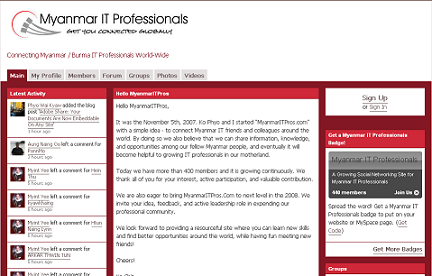
    Myanmar IT Professionals


    I found this website on the internet journal. So good. The Founder of this website is Ko Chit. Created using Ning Social Network Website Creator. Contents are member profile, forum, groups, share video, share photo. Let see there! Address is www.myanmaritpros.com

    November 16, 2007

    Social Networking

    Internet အေၾကာင္းေျပာၾကစတမ္းဆို social network ေတြကလည္းမပါမျဖစ္ပါ။ အင္တာနက္ဆိုတာ computer အခ်င္းခ်င္းခ်ိတ္ဆက္ထားတယ္လို႔ေျပာရင္သိပ္ေခတ္မမီွ ေတာ့ပါဘူး။ တကယ္ေတာ့ အင္တာနက္ဆိုတာကြန္ျပဴတာ digital ပစၥည္းေတြကို ၾကားခံအေန နဲ႔သံုးျပီး လူအခ်င္းခ်င္းခ်ိတ္ဆက္ထားတဲ့ ကြန္ယက္တစ္ခုပါ။

    ဒါ့ေၾကာင့္ သင္ဟာအင္တာနက္ကို စသံုးျပီဆိုတာနဲ႔ ကမၻာအနွံမွာ သင့္လိုပဲအင္တာ နက္ကို သံုးစြဲေနတဲ့သူသန္းေပါင္းမ်ားစြာရွိေနတယ္ဆိုတာ သတိရပါ။ အဲဒီလူအမ်ားၾကီးထဲကမွ သင့္ရဲ့ဖူးစာရွင္ ဒါမွမဟုတ္ မိတ္ေဆြသူငယ္ခ်င္းေတြကို လြယ္လြယ္ကူကူရွာေဖြခ်င္တယ္ဆိုရင္ ေတာ့ social network ေတြကို မသံုးမျဖစ္သံုးရပါေတာ့မယ္။


    Social network ဆိုတာ အင္တာနက္ေပၚကေန အလြယ္တကူမိတ္ေဆြဖြဲ႔ ဖို႔စီစဥ္ထား တဲ့ဝက္ဒ္ဆိုဒ္ေတြကို ေျပာတာပါ။
    ဥပမာ…. www.hi5.com
    www.orkut.com
    www.friendster.com စသျဖင့္ရွိပါတယ္။

    www.hi5.com ဆိုရင္ ကိုယ္ေတြ႔ခ်င္သူရဲ့အသက္၊ ေနထိုင္တဲ့ျမဳိ႕ (သို႔မဟုတ္) နိုင္ငံနဲ႔ က်ား/မ ေရြးခ်ယ္ထည့္သြင္းေပးတာနဲ႔ အဲဒီ့အခ်က္အလက္နဲ႔ ကိုက္ညီတဲ့သူရာနဲ႔ခ်ီျပီး ေဖၚျပေပးပါတယ္။
    ဓါတ္ပံုေတြလည္းပါလာတတ္ပါတယ္။ တစ္ဦးခ်င္းစီရဲ့ အေၾကာင္းအရာအေသးစိတ္သိခ်င္ရင္ ေတာ့ ကိုယ္ကိုယ္တိုင္က ဒီ website မွာ register လုပ္ဖို႔လိုပါတယ္။ Register လုပ္တဲ့အခါ ကိုယ့္ရဲ့နာမည္၊ ေမြးေန႔၊ ေနရပ္လိပ္စာ၊ email၊ ဝါသနာစသျဖင့္ အေျခခံအားျဖင့္ထည့္ေပးရပါ တယ္။ ကိုယ့္ဓါတ္ပံုထည့္ခ်င္လည္းရပါတယ္။ ကိုယ့္ email ကိုမျမင္ရေအာင္ထားလို႔လည္းရပါ တယ္။ တခ်ဳိ႕ website ေတြက ကိုယ့္ရဲ့ အခ်က္အလက္ေတြကို အေသးစိတ္ေတာင္းတတ္ၾကပါ တယ္။ ဒီလိုအခ်က္အလက္ေတြ ျဖည့္တဲ့အခါ ကိုယ္ဘက္က အမွန္အကန္မိတ္ေဆြေတြနဲ႔ ခင္ခ်င္ရင္ ကိုယ့္အေၾကာင္းကို မွန္မွန္ကန္ကန္ ျဖည့္ေပးဖို႔ အၾကံျပဳလိုပါတယ္။ ဒါမွ ေရရွည္မွာ ပြင့္ပြင့္လင္းလင္းနဲ႔ မိတ္ေဆြျဖစ္နုိင္မွာပါ။

    ဒီလုိလုပ္ျပီးျပီဆိုရင္ေတာ့ ကိုယ့္ email ကိုျပန္စစ္ၾကည့္သင့္ပါတယ္။ မ်ားေသာအားျဖင့္ ကိုယ္ register လုပ္ထားတဲ့ social network ဆိုဒ္ကေန အေၾကာင္းၾကားစာပို႔ေပးတတ္ပါ တယ္္။ တခါတခါ အဲဒီအေၾကာင္းၾကားစာမွာ ကိုယ္ဒီဝက္ဒ္ဆိုဒ္မွာ register လုပ္ထားတာ ေသခ်ာလားဆိုတဲ့ အတည္ျပဳစာမ်ဳိးပါလာတတ္ပါတယ္။ ဒါက ဘာေၾကာင့္လဲဆိုရင္ အျခားသူတစ္ဦးက ကိုယ့္ရဲ့ email လိပ္စာကိုသံုးျပီး register လုပ္ခြင့္ရသြားတာမ်ဳိးမျဖစ္ ေအာင္လို႔ပါ။

    Register လုပ္ျပီးျပီဆိုရင္ေတာ့ ကိုယ္သိခ်င္တဲ့ သူရဲ့အေၾကာင္း (Profile) ေတြကိုၾကည့္လို႔ ရပါျပီ။ သေဘာက်တယ္၊ ခင္တယ္ ဆိုရင္ message ေတြပို႔ လို႔ရပါတယ္။ ဒီ social network ေတြမွာ member အခ်င္းခ်င္းပဲပို႔လို႔ရတဲ့ email စနစ္ေတြရွိတတ္ပါတယ္။ message ပို႔ျပီးဆက္သြယ္ရတာေလာက္နဲ႔ အားမရဘူး၊ ဓါတ္ပံုေတြ၊ videoေတြ၊ ကိုယ္ပိုင္ Blog ေတြပါ ေဝမၽွခ်င္တယ္ဆိုရင္ေတာ့ www.myspace.com, 360.yahoo.com, www.multiply.com လို အနည္းငယ္ရႈပ္ေထြးေပမယ့္ ပိုမိုစံုလင္တဲ့ functions ေတြပါတဲ့ social network ေတြသံုးသင့္ပါတယ္။

    Function တစ္မ်ဳိးတည္း (ဓါတ္ပံုသက္သက္၊ video သက္သက္) ပဲ share လုပ္ရတာ စိတ္ဝင္စားရင္ေတာ့ content communities ေတြသံုးၾကည့္ပါ။ ဓါတ္ပံုဝါသနာပါတဲ့ သူေတြအတြက္ www.flickr.com ၊ video ေတြအတြက္ www.youtube.com တို႔ရွိၾကပါတယ္။ ဒါအျပင္ ကိုယ္ၾကဳိက္တဲ့ web site အေၾကာင္းနဲ႔ အဲဒီ website ေတြထဲမွာပါတဲ့ အေၾကာင္းအရာေတြေဝမၽွခ်င္ရင္ေတာ့ www.digg.com, www.stumbleupon.com, www.del.iciou.us, www.slashdot.org စတဲ့ website ေတြကိုအသံုးျပဳလို႔ရပါတယ္။ သူမ်ားေတြတင္ထားတဲ့ ဓါတ္ပံု၊ video ေတြနဲ႔ ပတ္သက္တဲ့ မွတ္ခ်က္ေတြ၊ ကိုယ့္အျမင္သူ႔အျမင္ေတြကို ေပ်ာ္ေပ်ာ္ရႊင္ရႊင္ရင္ဖြင့္ေရးသားနိုင္ပါတယ္။ ဒီေန႔ internet ေခတ္မွာဒီလို social network ေတြ၊ content communities ေတြသံုးတဲ့အတြက္ နိုင္ငံအရပ္ရပ္က မိတ္ေဆြသူငယ္ခ်င္းအသစ္ေတြ ဗဟုသုတအသစ္ေတြ တိုးပြားေစနိုင္သလို ကမၻာၾကီးဟာက်ဥ္းက်ဥ္းေလးပါလားဆိုတဲ့ ခံစား ခ်က္ေလးလည္း ရရွိလာမွာျဖစ္ပါတယ္။

    (social network ေတြရဲ့ စာရင္းကို wikipedia မွာ ဒီ (URL)ကိုၾကည့္နိုင္ပါတယ္။)
    http://en.wikipedia.org/wiki/List_of_social_networking_websites

    Post From http://mynetclass.blogspot.com

    Wikipedia

    www.wikipedia.com
    Wikipedia ဆိုတာကေတာ့ ဘာသာစကားမ်ဳိးစံုပါဝင္တဲ့ အင္တာနက္ေပၚက အခမဲ့ လြတ္လပ္စြယ္စံုက်မ္းပါ။ ဒီစြယ္စံုက်မ္းၾကီးမွာ ပါဝင္တဲ့ အေၾကာင္းအရာေတြကို မည္သူမဆို လြတ္လပ္စြာ ဖတ္ရႈနိုင္သလုိ ကိုယ္တိုင္လည္း ပါဝင္ေရးသားနိုင္ပါတယ္။ ဘာသာစကား အသီးသီးနဲ႔ ပါဝင္ေရးသားၾကျပီး သင္ကိုယ္တုိင္လည္း wikipedia ရဲ့ တစိတ္တပိုင္းအျဖစ္ လိုေနေသးေၾကာင္းကို wikipedia website ရဲ့ home page မွာ အပိုင္းအစေလးေတြကို ဆက္ျပီး ပံုေဖာ္ရတဲ့ Jigsaw ကစားနည္းေလးနဲ႔ ပံုေဖာ္ထားတာေတြ႕ ရမွာပါ။ Wiki ကို ၂၀၀၁ ဇန္နဝါရီမွာ ဂ်င္မီေဝးလ္စ္ နဲ႔ လာယ္ရီစင္းဂါ တို႔က ဖန္တီးခဲ့တာပါ။

    တခ်ိန္တုန္းကေတာ့ စြယ္စံုက်မ္းဆိုရင္ ဘာသာရပ္ကၽြမ္းက်င္သူေတြ၊ တကၠသိုလ္ ပါေမာကၡေတြက နွစ္ေပါင္းမ်ားစြာ ေရးသားျပဳစုျပီး စာအုပ္အၾကီးၾကီးေတြနဲ႔ အတြဲလိုက္ ပံုနွိပ္ၾကတယ္၊ ေဒၚလာ ရာနဲ႔ခ်ီ၊ ေထာင္နဲ႔ခ်ီျပီးေပးရပါတယ္၊ Britannica စြယ္စံုက်မ္းကေတာ့ နာမည္အၾကီးဆံုးေပါ့။ computer ေခတ္ေရာက္လာေတာ့ စာအုပ္ေတြအစား CD-ROM ေတြေပၚလာတယ္။ Microsoft ကထုတ္တဲ့ Encarta စြယ္စံုက်မ္းCDက ထိပ္ဆံုးကပါ ။ ဒါေပမဲ့ အရင္တုန္းက အေၾကာင္းအရာေတြကို စာရြက္ေပၚကေန CD အျဖစ္အသြင္ေျပာင္းလိုက္တာပဲ ရွိတာပါ။ Britannica မွာ ေဆာင္းပါးေပါင္း ၈၀,၀၀၀ ေလာက္ပဲရွိရာက Microsoft Encarta မွာေတာ့ တစ္သိန္းေက်ာ္ေလာက္ထိ ပါလာပါတယ္။

    ထူးျခားတဲ့အေျပာင္းအလဲကေတာ့ အင္တာနက္ကို သံုးျပီးဖတ္ရႈလို႔ရေအာင္လုပ္ခဲ့တဲ့ wikipedia ပါ။ အစမွာေတာ့ အရင္ပံုစံ စြယ္စံုက်မ္း တစ္ခုျဖစ္တဲ့ Nupedia နဲ႔ စတင္ခဲ့ေပမဲ့ ေနာက္ပိုင္းမွာ စြယ္စံုက်မ္းကို project ပံုစံေျပာင္းျပီး လူတိုင္းပါဝင္မႈကို ဖိတ္ေခၚထားပါတယ္။ လူတစ္ေယာက္က မိမိ နွံစပ္ကၽြမ္းက်င္တဲ့ အေၾကာင္းအရာတစ္ခုကို စေရးတယ္၊ တျခားတ ေယာက္ကလည္း အဲဒီအေၾကာင္းအရာကို ပိုသိတယ္ဆိုရင္ ဝင္ျပီးျဖည့္ေရးနိုင္ပါတယ္။ အဲလုိပဲ ကိုယ္ကလည္း တျခားသူေရးထားတဲ့ အေၾကာင္းအရာကို လိုေနတယ္ထင္ရင္ ထပ္ျပီးျဖည့္စြက္ နုိင္တယ္။ မွားေနရင္လည္း ျပင္ေပးလုိ႔ရပါတယ္။ တကယ္လုိ႔ အခ်က္အလက္တစ္ခုက အျငင္းပြားစရာျဖစ္ေနရင္လည္း discussion က႑မွာေဆြးေႏြးနိုင္ပါတယ္။

    ကိုယ္က ေခါင္းစဥ္သစ္တစ္ခုကို စေရးမယ္ဆုိရင္ေတာ့ wikipeida website မွာ register လုပ္ဖို႔လုိပါတယ္။ ရွိျပီးသားေခါင္းစဥ္ကို ထပ္ျဖည့္ဖုိ႔ဆိုရင္ေတာ့ ေဆာင္းပါးထဲမွာ edit ဆိုတဲ့ ေနရာေလးေတြကို နွိပ္လိုက္ရင္ ေရးလုိ႔ရမဲ့ေနရာဆီ ေရာက္သြားပါလိမ့္မယ္။ ေဆာင္းပါး အသစ္ေတြဟာ ဆီေလွ်ာ္တဲ့အေၾကာင္းအရာျဖစ္မျဖစ္၊ အခ်က္အလက္မွန္ကန္မႈရွိမရွိ ကိုေတာ့ စိစစ္ပါတယ္။

    Wikipedia ကိုယခုခ်ိန္ထိ ဘာသာစကားေပါင္း (၂၅၃) မ်ဳိးနဲ႔ေတြ႕ နုိင္ပါတယ္။ ျမန္မာဘာသာ အပါအဝင္ေပါ့။ ေဆာင္းပါးအားလံုးစုစုေပါင္း ၇.၅သန္း ရွိေနပါျပီ။ အဂၤလိပ္ဘာသာနဲ႔ခ်ည္းပဲ ေဆာင္းပါး ၁.၈၄ သန္းေလာက္ရွိတယ္။ ထပ္ျပီးလဲ တိုးလာေန ပါတယ္။ အဂၤလိပ္ဘာသာနဲ႔ wiki ကို en.wikipedia.org ၊ျမန္မာက my.wikipedia.org နဲ႔ တိုက္ရုိက္သြားလုိ႔ရပါတယ္။ wiki ရဲ့ main ေနရာျဖစ္တဲ့ www.wikipedia.org မွလည္း အျခားဘာသာေတြကို သြားလုိ႔ရပါတယ္။

    ကိုယ္လိုခ်င္တဲ့ အေၾကာင္းအရာ၊ အခ်က္အလက္ကို Search ဆိုတဲ့ေနရာေလးမွာ ရုိက္ထည့္ျပီး ရွာရမွာပါ။ ေရွ့ စာမ်က္နွာမွာေတာ့ ေန႔တိုင္းအတြက္ အေကာင္းဆံုး ေဆာင္းပါး၊ ဓါတ္ပံု၊ ေမြးေန႔ရွင္အဆိုအမိန္႔ေတြနဲ႔ သတင္းအတိုအထြာေလးေတြကို ထုတ္ေပးထားပါတယ္။ ေဆာင္းပါးတစ္ပုဒ္ကိုဖတ္ျပီဆိုရင္ အဲဒီအေၾကာင္းအရာထဲက ေဝါဟာရေတြ၊ စကားလံုးေတြမွာ သီးျခားေဆာင္းပါး ရွိရင္လည္း အျပာေရာင္ေလးေတြ ျပျပီးခ်ိတ္ဆက္ထားပါတယ္။ တျခားဆက္စပ္ေနတဲ့ ေခါင္းစဥ္ေတြကိုလည္း ေအာက္ဘက္က See also ေနရာမွာေပး ထားတယ္။ ဒီ့ျပင္ တျခား websites ေကာင္းတာေတြကိုလည္း External Links အေနနဲ႔ လမ္းညႊန္ထားပါတယ္။ က်မ္းကိုးစာရင္း References ေတြကိုလည္းေဖာ္ျပထားပါတယ္။ သာမန္လူတစ္ဦးကလည္း ဝင္ေရးနိုင္တဲ့ စြယ္စံုက်မ္းက စိတ္ခ်နုိင္မႈရွိပါ့မလားဆိုျပီး ေမးခြန္းထုတ္ၾကေပမဲ့ လူအမ်ားစုေရးၾကတာျဖစ္တဲ့အတြက္ အတိုင္းအတာတစ္ခုထိ ျပည့္စံု မွန္ကန္ေၾကာင္းကို သက္ေသျပနုိင္ခဲ့ပါတယ္။ လြတ္လပ္ျပီး လူတိုင္းပါဝင္နိုင္မႈကို အဓိက ထားတဲ့အတြက္ အခ်က္အလက္ေတြက ကိုယ့္အတြက္ တကယ္အသံုးဝင္မဝင္ကိုေတာ့ ကိုယ္တိုင္ ခ်င့္ခ်ိန္ဖို႔ု အားေပးထားပါတယ္။

    Wikipedia မွာ စြယ္စံုက်မ္းအျပင္ တျခားစီမံကိန္းေတြလည္းရွိပါေသးတယ္။ ဘာသာမ်ဳိးစံု အဘိဓါန္ wiktionary ၊ အဆိုအမိန္႔ေတြစုထားတဲ့ wikiquote ၊ online သင္ယူနုိင္တဲ့ wikiversity နဲ႔ တျခား wiki ရဲ့ အလားတူ sister projects ေတြကိုလည္းေလ့လာနုိင္ပါတယ္။ ကမၻာ့ေျမပံုေပၚမွာ ကိုယ့္အိမ္ေနရာေလးထည့္ခ်င္ရင္ေတာ့ www.wikimapia.org မွာညႊန္းေပးလို႔ရပါတယ္။ လူၾကည့္အမ်ားဆံုး websites ေတြကို စာရင္းျပဳစုတဲ့ www.alexa.com ရဲ့အဆိုအရ wikipedia ဟာယခုလက္ရွိ လူၾကည့္ အမ်ားဆံုးထိပ္ဆံုး ၁၀ စာရင္းဝင္ပါ။ တျခားစြယ္စံုက်မ္း ေတြကိုေလ့လာခ်င္ရင္ေတာ့ wiki ကိုအရင္သြားျပီး list of encyclopedias ဆိုုျပီးရွာၾကည့္ လုိက္ပါ။ တကမၻာလံုးက အမ်ဳိးအစားစံုလင္တဲ့ စြယ္စံုက်မ္းစာရင္းကိုေတြ႔ရမွာပါ။

    Open Courseware

    ဒီေန႔လုိ အင္တာနက္ေခတ္ အျမဲမျပတ္သင္ယူေလ့လာေနတဲ့ လူ႔အဖြဲ႔အစည္းထဲမွာ သင္႔အေန နဲ႔ေနာက္က်က်န္ေနလား?...!! ကမၻာ့ထိပ္တန္းတကၠသိုလ္္ေတြရဲ့ သင္ခန္းစာေတြက သင့္ဆီကို ပ်ံသန္းလာေနပါျပီ။ ၂၀၀၁ ခုနွစ္ကစျပီး အေမရိကန္ မန္ဆက္ခ်ဴးဆက္ နည္းပညာတကၠသိုလ္(MIT) က သူတို႔ရဲ့သင္ရုိးေတြကို Online ေပၚမွ လူတိုင္းသင္ယူေလ့လာနိုင္တဲ့ Open Courseware ဆိုျပီး စတင္မိတ္ဆက္ခဲ့ပါတယ္။ ဝင္ခြင့္ေတြ၊ ကန္႔သတ္ခ်က္ေတြ ဘာမွမလိုဘဲ ကိုယ္လိုခ်င္တဲ့ဘာသာကို ေရြးျပီးေလ့လာနိုင္တယ္။ အခုဆိုရင္ Undergraduate အတြက္ သင္ရုိးေပါင္း ၁၀၀၀ ေက်ာ္ရွိေနပါျပီ္။

    ေက်ာင္းအပ္တဲ့အေနနဲ႔လုပ္ရမွာက MIT web site မွာ register လုပ္ရုံပါပဲ။ သင္ခန္းစာေတြမွာ assignmentေတြ၊ projectေတြ လုပ္ရေလ့ရွိပါတယ္။ တခ်ဳိ႕သင္ရုိးေတြက စာေမးပြဲေတြေျဖရတယ္။ သင္ခန္းစာရွင္းလင္းခ်က္ေတြကို ဗီဒီယိုဖိုင္ေတြ၊ အသံဖိုင္ေတြ download ကူးယူျပီးေလ့လာနိုင္တယ္။ တခ်ဳိ႕သင္ခန္းစာေတြကေတာ့ မွတ္စုနဲ႔ အေမးအေျဖေတြပဲေပးပါတယ္။ MITတကၠသိုလ္ပါေမာကၡေတြ ေရးတဲ့ ျပဌာန္းစာအုပ္ေတြလဲရွိတယ္။ Simulations (သရုပ္ျပပရုိဂရမ္)ေတြ၊ Power Point presentation ေတြနဲ႔လဲ ရွင္းလင္းထားပါတယ္။ ေက်ာင္းသားအခ်င္းခ်င္းတိုင္ပင္ေဆြးေႏြးဖို႔ကိုလဲ discussion groupေတြနဲ႔ လုပ္လို႔ရတယ္။ OCW သင္ရုိးေတြက ဘြဲ႕ ခ်ီးျမွင့္မွာမဟုတ္ေၾကာင္းကိုေတာ့ ေျပာထားပါတယ္။

    အခုဆိုရင္ MIT အျပင္ တျခားေနရာေတြမွာလဲ OCW လႈပ္ရွားမႈေတြရွိေနပါျပီ။ OCW ေလ့လာနိုင္တဲ့ေနရာေတြကေတာ့…….
    http://ocw.mit.edu (Massachusetts institute of Technology OCW)
    http://ocw.usu.edu (Utah State University OCW)
    http://ocw.jhsph.edu (Johns Hopkins School of Public Health OCW)
    http://ocw.tufts.edu (Tufts University OCW)
    http://ocw.fhda.edu (Foothill – De Anza Community College SOFIA)
    http://ocw.cmu.edu/oli/ (Carnegie Mellon Open Learning Initiative)

    MIT ကသင္ရုိးေတြကို တရုတ္၊ ဂ်ပန္နဲ႔ တျခားဘာသာေတြကိုလည္း ျပန္ဆိုထားပါတယ္။ Open Courseware ေတြကို ေက်ာင္းသူေက်ာင္းသားေတြအျပင္ ဆရာ၊ဆရာမေတြလည္း ကုိးကားဖို႔ ခြင့္ျပဳထားပါတယ္။ Open Courseware နည္းတူတျခားအဖြဲ႔အစည္းေတြကလည္း Open Educational Resources၊ Development Gateway ဆိုျပီး knowledgeေတြကို shareလုပ္ထားတာ ေတြလဲရွိပါေသးတယ္။ topics.developmentgateway.org, www.dgfoundation.org တို႔မွာေလ့လာ နိုင္ပါတယ္။

    Post From http://mynetclass.blogspot.com

    About File Hash

    ခင္ဗ်ားေရာ ကၽြန္ေတာ္ေရာ အင္တာနက္သံုးတယ္။ ဟိုဟာဒီဟာ download လုပ္တယ္။ တခါတေလ connection က်သြားရင္ download လုပ္တာ 99% ေရာက္ၿပီးကာမွ အစကျပန္လုပ္ရတာမ်ိဳး ႀကံဳဖူးတယ္ မဟုတ္လား။ အဲဒီလို ျပႆနာက် Free Download Manager သံုးၿပီး ေျဖရွင္းႏိုင္တယ္။ သူ႔မွာက Resume စနစ္ ပါတယ္။ connection ျပတ္လည္း ေရာက္တဲ့ေနရာကေန ျပန္လုပ္ေပးတယ္။ ဒီထိေတာ့ ခင္ဗ်ားလည္း သိမွာပါ။ အဲ ေနာက္တစ္ခုကေတာ့ တကယ့္ျပႆနာဗ်။ 100% ထိလည္း ေရာက္တယ္။ ဖြင့္ၾကည့္ေတာ့မရ။ download လုပ္တာ မျပည့္စံုဘူးလို႔ပဲ error ျပျပေနတာမ်ိဳးေပါ့။ ဒီထိ ကၽြန္ေတာ္လည္း ဘယ္လိုလုပ္ရမွန္းမသိေသးဘူး။ ေနာက္ပိုင္း တခ်ိဳ႕ website ေတြမွာ File တစ္ဖိုင္ကို download ေပးၿပီဆိုရင္ ေအာက္မွာ MD5 Hash ဆိုတာ ပါလာတယ္။ 32 လံုးထိ ရွည္တယ္။ number ေတြေရာ၊ character ေတြေရာ ပါတယ္။ ဒါမ်ိဳးေလး 4E5DFD6C2B42409AF27340A1E7D4FE41
    ဒါနဲ႔ အဲဒါ ဘာလဲေပါ့။ လိုက္ရွာၾကည့္ေတာ့ လားလား download ျပႆနာႀကီးကို လံုး၀ရွင္းေပးတဲ့နည္းပဲဗ်။
    သေဘာက ဖိုင္တစ္ဖိုင္မွာ သူ႔ရဲ႕ size ေပၚမူတည္ၿပီး Hash value ေတြေျပာင္းသြားတယ္။ အဲဒီဖိုင္ ျပည့္စံုမႈ ရိွမရိွဆိုတာ File Hash ကိုၾကည့္ၿပီး ဆံုးျဖတ္လို႔ရတယ္။ ခင္ဗ်ားက Website တစ္ခုကေန File download လုပ္မယ္ဗ်ာ။ အဲဒီ Website မွာ အဲဒီဖိုင္အတြက္ Hash value ေပးထားမယ္။ ခင္ဗ်ား download လုပ္လိုက္တဲ့ File ရဲ႕ Hash value နဲ႔ Website မွာ ျပထားတဲ့ Hash value တူကိုတူရမယ္။ မတူရင္ အဲဒီဖိုင္ download လုပ္တာ မၿပီးဘူးလို႔ယူဆလို႔ရပါတယ္။
    File Hash တြက္နည္းေတြ အမ်ားႀကီးရိွပါတယ္။ MD5, SHA1, CRC32 စသည္ျဖင့္ေပါ့။ MD5 က အသံုးမ်ားတယ္။ File Hash တြက္ေပးတဲ့ Program ထဲမွာ www.beeblebrox.org က ထုတ္တဲ့ Hash Tabက အေကာင္းဆံုးပဲ။ Windows Shell Extension လည္းျဖစ္တယ္။ File ကို Right Click ႏိွပ္၊ Properties ေရြးၿပီး File Hash ကို ေရြးလိုက္႐ံုပဲ။ Compare လုပ္ဖို႔အတြက္ Compare button ေလးပါပါတယ္။ download လုပ္ဖို႔အတြက္ေတာ့ http://www.beeblebrox.org/hashtab/ ကိုသြားလုိက္ပါဦး။ ္

    November 14, 2007

    One click to stop windows xp services

    Windows XP မွာ ေနာက္ကြယ္ကေန အလိုအေလ်ာက္ run ေနတဲ့ service ေတြရိွပါတယ္။ ဥပမာ ခင္ဗ်ား Print ထုတ္ႏိုင္ဖို႔အတြက္ Print Spooler ဆိုတဲ့ service ေလးက အၿမဲတမ္း run ေနရပါတယ္။ ကုိယ့္ကြန္ပ်ဴတာမွာ ဘယ္ service ေတြ run ေနသလဲဆိုတာ Run ကေန services.msc လို႔႐ိုက္ထည့္ၿပီး ၾကည့္ႏိုင္ပါတယ္။ အမ်ားအားျဖင့္ ကၽြန္ေတာ္တို႔အတြက္ မလိုအပ္တဲ့ services ေတြအမ်ားႀကီး run ေနတတ္ပါတယ္။ အဲဒီေတာ့ဘာျဖစ္လဲ။ စက္ေႏွးတာေပါ့။ ကြန္ပ်ဴတာႀကီး ေႏွးေနတာကေတာ့ ခင္ဗ်ားေရာ ကၽြန္ေတာ္ေရာ မႀကိဳက္ဘူး မဟုတ္လား။ အဲဒီေတာ့ မလိုအပ္တဲ့ services ေတြကို ပိတ္ပစ္ၾကရေအာင္။ ႐ိုး႐ိုးတန္းတန္းပိတ္မယ္ဆိုရင္ services တစ္ခုခ်င္းစီ လိုက္ပိတ္ေနရမွာပါ။ အခ်ိန္ၾကာတယ္။ အဲဒီေတာ့ ကၽြန္ေတာ္ေအာက္မွာေပးထားတဲ့ File ေလးကိုပဲ Download လုပ္ၿပီး Double Click ႏိွပ္လိုက္။ မလိုအပ္တဲ့ service ေတြကို ပိတ္ေပးပါလိမ့္မယ္။ Yes or No ေမးတဲ့ အခါမွာေတာ့ Y လို႔ ႐ိုက္ၿပီး Enter ေခါက္ေပးပါ။

    Download Stop Services Batch File

    ကြန္ပ်ဴတာအျမန္ႏႈန္းျမင့္ေစဖို႔ လုပ္ေဆာင္သင့္ေသာအခ်က္မ်ား

    ၁။ File Indexing ကို Disable လုပ္ထားပ

    ဖိုင္ေတြရွာေဖြတဲ့အခါမွာ ပိုၿပီး ျမန္ဆန္ေစဖို႔ သံုးတဲ့ windows xp ရဲ႕ component တစ္ခုျဖစ္ပါတယ္။ ဖိုင္ရွာေဖြတဲ့အလုပ္ကို ခဏခဏမလုပ္ဘူးဆိုရင္ေတာ့ ပိတ္ထားတာက သင့္ေတာ္ပါလိမ့္မယ္။ Disable လုပ္တဲ့နည္းကေတာ့

    Control Panel>Add/Remove Windows Components မွာ Indexing Service ေရွ႕က အမွန္ျခစ္ ကေလးကို ျဖဳတ္႐ံုပါပဲ။

    ၂။ Start up program ေတြကို ျဖဳတ္ပစ္ပါ

    Start up program ဆိုတာက Windows တက္တက္ခ်င္း run တဲ့ program ပါ။ အမ်ားအားျဖင့္ မလိုအပ္တာေတြပဲမ်ားၿပီး ေစာင့္ေနရတာပဲ ပိုပါတယ္။ အဲဒါေတြကို Disable လုပ္မယ္ဆိုရင္ေတာ့

    Start>Run မွာ msconfig လို႔ရိုက္ပါ။ ၿပီးရင္ startup tab ကို ႏိွပ္ၿပီး Disable All ကို ႏိွပ္ပါ။

    တစ္လက္စတည္း Service tab ကိုလည္း ႏိွပ္ပါ။ Hide All Microsoft Service ေရွ႕မွာ အမွန္ျခစ္ေပးပါ။ က်န္ေနတဲ့ service ေတြရဲ႕ ေရွ႕က အမွန္ျခစ္ေတြကို ျဖဴတ္ပစ္ပါ။ Antivirus service ေတြကိုေတာ့ မျဖဳတ္မိပါစေနဲ႔။

    ၃။ Temp Folder ကို အလိုအေလ်ာက္ဖ်က္ေစဖို႔ို႔

    Temporary ဖိုင္ေတြဟာ program ေတြက လိုအပ္လို႔ ဖန္တီးလိုက္ၿပီးတဲ့ေနာက္ပိုင္း က်န္ေနခဲ့တဲ့ မလိုအပ္တဲ့ဖိုင္ေတြပဲ ျဖစ္ပါတယ္။ ဒီဖိုင္ေတြကို အလိုအေလ်ာက္ရွင္းေစခ်င္ရင္ေတာ့

    Start>Run ကေန gpedit.msc လို႔ ႐ိုက္ၿပီး Enter ေခါက္ပါ။ ၿပီးရင္ Computer configuration> Administrative Templates> Windows Components> Terminal Services> Temporary Folder အတိုင္း သြားပါ။

    ၿပီးရင္ ညာဘက္မွာ Do Not Delete Temp Folder Upon Exit ေပၚမွာ Double Click ႏိွပ္ၿပီး Disable ကို ေရြးပါ။ ၿပီးရင္ OK ႏိွပ္ၿပီး ထြက္လိုက္ပါေတာ့။

    ၄။ Virtual Memory တိုးေပးပ

    Virtual Memory ဆိုတာက RAM မလံုေလာက္တဲ့အခါ Hard disk ထဲမွာ ေနရာတစ္ခုသတ္မွတ္ၿပီး Memory အတုအျဖစ္ သတ္မွတ္သံုးစဲြတာျဖစ္ပါတယ္။ သင့္ကြန္ပ်ဴတာက RAM ပမာဏမ်ားေနရင္ေတာ့ ကိစၥမရိွေပမဲ့ RAM နည္းေနရင္ေတာ့ Virtual Memory ကို တိုးေပးပါ။ တိုးနည္းကေတာ့

    Start>Run ကေန sysdm.cpl လို႔ရိုက္ၿပီး Enter ေခါက္ပါ။ Advanced tab ကို ႏိွပ္ပါ။ အေပၚဆံုးက Setting button ကို ႏိွပ္ပါ။ Advanced ကို ႏိွပ္ပါ။ Change ကို ႏိွပ္ပါ။ initial size text box ထဲမွာ လက္ရွိ RAM ပမာဏရဲ႕ ၁.၅ ဆရိုက္ထည့္ပါ။ Maximum size text box ထဲမွာေတာ့ လက္ရိွ RAM ပမာဏရဲ႕ ၃ဆ ရိုက္ထည့္ပါ။ ၿပီးရင္ Set ကို ႏိွပ္ပါ။ OK ႏိွပ္ၿပီး ထြက္လိုက္ပါ။

    ၅။ မလိုအပ္တဲ့Font ေတြကို ဖ်က္ပစ္ပါ

    Program တစ္ခုတင္လိုက္တိုင္း Font ေတြ တိုးတိုးသြားတာကို သင္သတိျပဳမိရဲ႕လား။ Fonts ေတြ အမ်ားႀကီးရိွေနရင္ Windows တက္တာကအစ Program ေတြ ဖြင့္တာအဆံုး ၾကာေနတတ္ပါတယ္။ ဒါေၾကာင့္ မသံုးတဲ့ font ေတြကို ဖ်က္ပစ္ပါ။ ဖ်က္နည္းကေတာ့

    Start>Run ကေန fonts လို႔႐ိုက္ၿပီး Enter ေခါက္ပါ။ Fonts ေတြ ေပၚလာပါလိမ့္မယ္။ မသံုးတဲ့ font ကို select လုပ္ၿပီး Delete Key ကိုသာ ႏိွပ္လိုက္ပါ။ Windows က သံုးတဲ့ Font ေတြ မဖ်က္မိေတာ့ သတိထားပါ။

    ၆။ Visual Effect ေတြကို ေလွ်ာ့ခ်ပါ

    Windows XP မွာ အျမင္လွပေအာင္လုပ္ေပးေနတဲ့ Visual Effect ေတြကို ေလ်ာ့ခ်ေပးပါ။ လုပ္နည္းကေတာ့

    Start>Run မွာ sysdm.cpl လုိ႔႐ိုက္ၿပီး Enter ေခါက္ပါ။ Advaned ကိုႏိွပ္ အေပၚဆံုးက Setting ဆီ သြားၿပီး Adjust for best performance ကို ေရြးေပးပါ။ ၿပီးရင္ OK ႏိွပ္ၿပီး ထြက္လိုက္ပါ။

    November 13, 2007

    အေကာင္းဆံုး Antivirus

    ခင္ဗ်ားကြန္ပ်ဴတာမွာ ဘာ Anti virus တင္ထားသလဲ။ Kaspersky မဟုတ္ရင္ေတာ့ Uninstall လုပ္ပစ္လိုက္ေတာ့။ Kaspersky ကို ဘယ္ Anti virus မွ မမီွဘူးေနာ္။ တကယ္ေျပာတာ။ Brontok တို႔၊ အခု ေခတ္စားေနတဲ့ Flashy တို႔ေလာက္ေတာ့ အသာေလးပဲ။ တကယ့္ကို Protection အျပည့္ပါပဲ။ ကၽြန္ေတာ္က ဘာေၾကျငာခမွ ရတာလည္းမဟုတ္ဘူး။ ခင္ဗ်ားကို တကယ္ေစတနာရိွလို႔ ညႊန္းေနတာပါ။ အခုခ်က္ခ်င္း ဆိုင္တစ္ဆိုင္ဆိုင္ကို ေျပး၀ယ္လိုက္ေတာ့။ 7.0 version ထြက္ေနၿပီ။ License Key မရိွရင္ ကၽြန္ေတာ့္ဆီ လွမ္းေတာင္းလိုက္။ တစ္ခုေတာ့သတိထားပါေနာ္။ တစ္ပတ္တစ္ခါေလာက္ေတာ့ Update လုပ္ေပးပါ။ Update မလုပ္တတ္ရင္လည္း ကၽြန္ေတာ့္ဆီ အခ်ိန္မေရြးလွမ္းေမးႏိုင္ပါတယ္။ Email လိပ္စာက ညာဘက္မွာေရးထားတယ္ ျမင္တယ္မဟုတ္လား။

    November 12, 2007

    Driver backup လုပ္ဖို႔

    တစ္ေန႔က ကၽြန္ေတာ့္ဆီ laptop တစ္လံုးေရာက္လာတယ္။ အသံမထြက္လို႔တဲ့။ ကၽြန္ေတာ္လည္း နည္းနည္းၾကည့္ လိုက္ေတာ့ audio driver မရိွတာေတြ႔ေရာ။ အဲဒါနဲ႔ driver မရိွဘူးလို႔၊ driver မရိွလို႔ အသံမထြက္တာလို႔ ေျပာလိုက္တယ္။ laptop ၀ယ္တုန္းက driver ေခြပါမွာပါ၊ အဲဒါယူခဲ့လို႔ ေျပာေတာ့ driver ေခြမပါဘူးတဲ့။ ဆိုင္က မေပးလိုက္ဘူးလို႔ေျပာတယ္။ အဲဒါနဲ႔ ၀ယ္ခါစကေရာ အသံထြက္သလားလို႔ေမးလိုက္တယ္။ ၀ယ္ခါစကေတာ့ အသံထြက္ပါတယ္တဲ့။ ေနာက္မွ Virus ၀င္လို႔ ျပင္ၿပီးတဲ့ေနာက္ပိုင္းမွ မထြက္ေတာ့တာတဲ့။ အဲဒါေလာက္ဆို ကၽြန္ေတာ္ရိပ္မိသြားပါၿပီ။ Virus သတ္တဲ့သူက Format ခ်၊ Windows တင္ေပးလိုက္တာပါပဲ။ Driver က Format ခ် Windows တင္ေတာ့ ပါသြားတာေပါ့။ ကၽြန္ေတာ္ အဓိကေျပာခ်င္တာက driver ေတြကို backup လုပ္ထားၾကဖို႔ပါ။ Driver ေခြဆိုတာက ေပ်ာက္ႏိုင္တယ္။ Laptop ေတြဆိုလည္း အေစာကေျပာသလို ေခြမရတာမ်ိဳးေတြ ျဖစ္ႏိုင္ပါတယ္။ အဲဒီေတာ့ ကိုယ့္စက္ကေလးေကာင္းေနတုန္း driver ေတြကို backup လုပ္ထားၾကပါ။ ကြန္ပ်ဴတာျပင္တဲ့သူေတြလည္း ကိုယ့္ဆီလာျပင္တဲ့ကြန္ပ်ဴတာကို Format ေတြဘာေတြခ်ေတာ့မွာဆိုရင္ driver ကို backup လုပ္ၿပီးမွခ်ေပါ့။ Backup လုပ္တဲ့ Program ေတြထဲက ကၽြန္ေတာ္ႀကိဳက္တာကေတာ့ Driver Genius ပါ။ မရိွတဲ့သူမ်ား ကၽြန္ေတာ့္ဆီ email ပို႔ၿပီး ေတာင္းယူႏိုင္ပါတယ္ခင္ဗ်ား။

    November 10, 2007

    7zip

    အခုအခ်ိန္မွာ ဖိုင္ေတြခ်ံဳ႕တဲ့အေၾကာင္းေျပာေတာ့ ရီစရာေကာင္းေနမလားပဲ။ Hard Disk ေတြကလည္း Size အႀကီးႀကီးေတြပဲလာေနတာေလ။ ရိွတဲ့ Data နဲ႔ Hard Disk နဲ႔မဆန္႔တဲ့ သူေတြ၊ Memory Stick ထဲ ျပြတ္သိပ္ထည့္ခ်င္တဲ့သူေတြအတြက္ေတာ့ Winzip တို႔ WinRAR တို႔ကို သံုးေနရဆဲပါ။ အင္တာနက္ကရတာေတြကလည္း Zip File ေတြပဲ မ်ားပါတယ္။ အမွန္ေျပာရရင္ ကၽြန္ေတာ္တို႔က Zip File ေတြ Create သိပ္မလုပ္ရပဲ ျဖည္ေန ရတာမ်ားပါတယ္။ ကၽြန္ေတာ္ကေတာ့ သြားေလရာ Memory Stick ေလးသယ္သြားေတာ့ ေတြ႔တဲ့ Data အကုန္ကူးတယ္။ အဲဒီေတာ့ ခဏေလးနဲ႔ျပည့္ေရာ။ အဲဒီမွာ ဖိုင္ေတြကို Zip ခ်ံဳ႕ရတာပဲ။ အရင္တုန္းကေတာ့ WinRAR သံုးတယ္။ အခုေတာ့ 7zip သံုးေနၿပီ။ ေတာ္ေတာ္ေလးကို ခ်ံဳ႕ႏိုင္ပါတယ္။ သူ႔ရဲ႕ ဖိုင္အမ်ိဳးအစားက 7z ပါ။ အဲဒီ 7z format နဲ႔ခ်ံဳ႕ရင္ ပိုခ်ံဳ႕ႏိုင္ပါတယ္။ ရိုးရိုး zip format လည္း ခ်ံဳ႕ႏိုင္ပါတယ္။ www.7-zip.org မွာ Free download လုပ္လို႔ရပါတယ္။

    Internet Bandwidth ေတြတိုးလိုက္ၿပီ

    တေလာကအင္တာနက္ဂ်ာနယ္မွာ MPTက bandwidth ေတြတိုးလိုက္ၿပီလို႔ ဖတ္ရပါတယ္။ bandwidth ဆိုတာက လိုင္းအက်ယ္ပါ။ အရင္တုန္းက 90 MB ရိွရာကေန အခု 240 ေက်ာ္ေက်ာ္ထိ တိုးလိုက္ၿပီတဲ့။ ဒီႏွစ္ကုန္ရင္ 1GB ထိ တိုးမယ္တဲ့။ ေျပာတာပဲ။ ဘာပဲေျပာေျပာ ၀မ္းသာပါတယ္။ အင္တာနက္သံုးရတာ ပိုျမန္လာတာေပါ့။

    Website ေတြဘယ္လိုပိတ္တာလဲ

    STOP! ဆိုတဲ့စာသားအနီေရာင္ႀကီးကိုျမင္တိုင္း ခင္ဗ်ားတို႔ေရာ၊ ကၽြန္ေတာ္ေရာ စိတ္ညစ္သြားၾကမွာပါ။ ကၽြန္ေတာ္တို႔တိုင္းျပည္မွာက အင္တာနက္ကို လြတ္လြတ္လပ္လပ္သံုးလို႔မရတာ အားလံုးအသိပဲ မဟုတ္လား။ ဘန္းထားတဲ့ Site ေတြကို ေတာ္ေတာ္မ်ားမ်ား ေက်ာ္တတ္ခြတတ္ၾကပါတယ္။ ဟုတ္တယ္မဟုတ္လား။ အဲ..အဲဒီ ေက်ာ္တဲ့Site ေတြကိုပါ ထပ္ဘန္းေတာ့ ဘယ္လိုလုပ္မလဲ.ဟရို႕။

    ပထမဆံုး ေနာက္ခံသီအိုရီေလးအရင္ရွင္းျပပါရေစ။ အခု ခင္ဗ်ားတို႔သိတဲ့ MPT တို႔ ၊ BaganNet(အခု MTP) ေတြကို ISP လို႔ေခၚပါတယ္။ အဲဒီ ISP ေတြမွာ Server ကြန္ပ်ဴတာ ႏွစ္မ်ိဳးထား ရိွပါတယ္။ DNS Server နဲ႕ Proxy Server ပါ။ DNS ကေတာ့ ဒီ ေက်ာ္တာခြတာနဲ႔ မဆိုင္လို႔ မေျပာေတာ့ပါဘူး။ အဓိကက Proxy Server ပါ။ Proxy ကို ဘာသာျပန္ရင္ ကုိယ္စားလွယ္လို႔ ေခၚႏိုင္ပါတယ္။ ဒါျဖင့္ ဘာကိုယ္စားလွယ္လဲ။ ဟုတ္ကဲ့..Website ကိုယ္စားလွယ္ပါ။ ဥပမာ ကၽြန္ေတာ္တို႔က www.microsoft.com ကို ၀င္ၾကည့္တယ္ဆိုပါေတာ့။ အဲဒီ Microsoft ဆိုဒ္ႀကီးကို သိမ္ထားတဲ့ကြန္ပ်ဴတာ တနည္းအားျဖင့္ Microsoft Web Server က သူ႔ဆိုဒ္ႀကီးကို ကၽြန္ေတာ္တို႔ဆီလွမ္းပို႔ေပးလိုက္မယ္။ စဥ္းစားၾကည့္ဗ်ာ Microsoft နဲ႕ ကၽြန္ေတာ္တို႔ကအေ၀းႀကီး။ အရမ္းၾကာမွေပါ့မဟုတ္ ဘူးလား။ အဲဒီလိုမၾကာေအာင္ ဒီMPT မွာရိွတဲ့ Proxy Server က Microsoft website ကိုႀကိဳၿပီးယူထားတယ္။ ကၽြန္ေတာ္တို႔က Microsoft Website လိပ္စာရိုက္လိုက္တာနဲ႔ အရင္လို Microsoft Web Server ကေန လွမ္းမယူေတာ့ပဲ အဲဒီ Proxy Server က သူ႔ထဲမွာရိွတဲ့ Microsoft Website ကို ကၽြန္ေတာ္တို႔ဆီပို႔ေပးလိုက္တယ္။ ပိုျမန္သြားတာေပါ့မဟုတ္ဘူးလား။

    Website ပိတ္တယ္ဆိုတာ ဒီေနရာမွာလာပါၿပီ။ ဒီ Proxy Server ဆီ request လုပ္တဲ့ address ေတြထဲမွာ သူတို႔ပိတ္တဲ့ Site ရဲ႕ address ေလးပါလာၿပီဆိုရင္ Proxy server က ထုတ္မေပးေတာ့ဘူး။ ကဲ..အဲဒီေတာ့ ကၽြန္ေတာ္တို႔က ၾကည့္မရေတာ့ဘူးေပါ့။ဒါျဖင့္ ဘယ္လိုေက်ာ္မွာလဲ။ လြယ္လြယ္ေလးပါ။ MPT က Proxy Server ကိုမသံုးဘူးေပါ့။ ႏိုင္ငံျခားက Proxy Server ကိုလွမ္းသံုးမွာေပါ့။

    ဘယ္လိုသံုးရတာလဲဆိုေတာ့ ႏွစ္နည္းရိွပါတယ္။ တစ္ခုက CGI Proxy သံုးတာ၊ ေနာက္တစ္ခုက Proxy Switch Program ေတြသံုးၿပီး ေက်ာ္တာပါ။ လြယ္တာက CGI Proxy ကလြယ္တာပါ။ CGI Proxy Website ကိုဖြင့္၊ ကိုယ္ေက်ာ္ခ်င္တဲ့ Site ရဲ႕လိပ္စာရိုက္ထည့္လိုက္ရံုပဲ။Google ထဲမွာ CGI Proxy လုိ႔ရိုက္ထည့္လိုက္ရင္ CGI Proxy Site ေတြအမ်ားႀကီးထြက္လာမွာပါ။

    ေနာက္တစ္ခုက Proxy Switch Program ပါ။ ဥပမာ Your Freedom ေပါ့။ သူကေတာ့ ကမာၻတစ္၀န္း အားေနတဲ့ Proxy Server ေတြကို အလိုလိုရွာေပးတယ္။ ပိတ္ထားတဲ့ Site ေတြကို Auto ေက်ာ္ေပးပါတယ္။ Configuration လုပ္ရတာေတာ့ နည္းနည္းလက္၀င္ပါတယ္။ ၿပီးေတာ့ Connection က ေႏွးသြားပါတယ္။

    November 9, 2007

    P4 ၿပီးေတာ့ ဘယ္လိုေခၚမလဲ

    တစ္ေန႔က သူငယ္ခ်င္းမေလးတစ္ေယာက္နဲ႔ ဖုန္းေျပာျဖစ္တယ္။ သူက သူ႔ကြန္ပ်ဴတာ ေမာ္ဒယ္ေအာက္ေနလို႔တဲ့။ အဲဒါ အခုေပၚတဲ့ P5 ၀ယ္ခ်င္လိုက္တာတဲ့။ ဟိုက္..ကၽြန္ေတာ္ကိုယ့္နဖူးကိုယ္ ရိုက္မိတယ္။ ဘယ့္ႏွယ္..အဲဒီ ေကာင္မေလးမွမဟုတ္ဘူး။ ေတာ္ေတာ္မ်ားမ်ား P4 ၿပီးရင္ P5 လာမယ္ဘဲထင္ေနၾကတာ။ Intel company က Pentium 4 ၿပီးေတာ့ Pentium 5 လို႔မထုတ္ပါခင္ဗ်။ Pentium D လို႔နာမည္ေပးပါတယ္။ တစ္ခ်ိဳ႕ကရိွေသးတယ္။ 775 ကြန္ပ်ဴတာတဲ့။ အဲဒါလည္းမွားတာပဲ။ 775 က Pentium D မွာပါတဲ့ Pin အေရအတြက္ကိုေျပာတာပါ။ ကဲ..အဲဒီေတာ့ P5 လို႔ေတာ့ မသံုးၾကပါနဲ႔ဗ်ာ။ ရွက္စရာႀကီး။ PD လို႔ေျပာခ်င္ရင္ေျပာ ဒါမွမဟုတ္ Pentium D လို႔ေခၚၾကေပါ့ဗ်ာ။ ဒါေတာင္ Celeron D ဆိုၿပီး ရိွေသးတယ္။ ေနာက္..Dual Core တဲ့။ Celeron D ကေတာ့ Pentium D ကို ၀ိတ္ေလ်ာ့ထားတာ။ Dual Core ဆိုတာေတာ့ Processor ႏွစ္လံုးကို တစ္လံုးတည္းျဖစ္ေအာင္ ေပါင္းထားတာပါ။ ေနာင္မၾကာခင္မွာ Quad Core ဆိုၿပီး လာပါေတာ့မယ္။

    November 8, 2007

    Portable Application ေတြအေၾကာင္း

    Portable application ဆိုတာက portable device ေတြမွာ သံုးလို႔ရတဲ့ application ကိုေျပာတာပါ။ ဥပမာ- ခင္ဗ်ားရဲ႕ MP3 Player, Memory Stick ထဲမွာေပါ့။ Install လုပ္စရာမလိုဘူး။ ခ်က္ခ်င္းသံုး႐ံုပဲ။ ဘယ္ေလာက္ဟန္က်သလဲ။ ကိုယ္ထည့္ခ်င္တဲ့ application ေတြထည့္၊ သြားေလရာသယ္သြား႐ံုပဲ။
    ခင္ဗ်ားတို႔လည္းေတြ႔မွာပါ။ ကြန္ပ်ဴတာဂ်ာနယ္ေနာက္ေက်ာဖံုးမွာ စီဒီဖိုရမ္ကေၾကာ္ျငာကိုေလ။ အဲဒီထဲမွာ USB Drive ကေနတိုက္႐ိုက္သံုးလို႔ရတဲ့ AutoCAD ေတြဘာေတြ စသည္ျဖင့္ေရးထားတာေလ။ အဲဒါ portable application ေတြပဲ။ အခုေနာက္ပိုင္း ဗိုင္းရပ္စ္ေတြဆိုးရြားလာေတာ့ ကၽြန္ေတာ္က ကၽြန္ေတာ့္ Memory Stick ထဲ Antivirus Software ေလးထည့္ထားလိုက္တယ္။ ဗိုင္းရပ္စ္ရိွတဲ့စက္ထိုးလည္း ကိစၥမရိွဘူး။ Automatic ကာကြယ္ၿပီးသားပဲ။
    ကဲ..ကဲ ကၽြန္ေတာ္ဒီေလာက္ညႊန္းေနမွေတာ့ သံုးခ်င္လာၿပီနဲ႔တူတယ္။ အလကားရတယ္ေနာ္။ ဘယ္မွာလဲဆိုေတာ့ www.portableapps.com

    Add and show lyrics in Windows Media Player 11

    You can add lyrics to music files in Windows Media Player that appear in the Now Playing tab as you play the files. Lyrics can be either static or synchronized: Static lyrics appear all at once as text that you can scroll through as the file plays; synchronized lyrics appear at the times you set as the file plays.

    To add static lyrics

    1. Navigate to a Web site that includes song lyrics and locate the artist, album, and songs for which you want lyrics. If you can't find the lyrics, or if you want to create your own lyrics, type them in a word processor or text editor.
    2. Select the text of the lyrics and copy it to the Clipboard by pressing CTRL+C.
    3. In the Player, click the Library tab, and then browse to the file that you want to add lyrics to.
    4. Right-click the file, and then click Advanced Tag Editor.

    If the Advanced Tag Editor command is not available, remove the Read Only property from the file. To do so, find the file on your computer, right-click the file, click Properties, and then clear the Read-only check box.

    1. Click the Lyrics tab, and then click Add.
    2. In the Language box, click the language that you want.
    3. Paste the lyrics into the Text box.

    To add synchronized lyrics

    The easiest way to add synchronized lyrics is to convert a copy of the static lyrics for a song by using Advanced Tag Editor.

    1. Follow the steps in the procedure above to add static lyrics, being sure to press ENTER after each line of verse.
    2. In the Lyrics tab of the Advanced Tag Editor, click Synchronized Lyrics.
    3. Wait for the Player to load the static lyrics data into the timeline area. Each line of static lyrics is assigned a time on the timeline.
    4. Adjust the time values to synchronize the lyrics to the vocals in the song. To do so, click the value in the Time column for a verse, click Edit, and then type a new time value.

    You can test how closely the updated time values match the song's vocals by clicking a time value, and then clicking Play. The song will play starting at the new time. Repeat this step until you are satisfied with the synchronization.

    1. To add more lyrics, click Add in the timeline area. A new entry appears in the timeline area with an arbitrary assigned time on the left, and the text Type lyric here on the right.
    2. Add the text you want and synchronize the time to match the vocals.
    3. Add additional lyrics if you want, and then click OK.
    4. Click Apply, and then click OK.

    To show lyrics

    1. Click the Play menu, point to Lyrics, Captions, and Subtitles, and then click On if Available.
    2. Begin playing the file that contains lyrics, and then click Now Playing. The lyrics appear at the bottom of the pane.

    If a file has both captions and lyrics, only the captions are displayed. If a file has both synchronized and static lyrics, the static lyrics are displayed until the time value for the first synchronized verse is reached, then the synchronized lyrics will replace the static lyrics. You can delete the static lyrics if you only want the synchronized lyrics to appear.