8 ရက္ ၂ လပိုင္း Update နဲ႔ Blacklist မျဖစ္တဲ့ Key ေတြ ပါပါတယ္။ တစ္ခုၿပီးတစ္ခု စမ္းၾကည့္လိုက္ပါ။ စုစုေပါင္း 59 ခု ပါပါတယ္။ Kaspersky Version 7 အတြက္သာ ျဖစ္ပါတယ္။
February 23, 2009

February 20, 2009
PDF Password Remover 2.5
Features
Password ေပးထားတဲ့ PDF ဖိုင္ေတြကို Password ျဖဳတ္ပစ္ႏိုင္ပါတယ္။
Edit/Copy/Print လုပ္ဖို႔တားထားတာေတြကို ျဖဳတ္ပစ္ႏိုင္ပါတယ္။
သံုးရတာလြယ္တယ္၊ ျမန္တယ္။
Download PDF Password Remover 2.5
Password ေပးထားတဲ့ PDF ဖိုင္ေတြကို Password ျဖဳတ္ပစ္ႏိုင္ပါတယ္။
Edit/Copy/Print လုပ္ဖို႔တားထားတာေတြကို ျဖဳတ္ပစ္ႏိုင္ပါတယ္။
သံုးရတာလြယ္တယ္၊ ျမန္တယ္။
Download PDF Password Remover 2.5
February 19, 2009
Comment ေပးရတာ အဆင္ေျပေအာင္ လုပ္ထားတယ္
IT Men Blog ကို ၾကည့္ဖို႔အတြက္ ေက်ာ္ခြစရာ မလုိေပမဲ့ Comments ေပးဖို႔ဆိုရင္ေတာ့ ေက်ာ္ရပါတယ္။ ဒါေၾကာင့္ အခု အဲဒီဒုကၡကင္းေ၀းသြားေအာင္ Third Part Comments Service တစ္ခုျဖစ္တဲ့ JS Kit ကိုသံုးလိုက္ပါၿပီ။ Comments ေပးဖို႔အတြက္ ေက်ာ္စရာမလိုေတာ့ပါဘူး။ ၿပီးေတာ့ အခုကစၿပီးေတာ့လည္း Comments ေတြကို အခ်ိန္ေပးဖတ္ၿပီး ျပန္လည္ေဆြးေႏြးသြားပါဦးမယ္။


PDF Password Remover 2.5
Features
Password ေပးထားတဲ့ PDF ဖိုင္ေတြကို Password ျဖဳတ္ပစ္ႏိုင္ပါတယ္။
Edit/Copy/Print လုပ္ဖို႔တားထားတာေတြကို ျဖဳတ္ပစ္ႏိုင္ပါတယ္။
သံုးရတာလြယ္တယ္၊ ျမန္တယ္။
Download PDF Password Remover 2.5
Password ေပးထားတဲ့ PDF ဖိုင္ေတြကို Password ျဖဳတ္ပစ္ႏိုင္ပါတယ္။
Edit/Copy/Print လုပ္ဖို႔တားထားတာေတြကို ျဖဳတ္ပစ္ႏိုင္ပါတယ္။
သံုးရတာလြယ္တယ္၊ ျမန္တယ္။
Download PDF Password Remover 2.5
အင္တာနက္ကဖီးဆိုင္တစ္ဆိုင္၏ အတၱဳပၸတၱိ (၃)
ကြန္ပ်ဴတာမ်ား တပ္ဆင္ျခင္း
ကြန္ပ်ဴတာေတြ ၀ယ္တုန္းက ဆိုင္ကို မဆင္ခိုင္းပဲ တစစီ၀ယ္လာပါတယ္။ ေနာက္ မံုရြာျပန္ေရာက္မွ ဆင္ပါတယ္။ ကြန္ပ်ဴတာတစ္လံုးကို တပ္ဆင္တာဟာ သိပ္ခက္ခဲတဲ့လုပ္ရပ္လည္း မဟုတ္ပါဘူး။ Casing ကိုဖြင့္၊ Casing ပံုးမွာ ပါလာတဲ့ I/O Sheild သံျပားေလးကို ခြာပစ္။ Motherboard ဗူးထဲမွာပါတဲ့ I/O Shield ကိုတပ္ရပါတယ္။ ၿပီးရင္ေတာ့ Motherboard တပ္၊ Screw ေတြနဲ႔စုပ္ အဲ ေဆာရီး Motherboard ကို Casing ပံုးထဲမတပ္ခင္ CPU နဲ႔ Heat Sink ကို ႀကိဳတပ္ရပါတယ္။ (Motherboard ကို Casing ထဲတပ္ၿပီးမွ CPU ကို install လုပ္ရင္ ပိုလက္၀င္လုိ႔ပါ) ၿပီးေတာ့ RAM ေခ်ာင္းေတြစိုက္၊ ၀ယ္ခဲ့တာက 1GB ႏွစ္ေခ်ာင္းစီဆိုေတာ့ Dual Channel ရေအာင္ အေရာင္တူ Slot ႏွစ္ခုမွာ RAM ႏွစ္ေခ်ာင္း စိုက္လိုက္ရံုပါပဲ။ အဲဒါ Dual Channel ရေရာေပါ့။
ၿပီးေတာ့ Hard Disk တပ္ရပါတယ္။ အခုေနာက္ပိုင္းလာတဲ့ Hard Disk ေတြက SATA Interface ေတြနဲ႔ဆိုေတာ့ အရမ္းေကာင္းပါတယ္။ ေလ၀င္ေလထြက္ေကာင္းတယ္။ ျဖဳတ္ရတပ္ရတာ လြယ္ပါတယ္။ အရင္တုန္းက EIDE ႀကိဳးျပားႀကီးေတြဆို ျဖဳတ္ရတာလဲမလြယ္၊ တပ္ရတာလည္း မလြယ္ပါဘူး။ Hard Disk တပ္ၿပီးတဲ့အခါမွာ Power Supply က Power Connector ေတြကို တပ္ရပါတယ္။ Motherboard ကို ပါ၀ါေပးတယ္။ ၿပီးေတာ့ CPU ကို ပါ၀ါေပးတယ္။ ၿပီးေတာ့ Hard Disk ကို Power Connector တပ္ရပါတယ္။
ေနာက္ဆံုးအဆင့္အေနနဲ႔ကေတာ့ Casing ရဲ႕ Front Panel မွာရွိတဲ့ ခလုတ္ေတြ၊ USB Port ေတြ အလုပ္လုပ္ေအာင္ အဲဒီကထြက္လာတဲ့ႀကိဳးေတြကို Motherboard က Pin ေလးေတြေပၚမွာ သြားစြပ္ရပါတယ္။ တခ်ိဳ႕ Board ေတြက Pin ေလးေတြရဲ႕ေဘးမွာ Lablel ေတြပါေပမဲ့ တခ်ိဳ႕ Board ေတြက ပါေလ့မရွိပါဘူး။ Asus Board ေတြက label ေတြပါေပမဲ့ ေသးလြန္းလို႔ ကၽြန္ေတာ္အတြက္ကေတာ့ Manul စာအုပ္ၾကည့္ၿပီး တပ္ရပါတယ္။
ဒါဆို ကြန္ပ်ဴတာ တပ္ဆင္တာၿပီးသြားပါၿပီ။ Monitor နဲ႔ Keyboard ေတြ တပ္ၿပီး Monitor မွာ BIOS Screen ေပၚမေပၚ ၾကည့္ရပါတယ္။ ၿပီးေတာ့ Casing ထဲက Fan ေတြလည္သလား၊ Hard Disk ကို သိရဲ႕လား စသည္ျဖင့္ Checking လုပ္ရပါတယ္။
မွတ္မွတ္ရရပါပဲ။ Asus ရဲ႕ P5KPL ကို 16 ခု ၀ယ္ခဲ့တာ Motherboard တစ္ခုက ဘယ္လိုမွ တက္မလာပါဘူး။ Golden Power ကို ျပန္ပို႔ရမွာပါ။ ဒါေပမဲ့လည္း အခု ဒီစာေရးေနတဲ့အခ်ိန္ထိ ျပန္မပို႔ရေသးပါဘူး။ ကၽြန္ေတာ္ကေတာ့ ေနာက္ထပ္ Customer ေတြကို စက္ေတြဆင္ေပးရရင္ P5KPL ကို မသံုးေတာ့ဘူးလို႔ ဆံုးျဖတ္ခ်က္ခ်ထားပါတယ္။ အခုလိုမ်ိဳး ငါးခုတ္မေလးေတြ ပါလာရင္ အခ်ိန္ကုန္ၿပီး အလုပ္ရႈပ္တယ္ေလ။
ေနာက္ထပ္ မေကာင္းေၾကာင္း ေျပာရဦးမယ္။ Cosair ကို ပိုေကာင္းမယ္ထင္ၿပီး ၀ယ္ခဲ့တာေလ။ စုစုေပါင္း 34 ေခ်ာင္း၀ယ္ခဲ့တာ။ 4 ေခ်ာင္းက ပ်က္ေနတယ္ခင္ဗ်။ အစပိုင္းေတာ့ ဘယ္သိမလဲ။ Windows တင္မရတာေတြ၊ Blue Screen ေပၚတာေတြ ျဖစ္ေတာ့ မသကၤာလို႔ RAM ေတြ လဲၾကည့္ေတာ့မွ အဲဒီ Cosair ေတြက ျဖစ္ေနတာေလ။ တစ္ခါတစ္ေလက်ျပန္ေတာ့လည္း ေကာင္းသြားျပန္ေရာ။ ေတာ္ၿပီ မသံုးဘူးကြာဆိုၿပီး အဲဒီ ေလးေခ်ာင္းကို ပစ္ထားတာ အခုထိပဲ။ ၀ယ္ခဲ့တဲ့ ICE ဆိုင္ကို ျပန္ပို႔ရဦးမွာ။ Cosair ဆိုရင္ ေနာက္ေတာ့ ဆလံအခါတစ္ရာ ေပးတယ္။ လံုးလံုးမသံုးေတာ့ဘူး။ ကၽြန္ေတာ္က အဲဒီလို အပ်က္ေတြ၊ အေၾကာင္ေတြ ပါလာတတ္တဲ့ Model ေတြ Brand ေတြကို အရမ္းမုန္းလြန္းလို႔ဗ်ာ။
ကြန္ပ်ဴတာေတြ ၀ယ္တုန္းက ဆိုင္ကို မဆင္ခိုင္းပဲ တစစီ၀ယ္လာပါတယ္။ ေနာက္ မံုရြာျပန္ေရာက္မွ ဆင္ပါတယ္။ ကြန္ပ်ဴတာတစ္လံုးကို တပ္ဆင္တာဟာ သိပ္ခက္ခဲတဲ့လုပ္ရပ္လည္း မဟုတ္ပါဘူး။ Casing ကိုဖြင့္၊ Casing ပံုးမွာ ပါလာတဲ့ I/O Sheild သံျပားေလးကို ခြာပစ္။ Motherboard ဗူးထဲမွာပါတဲ့ I/O Shield ကိုတပ္ရပါတယ္။ ၿပီးရင္ေတာ့ Motherboard တပ္၊ Screw ေတြနဲ႔စုပ္ အဲ ေဆာရီး Motherboard ကို Casing ပံုးထဲမတပ္ခင္ CPU နဲ႔ Heat Sink ကို ႀကိဳတပ္ရပါတယ္။ (Motherboard ကို Casing ထဲတပ္ၿပီးမွ CPU ကို install လုပ္ရင္ ပိုလက္၀င္လုိ႔ပါ) ၿပီးေတာ့ RAM ေခ်ာင္းေတြစိုက္၊ ၀ယ္ခဲ့တာက 1GB ႏွစ္ေခ်ာင္းစီဆိုေတာ့ Dual Channel ရေအာင္ အေရာင္တူ Slot ႏွစ္ခုမွာ RAM ႏွစ္ေခ်ာင္း စိုက္လိုက္ရံုပါပဲ။ အဲဒါ Dual Channel ရေရာေပါ့။
ၿပီးေတာ့ Hard Disk တပ္ရပါတယ္။ အခုေနာက္ပိုင္းလာတဲ့ Hard Disk ေတြက SATA Interface ေတြနဲ႔ဆိုေတာ့ အရမ္းေကာင္းပါတယ္။ ေလ၀င္ေလထြက္ေကာင္းတယ္။ ျဖဳတ္ရတပ္ရတာ လြယ္ပါတယ္။ အရင္တုန္းက EIDE ႀကိဳးျပားႀကီးေတြဆို ျဖဳတ္ရတာလဲမလြယ္၊ တပ္ရတာလည္း မလြယ္ပါဘူး။ Hard Disk တပ္ၿပီးတဲ့အခါမွာ Power Supply က Power Connector ေတြကို တပ္ရပါတယ္။ Motherboard ကို ပါ၀ါေပးတယ္။ ၿပီးေတာ့ CPU ကို ပါ၀ါေပးတယ္။ ၿပီးေတာ့ Hard Disk ကို Power Connector တပ္ရပါတယ္။
ေနာက္ဆံုးအဆင့္အေနနဲ႔ကေတာ့ Casing ရဲ႕ Front Panel မွာရွိတဲ့ ခလုတ္ေတြ၊ USB Port ေတြ အလုပ္လုပ္ေအာင္ အဲဒီကထြက္လာတဲ့ႀကိဳးေတြကို Motherboard က Pin ေလးေတြေပၚမွာ သြားစြပ္ရပါတယ္။ တခ်ိဳ႕ Board ေတြက Pin ေလးေတြရဲ႕ေဘးမွာ Lablel ေတြပါေပမဲ့ တခ်ိဳ႕ Board ေတြက ပါေလ့မရွိပါဘူး။ Asus Board ေတြက label ေတြပါေပမဲ့ ေသးလြန္းလို႔ ကၽြန္ေတာ္အတြက္ကေတာ့ Manul စာအုပ္ၾကည့္ၿပီး တပ္ရပါတယ္။
ဒါဆို ကြန္ပ်ဴတာ တပ္ဆင္တာၿပီးသြားပါၿပီ။ Monitor နဲ႔ Keyboard ေတြ တပ္ၿပီး Monitor မွာ BIOS Screen ေပၚမေပၚ ၾကည့္ရပါတယ္။ ၿပီးေတာ့ Casing ထဲက Fan ေတြလည္သလား၊ Hard Disk ကို သိရဲ႕လား စသည္ျဖင့္ Checking လုပ္ရပါတယ္။
မွတ္မွတ္ရရပါပဲ။ Asus ရဲ႕ P5KPL ကို 16 ခု ၀ယ္ခဲ့တာ Motherboard တစ္ခုက ဘယ္လိုမွ တက္မလာပါဘူး။ Golden Power ကို ျပန္ပို႔ရမွာပါ။ ဒါေပမဲ့လည္း အခု ဒီစာေရးေနတဲ့အခ်ိန္ထိ ျပန္မပို႔ရေသးပါဘူး။ ကၽြန္ေတာ္ကေတာ့ ေနာက္ထပ္ Customer ေတြကို စက္ေတြဆင္ေပးရရင္ P5KPL ကို မသံုးေတာ့ဘူးလို႔ ဆံုးျဖတ္ခ်က္ခ်ထားပါတယ္။ အခုလိုမ်ိဳး ငါးခုတ္မေလးေတြ ပါလာရင္ အခ်ိန္ကုန္ၿပီး အလုပ္ရႈပ္တယ္ေလ။
ေနာက္ထပ္ မေကာင္းေၾကာင္း ေျပာရဦးမယ္။ Cosair ကို ပိုေကာင္းမယ္ထင္ၿပီး ၀ယ္ခဲ့တာေလ။ စုစုေပါင္း 34 ေခ်ာင္း၀ယ္ခဲ့တာ။ 4 ေခ်ာင္းက ပ်က္ေနတယ္ခင္ဗ်။ အစပိုင္းေတာ့ ဘယ္သိမလဲ။ Windows တင္မရတာေတြ၊ Blue Screen ေပၚတာေတြ ျဖစ္ေတာ့ မသကၤာလို႔ RAM ေတြ လဲၾကည့္ေတာ့မွ အဲဒီ Cosair ေတြက ျဖစ္ေနတာေလ။ တစ္ခါတစ္ေလက်ျပန္ေတာ့လည္း ေကာင္းသြားျပန္ေရာ။ ေတာ္ၿပီ မသံုးဘူးကြာဆိုၿပီး အဲဒီ ေလးေခ်ာင္းကို ပစ္ထားတာ အခုထိပဲ။ ၀ယ္ခဲ့တဲ့ ICE ဆိုင္ကို ျပန္ပို႔ရဦးမွာ။ Cosair ဆိုရင္ ေနာက္ေတာ့ ဆလံအခါတစ္ရာ ေပးတယ္။ လံုးလံုးမသံုးေတာ့ဘူး။ ကၽြန္ေတာ္က အဲဒီလို အပ်က္ေတြ၊ အေၾကာင္ေတြ ပါလာတတ္တဲ့ Model ေတြ Brand ေတြကို အရမ္းမုန္းလြန္းလို႔ဗ်ာ။
February 17, 2009
Myanmar English Dictionary
ပညာေရး၀န္ႀကီးဌာနနဲ႔ ျမန္မာစာအဖဲြ႔ဦးစီးဌာနတို႔ ပူေပါင္းၿပီး ထုတ္ေ၀ေနၾကျဖစ္တဲ့ ျမန္မာ-အဂၤလိပ္ အဘိဓာန္ ထြက္ရွိလာပါၿပီ။ န၀မအႀကိမ္ေျမာက္ ပံုႏွိပ္ျခင္း ျဖစ္ပါတယ္။ တၿပိဳင္နက္တည္းမွာပဲ ျမန္မာအဘိဓာန္ပါ တြဲထြက္လာပါတယ္။ ခါတိုင္းနဲ႔မတူတာက စာအုပ္ေတြထဲမွာ စီဒီေခြပါလာပါတယ္။ အဲဒီစီဒီေခြထဲမွာ အဲဒီအဘိဓာန္တစ္ခုလံုးကို ထည့္သြင္းေပးထားၿပီး အလြယ္တကူ ရွာေဖြလို႔ ရေအာင္ ျပဳလုပ္ေပးထားပါတယ္။
စီဒီေခြထဲမွာပါတဲ့ Dictionary Software ကို Technomation Studio က ေရးသားေပးထားပါတယ္။ ေသသပ္လွပတယ္။ အသံုးျပဳရတာ လြယ္ကူေအာင္ On Screen Keyboard ပါ ထည့္ေပးထားပါတယ္။ ၿပီးေတာ့ ဘယ္ Font ကိုမဆို သံုးၿပီး ရိုက္ထည့္ႏိုင္ေအာင္ စီစဥ္ေပးထားပါတယ္။ Print ထုတ္လို႔ရေအာင္၊ ႀကိဳက္ႏွစ္သက္တာေတြ မွတ္ထားဖို႔အတြက္ Favorites ေတြပါ ထည့္ေပးထားပါတယ္။ Program ရဲ႕ Icon ေလးကစ အေတာ္ေလးကို လွပခ်စ္စရာေကာင္းပါတယ္။ Installion Guide စာအုပ္ေသးေသးေလးပါ ထည့္သြင္းေပးထားပါတယ္။
.Net နဲ႔ေရးထားတာျဖစ္လို႔ အဲဒီ Software ကို သံုးဖို႔ ကိုယ့္စက္မွာ .Net Framework 2.0 ရွိရပါမယ္။ မရွိရင္လည္း သူ႔ Installer က အလိုလိုတင္ေပးသြားမွာပါ။
အဆင္မေျပတာကေတာ့ ေစ်းႏွုန္းပါပဲ။ စာအုပ္ေရာစီဒီေခြပါ တဲြေရာင္းတာ ျဖစ္ၿပီး တစ္ေသာင္းခဲြ ေပးရပါတယ္။ တကယ္လို႔မ်ား ေဆာ့ဖ္၀ဲစီဒီေခြကိုေလးကိုပဲ သံုးေလးေထာင္ေလာက္နဲ႔ ေရာင္းရင္ အေတာ္ အဆင္ေျပမွာပါ။ Technomation အေနနဲ႔ ေဆာ့ဖ္၀ဲစီဒီေခြကိုပဲ သီးသန္႔ေရာင္းႏိုင္ရင္ ေရာင္းၾကည့္ဖို႔ အႀကံေပးလို ပါတယ္။ ၿပီးေတာ့ အခု အဘိဓာန္ထဲမွာပါတဲ့ စီဒီေခြဟာ CD-R ျဖစ္ေနပါတယ္။ ဒါဟာ ေရရွည္သိမ္းဖို႔ အတြက္ အဆင္မေျပပါဘူး။ CD-ROM အေနနဲ႔ ထည့္ေပးသင့္ပါတယ္။ (ခဲေရာင္ေခြကို ေျပာတာပါ) အဲဒီလို ဆိုရင္ေတာ့ ေပးရတဲ့ေငြေၾကးနဲ႔တန္တယ္လို႔ ေျပာခ်င္ပါတယ္။
မူပိုင္ခြင့္ေတြလုပ္ထားတဲ့အတြက္ စာဖတ္သူေတြကို Blog ေပၚကေန ရွယ္ယာမလုပ္ႏိုင္တာကိုေတာ့ နားလည္ေပးေစခ်င္ပါတယ္။ ကၽြန္ေတာ္တို႔အေနနဲ႔လည္း သူတို႔ႀကိဳးစားဖန္တီးထားတာကို အလကား မယူသင့္ဘူးေလ။
စီဒီေခြထဲမွာပါတဲ့ Dictionary Software ကို Technomation Studio က ေရးသားေပးထားပါတယ္။ ေသသပ္လွပတယ္။ အသံုးျပဳရတာ လြယ္ကူေအာင္ On Screen Keyboard ပါ ထည့္ေပးထားပါတယ္။ ၿပီးေတာ့ ဘယ္ Font ကိုမဆို သံုးၿပီး ရိုက္ထည့္ႏိုင္ေအာင္ စီစဥ္ေပးထားပါတယ္။ Print ထုတ္လို႔ရေအာင္၊ ႀကိဳက္ႏွစ္သက္တာေတြ မွတ္ထားဖို႔အတြက္ Favorites ေတြပါ ထည့္ေပးထားပါတယ္။ Program ရဲ႕ Icon ေလးကစ အေတာ္ေလးကို လွပခ်စ္စရာေကာင္းပါတယ္။ Installion Guide စာအုပ္ေသးေသးေလးပါ ထည့္သြင္းေပးထားပါတယ္။
.Net နဲ႔ေရးထားတာျဖစ္လို႔ အဲဒီ Software ကို သံုးဖို႔ ကိုယ့္စက္မွာ .Net Framework 2.0 ရွိရပါမယ္။ မရွိရင္လည္း သူ႔ Installer က အလိုလိုတင္ေပးသြားမွာပါ။
အဆင္မေျပတာကေတာ့ ေစ်းႏွုန္းပါပဲ။ စာအုပ္ေရာစီဒီေခြပါ တဲြေရာင္းတာ ျဖစ္ၿပီး တစ္ေသာင္းခဲြ ေပးရပါတယ္။ တကယ္လို႔မ်ား ေဆာ့ဖ္၀ဲစီဒီေခြကိုေလးကိုပဲ သံုးေလးေထာင္ေလာက္နဲ႔ ေရာင္းရင္ အေတာ္ အဆင္ေျပမွာပါ။ Technomation အေနနဲ႔ ေဆာ့ဖ္၀ဲစီဒီေခြကိုပဲ သီးသန္႔ေရာင္းႏိုင္ရင္ ေရာင္းၾကည့္ဖို႔ အႀကံေပးလို ပါတယ္။ ၿပီးေတာ့ အခု အဘိဓာန္ထဲမွာပါတဲ့ စီဒီေခြဟာ CD-R ျဖစ္ေနပါတယ္။ ဒါဟာ ေရရွည္သိမ္းဖို႔ အတြက္ အဆင္မေျပပါဘူး။ CD-ROM အေနနဲ႔ ထည့္ေပးသင့္ပါတယ္။ (ခဲေရာင္ေခြကို ေျပာတာပါ) အဲဒီလို ဆိုရင္ေတာ့ ေပးရတဲ့ေငြေၾကးနဲ႔တန္တယ္လို႔ ေျပာခ်င္ပါတယ္။
မူပိုင္ခြင့္ေတြလုပ္ထားတဲ့အတြက္ စာဖတ္သူေတြကို Blog ေပၚကေန ရွယ္ယာမလုပ္ႏိုင္တာကိုေတာ့ နားလည္ေပးေစခ်င္ပါတယ္။ ကၽြန္ေတာ္တို႔အေနနဲ႔လည္း သူတို႔ႀကိဳးစားဖန္တီးထားတာကို အလကား မယူသင့္ဘူးေလ။
February 10, 2009
Gtalk
Here is the link to download for Gtalk replacement buddy that it’s pretty easy and simple. Just follow the below mentioned steps. Also, consult the Pidgin setup window Screen Shot for better clarification.
1- Get the latest version of Pidgin and Install it on your computer.
1- Get the latest version of Pidgin and Install it on your computer.
2- Select “Accounts“-> “Manage“-> “Add”
This will open a new window- “Add Account”
3- From the drop down box choose XMPP as the Protocol.
This will open a new window- “Add Account”
3- From the drop down box choose XMPP as the Protocol.
4- In case of Screen name enter your Gmail Id (e.g. - raks.khare).
5- Type gmail.com as the Domain/Server.
6- In Resource Field enter Home.
7- Type your Gmail Password in the Password Field.
8- Choose any Nickname (e.g. - Rakshit) as Local alias.

That’s it you are almost then.
Now, if you are behind a proxy server that is blocking Pidgin to connect to Internet and to log in your account, just follow the below mentioned steps. I am sure you’ll be able to run Pidgin freely like I do.
Click on the “Advanced” tab in Add/Modify Account window and do the following:-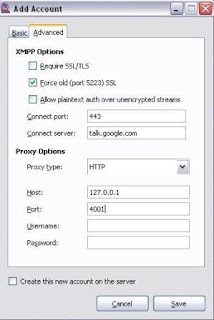
Now, if you are behind a proxy server that is blocking Pidgin to connect to Internet and to log in your account, just follow the below mentioned steps. I am sure you’ll be able to run Pidgin freely like I do.
Click on the “Advanced” tab in Add/Modify Account window and do the following:-

1- Force old (port 5223) SSL: Checked
2- Allow plaintext auth over unencrypted streams: Un-Checked
3- Connect Port: 443
4- Connect Server: talk.google.com
5- Proxy Type: Choose your protocol and enter desired proxy settings. In my case it’s HTTP, Host: 127.0.0.1 and Port: 4001. If you don’t know about this, select Proxy Type as “Use Global Proxy Settings”.
You are done. Now, you can use Pidgin as much as you like.
You are done. Now, you can use Pidgin as much as you like.
It’s very simple. Just follow the steps:-
1- Log in to on Pidgin by using your Gmail account .
1- Log in to on Pidgin by using your Gmail account .
2- Go to “Buddies” -> “Show Offline Buddies“. (A person who has blocked you must be showing offline to you. So you need to make all offline friends visible)

3- Now all your contacts are visible to you. Pick any one of those.
4- Right Click on your chosen contact name and select “Get Info“.

It will show you the brief information of your contact. Now, if any of your contact has blocked you on Google Talk, you will not be able to see his/her profile.
6- Select a contact who you think may have blocked you. Again, Right Click on his/her name and select “Get Info“. You will not see anything. Not even the contact’s name.
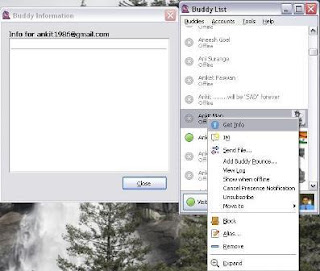
6- Select a contact who you think may have blocked you. Again, Right Click on his/her name and select “Get Info“. You will not see anything. Not even the contact’s name.


This goes to show that this particular contact has blocked you on Google Talk and don’t want to talk to you and so it appears to be offline always.
Hope, you like this article. This is the only way I could able to find out to determine who has blocked you on Google Talk. What’s your comment on this?
Hope, you like this article. This is the only way I could able to find out to determine who has blocked you on Google Talk. What’s your comment on this?
February 9, 2009
အင္တာနက္ကဖီးဆိုင္တစ္ဆိုင္၏ အတၱဳပၸတိၳ (2)
အပိုင္း (၂)
ကြန္ပ်ဴတာေတြ၀ယ္ၿပီ
ကြန္ပ်ဴတာေတြ၀ယ္ေတာ့ ရန္ကုန္ကိုသြား၀ယ္ပါတယ္။ ကၽြန္ေတာ္က မအားလို႔ လိုက္မသြားႏိုင္ပါဘူး။ ကၽြန္ေတာ္ေရးေပးတဲ့ စာရင္းအတိုင္း သူငယ္ခ်င္းက သြား၀ယ္ခဲ့ပါတယ္။
တကယ္တမ္း ကြန္ပ်ဴတာေတြ၀ယ္ေတာ့ မွန္းခ်က္နဲ႔ ႏွမ္းထြက္မကိုက္ပါ။ ပထမဆံုးက Motherboard ပါ။ Golden Power မွာသြား၀ယ္ေတာ့ GCMX ေတြက မ၀င္ေတာ့ဘူး။ P5KPL ဆိုတာရွိတယ္ GCMX လိုပဲလို႔ ေျပာပါတယ္။ Chipset ကိုၾကည့္လိုက္ေတာ့ GCMX ထက္ေတာင္ ျမင့္ေနလို႔ Client 16 လံုးစာအတြက္ ၀ယ္လိုက္ပါတယ္။ ၿပီးေတာ့ ေစ်းကလည္း GCMX နဲ႔ နင္လားငါလားပဲ ရွိတာကိုး။
ေနာက္တစ္ခုက RAM ပါ။ ကၽြန္ေတာ္မွာလိုက္တာက RAM မွာ Kingston က ေကာင္းတယ္။ ဒါေပမဲ့ အတုေပါတယ္လို႔ ေျပာလိုက္လို႔ သူငယ္ခ်င္းက KingSton ကို မ၀ယ္ရဲေတာ့ဘူး။ သူက Cosair ေတြကို ၀ယ္ခ်လာပါတယ္။ Cosair က KingSton ထက္ပိုေစ်းႀကီးပါတယ္။ ဒါေပမဲ့ Package နဲ႔လာတာေၾကာင့္ စိတ္ခ်ရသေယာင္ ရွိပါတယ္။ ၿပီးေတာ့ 2GB ဆိုၿပီး မလာဘဲ 1GB ႏွစ္ေခ်ာင္းကို Package တစ္ခုတည္းမွာပဲ Twin ဆိုၿပီး ထည့္ေပးထားတာေၾကာင့္ ပိုအဆင္ေျပပါတယ္။ တကယ္လို႔ 2GB ရလည္း ကၽြန္ေတာ္က မ၀ယ္ခိုင္းပါဘူး။ 1GB ႏွစ္ေခ်ာင္းစိုက္မွ Dual Channel ရမွာမို႔ပါ။
ေနာက္တစ္ခုအဆင္မေျပတာက Processor ပါ။ မွန္းတုန္းကေတာ့ Dual Core ကို FSB မ်ားမ်ား၊ Cache မ်ားမ်ားေပါ့။ ဒါေပမဲ့ တကယ္တမ္း၀ယ္လို႔ရတာက FSB ကေတာ့ 800 MHz ရပါရဲ႕။ ဒါေပမဲ့ Cache က 1MB ပဲရွိပါတယ္။ 2MB ေလာက္ဆို ပိုေကာင္းမွာေပါ့။ ဒါေပမဲ့ 2MB က ဘယ္လိုမွ ရွာလို႔မရခဲ့ပါဘူး။ ဒါေပမဲ့လည္း အင္တာနက္သံုးရံုပဲဥစၥာ သိပ္ Heavy ႀကီးမလိုပါဘူးလို႔ ကိုယ့္ကိုယ္ကို ေျဖသိမ့္ရပါတယ္။
Casing ကိုေတာ့ သူငယ္ခ်င္းက 2theMax ေတြ Gview ေတြ သံုးခ်င္တာလို႔ ေျပာပါတယ္။ ကၽြန္ေတာ္က အကုန္အက်မ်ားေနမယ္ Casing က Performance နဲ႔ဆိုင္တာမဟုတ္ဘူး ရိုရိုး ထိုင္း Casing ေလာက္သာ ၀ယ္လို႔ေျပာလို႔ ထိုင္း Casing ေတြပဲ သူက ၀ယ္လာပါတယ္။ ဒါေတာင္ Casing ထဲပါတဲ့ Power Supply ေတြက 400 W ေတြပဲ ထြက္လို႔ ဆင္ထားတာေတြနဲ႔ ေလာက္ရဲ႕လားဆိုၿပီး Asus Website ထဲ၀င္ၿပီး Power Usage ကို တြက္ၾကည့္ရပါေသးတယ္။ အဲ သူေျပာေတာ့ ကၽြန္ေတာ္တို႔သံုးထားတာေတြက 300 W နဲ႔ကို ေလာက္ေနၿပီတဲ့။ Casing ၀ယ္ေတာ့ သတိထားခဲ့ရတာက Front Panel မွာ USB Port ပါတာနဲ႔ ေဘးမွာ Fan ပါတာကို ေရြး၀ယ္ရတာပါ။
Monitor ကေတာ့ အဆင္ေျပပါတယ္။ SAMSUNG ကို ေနာက္ဆံုးေပၚ Model ကိုရလာတယ္။ ေဘးက ဖန္ကြပ္ေလးေတြနဲ႔ဆိုေတာ့ အေတာ္ေလးၾကည့္လို႔လွပါတယ္။ ကာလာထြက္ကလည္း အေတာ္စိုပါတယ္။ ဒါေပမဲ့ အဲဒီ Model ကိုရဖို႔ ေလးငါးရက္ေလာက္ ေစာင့္ရပါေသးတယ္။ ကၽြန္ေတာ္တို႔က အြန္လိုင္းေပၚကေန အဲဒီ Model ကိုျမင္ၿပီးကတည္းက ႀကိဳက္ေနၾကတာကိုး။
အင္တာနက္စက္ဆိုေတာ့ သက္သာတာက DVD Drive ထည့္စရာမလိုတာ၊ UPS ပါစရာ မလိုတာရယ္ပါ။ UPS အစား Linyama ကိုသံုးမွာမို႔ပါ။ Linyama ကလည္း UPS ပါပဲ။ ကၽြန္ေတာ္ဆိုလိုတာက PowerTree လိုမ်ိဳး UPS ၀ယ္စရာမလိုတာကို ေျပာတာပါ။
Hard Disk ကေတာ့ Seagate ပါပဲ။ ဆိုင္ေတြကလည္း Seagate ပဲ ရွိၾကပါတယ္။ တခ်ိဳ႕ဆိုင္ေတြက SAMSUNG လည္းထားပါတယ္။ ဒါေပမဲ့ SAMSUNG က အပ်က္မ်ားလို႔ စိတ္ကူးထဲေတာင္ မရွိပါဘူး။ အရင္တုန္းက Western Digital တို႔ Maxtor တို႔ကိုေတာင္ ျပန္သတိရပါေသးတယ္။ အဲဒါေတြသာရွိရင္ အဲဒါေတြပဲ ၀ယ္လိုက္မွာ။ Hard Disk ၀ယ္တဲ့အခါမွာေတာ့ ၾကည့္ရတာက RPM ဘယ္ေလာက္ ရွိသလဲဆိုတာပါ။ ဒါေပမဲ့လက္ရွိ ေစ်းကြက္ထဲမွာေတာ့ အကုန္လံုးက 7200 RPM ကိုပဲ ထားၾကပါတယ္။ ဒါေပမဲ့ တကယ္စကားေျပာတာက Buffer ပါ။ ခက္တာက Hard Disk မွာ buffer ဘယ္ေလာက္ပါသလဲဆိုတာ Hard Disk ကိုၾကည့္ၿပီး မသိႏိုင္တာပါပဲ။
သူငယ္ခ်င္းက Hard Disk Fan ေတြ ၀ယ္ခဲ့ရဦးမလားလို႔ ေမးပါတယ္။ တကယ္တမ္းက 80GB ေက်ာ္တာနဲ႔ Fan တပ္သင့္ပါၿပီ။ ဒါေပမဲ့ ဆုိင္ေလးကို Silent ျဖစ္ေစခ်င္လို႔ မ၀ယ္ပါနဲ႔ေတာ့ကြာဆိုၿပီး ေျပာခဲ့ပါတယ္။
ကြန္ပ်ဴတာေတြ၀ယ္ၿပီ
ကြန္ပ်ဴတာေတြ၀ယ္ေတာ့ ရန္ကုန္ကိုသြား၀ယ္ပါတယ္။ ကၽြန္ေတာ္က မအားလို႔ လိုက္မသြားႏိုင္ပါဘူး။ ကၽြန္ေတာ္ေရးေပးတဲ့ စာရင္းအတိုင္း သူငယ္ခ်င္းက သြား၀ယ္ခဲ့ပါတယ္။
တကယ္တမ္း ကြန္ပ်ဴတာေတြ၀ယ္ေတာ့ မွန္းခ်က္နဲ႔ ႏွမ္းထြက္မကိုက္ပါ။ ပထမဆံုးက Motherboard ပါ။ Golden Power မွာသြား၀ယ္ေတာ့ GCMX ေတြက မ၀င္ေတာ့ဘူး။ P5KPL ဆိုတာရွိတယ္ GCMX လိုပဲလို႔ ေျပာပါတယ္။ Chipset ကိုၾကည့္လိုက္ေတာ့ GCMX ထက္ေတာင္ ျမင့္ေနလို႔ Client 16 လံုးစာအတြက္ ၀ယ္လိုက္ပါတယ္။ ၿပီးေတာ့ ေစ်းကလည္း GCMX နဲ႔ နင္လားငါလားပဲ ရွိတာကိုး။
ေနာက္တစ္ခုက RAM ပါ။ ကၽြန္ေတာ္မွာလိုက္တာက RAM မွာ Kingston က ေကာင္းတယ္။ ဒါေပမဲ့ အတုေပါတယ္လို႔ ေျပာလိုက္လို႔ သူငယ္ခ်င္းက KingSton ကို မ၀ယ္ရဲေတာ့ဘူး။ သူက Cosair ေတြကို ၀ယ္ခ်လာပါတယ္။ Cosair က KingSton ထက္ပိုေစ်းႀကီးပါတယ္။ ဒါေပမဲ့ Package နဲ႔လာတာေၾကာင့္ စိတ္ခ်ရသေယာင္ ရွိပါတယ္။ ၿပီးေတာ့ 2GB ဆိုၿပီး မလာဘဲ 1GB ႏွစ္ေခ်ာင္းကို Package တစ္ခုတည္းမွာပဲ Twin ဆိုၿပီး ထည့္ေပးထားတာေၾကာင့္ ပိုအဆင္ေျပပါတယ္။ တကယ္လို႔ 2GB ရလည္း ကၽြန္ေတာ္က မ၀ယ္ခိုင္းပါဘူး။ 1GB ႏွစ္ေခ်ာင္းစိုက္မွ Dual Channel ရမွာမို႔ပါ။
ေနာက္တစ္ခုအဆင္မေျပတာက Processor ပါ။ မွန္းတုန္းကေတာ့ Dual Core ကို FSB မ်ားမ်ား၊ Cache မ်ားမ်ားေပါ့။ ဒါေပမဲ့ တကယ္တမ္း၀ယ္လို႔ရတာက FSB ကေတာ့ 800 MHz ရပါရဲ႕။ ဒါေပမဲ့ Cache က 1MB ပဲရွိပါတယ္။ 2MB ေလာက္ဆို ပိုေကာင္းမွာေပါ့။ ဒါေပမဲ့ 2MB က ဘယ္လိုမွ ရွာလို႔မရခဲ့ပါဘူး။ ဒါေပမဲ့လည္း အင္တာနက္သံုးရံုပဲဥစၥာ သိပ္ Heavy ႀကီးမလိုပါဘူးလို႔ ကိုယ့္ကိုယ္ကို ေျဖသိမ့္ရပါတယ္။
Casing ကိုေတာ့ သူငယ္ခ်င္းက 2theMax ေတြ Gview ေတြ သံုးခ်င္တာလို႔ ေျပာပါတယ္။ ကၽြန္ေတာ္က အကုန္အက်မ်ားေနမယ္ Casing က Performance နဲ႔ဆိုင္တာမဟုတ္ဘူး ရိုရိုး ထိုင္း Casing ေလာက္သာ ၀ယ္လို႔ေျပာလို႔ ထိုင္း Casing ေတြပဲ သူက ၀ယ္လာပါတယ္။ ဒါေတာင္ Casing ထဲပါတဲ့ Power Supply ေတြက 400 W ေတြပဲ ထြက္လို႔ ဆင္ထားတာေတြနဲ႔ ေလာက္ရဲ႕လားဆိုၿပီး Asus Website ထဲ၀င္ၿပီး Power Usage ကို တြက္ၾကည့္ရပါေသးတယ္။ အဲ သူေျပာေတာ့ ကၽြန္ေတာ္တို႔သံုးထားတာေတြက 300 W နဲ႔ကို ေလာက္ေနၿပီတဲ့။ Casing ၀ယ္ေတာ့ သတိထားခဲ့ရတာက Front Panel မွာ USB Port ပါတာနဲ႔ ေဘးမွာ Fan ပါတာကို ေရြး၀ယ္ရတာပါ။
Monitor ကေတာ့ အဆင္ေျပပါတယ္။ SAMSUNG ကို ေနာက္ဆံုးေပၚ Model ကိုရလာတယ္။ ေဘးက ဖန္ကြပ္ေလးေတြနဲ႔ဆိုေတာ့ အေတာ္ေလးၾကည့္လို႔လွပါတယ္။ ကာလာထြက္ကလည္း အေတာ္စိုပါတယ္။ ဒါေပမဲ့ အဲဒီ Model ကိုရဖို႔ ေလးငါးရက္ေလာက္ ေစာင့္ရပါေသးတယ္။ ကၽြန္ေတာ္တို႔က အြန္လိုင္းေပၚကေန အဲဒီ Model ကိုျမင္ၿပီးကတည္းက ႀကိဳက္ေနၾကတာကိုး။
အင္တာနက္စက္ဆိုေတာ့ သက္သာတာက DVD Drive ထည့္စရာမလိုတာ၊ UPS ပါစရာ မလိုတာရယ္ပါ။ UPS အစား Linyama ကိုသံုးမွာမို႔ပါ။ Linyama ကလည္း UPS ပါပဲ။ ကၽြန္ေတာ္ဆိုလိုတာက PowerTree လိုမ်ိဳး UPS ၀ယ္စရာမလိုတာကို ေျပာတာပါ။
Hard Disk ကေတာ့ Seagate ပါပဲ။ ဆိုင္ေတြကလည္း Seagate ပဲ ရွိၾကပါတယ္။ တခ်ိဳ႕ဆိုင္ေတြက SAMSUNG လည္းထားပါတယ္။ ဒါေပမဲ့ SAMSUNG က အပ်က္မ်ားလို႔ စိတ္ကူးထဲေတာင္ မရွိပါဘူး။ အရင္တုန္းက Western Digital တို႔ Maxtor တို႔ကိုေတာင္ ျပန္သတိရပါေသးတယ္။ အဲဒါေတြသာရွိရင္ အဲဒါေတြပဲ ၀ယ္လိုက္မွာ။ Hard Disk ၀ယ္တဲ့အခါမွာေတာ့ ၾကည့္ရတာက RPM ဘယ္ေလာက္ ရွိသလဲဆိုတာပါ။ ဒါေပမဲ့လက္ရွိ ေစ်းကြက္ထဲမွာေတာ့ အကုန္လံုးက 7200 RPM ကိုပဲ ထားၾကပါတယ္။ ဒါေပမဲ့ တကယ္စကားေျပာတာက Buffer ပါ။ ခက္တာက Hard Disk မွာ buffer ဘယ္ေလာက္ပါသလဲဆိုတာ Hard Disk ကိုၾကည့္ၿပီး မသိႏိုင္တာပါပဲ။
သူငယ္ခ်င္းက Hard Disk Fan ေတြ ၀ယ္ခဲ့ရဦးမလားလို႔ ေမးပါတယ္။ တကယ္တမ္းက 80GB ေက်ာ္တာနဲ႔ Fan တပ္သင့္ပါၿပီ။ ဒါေပမဲ့ ဆုိင္ေလးကို Silent ျဖစ္ေစခ်င္လို႔ မ၀ယ္ပါနဲ႔ေတာ့ကြာဆိုၿပီး ေျပာခဲ့ပါတယ္။
February 5, 2009
အင္တာနက္ကေဖးဆိုင္ တစ္ဆိုင္၏ အတၳဳပၸတၱိ
သူငယ္ခ်င္းတစ္ေယာက္၏ အင္တာနက္ဆိုင္ေလး ျဖစ္လာဖုိ႔အတြက္ ႀကိဳစားခဲ့ရပံု၊ ႀကံဳခဲ့ရတဲ့ နည္းပညာ အခက္အခဲမ်ားနဲ႔ ေျဖရွင္းခဲ့ပံုေတြကို အပိုင္းေလးေတြ ခဲြၿပီး ေရးတင္သြားပါမယ္။
ဆိုင္ဖြင့္ဖို႔ အႀကံရျခင္း
မံုရြာမွာ အင္တာနက္ကေဖးဆိုင္ေတြ ေတာ္ေတာ္မ်ားမ်ား ရွိပါတယ္။ ဒါေပမဲ့ သံုးတဲ့သူဦးေရနဲ႔ ဆိုင္အေရအတြက္နဲ႔က မမွ်ဘူး။ ရံုးပိတ္ရက္လိုေန႔ေတြဆိုရင္ ဆိုင္တိုင္း လူျပည့္ေနပါတယ္။ ၿပီးေတာ့ ဆိုင္ေတြ အေနနဲ႔ကလည္း ၿပီးျပည့္စံုမႈရယ္လို႔လည္း မရွိပါဘူး။ အဲဒါနဲ႔ပဲ တျခားဆိုင္ေတြထက္သာတဲ့၊ သံုးစဲြသူေတြအတြက္ စိတ္ေက်နပ္မႈ အျပည့္အ၀ရႏိုင္တဲ့ ဆိုင္ေလးဖန္တီးဖို႔ ကၽြန္ေတာ့္သူငယ္ခ်င္းက အႀကံထုတ္ပါေတာ့တယ္။
အဓိကရည္ရြယ္တာကေတာ့
(၁) သံုးရတာ ျမန္ရမယ္
(၂) ေစ်းႏႈန္းသင့္တင့္ရမယ္
(၃) Privacy အျပည့္အ၀ရွိရမယ္
(၄) အင္တာနက္ဆိုင္မွာ ရွိသင့္တဲ့အရာေတြ အကုန္ပါ၀င္ရမယ္ ဆိုတာပါပဲ။
ဆိုင္ေလးျဖစ္လာဖို႔အတြက္ ျပင္ဆင္ရတာေတြ အမ်ားႀကီးရွိေပမဲ့ အခုဒီမွာေတာ့ ကြန္ပ်ဴတာပိုင္းဆိုင္ရာ နဲ႔ပတ္သတ္တာေတြကိုပဲ ေရးသားသြားပါ့မယ္။
စက္ေတြ၀ယ္ဖို႔ ျပင္ဆင္ျခင္း
စက္ေတြ၀ယ္မယ္ဆုိေတာ့ စၿပီးစဥ္းစားရပါေတာ့တယ္။ ဘယ္ brand ေတြကို သံုးမလဲေပါ့။ အင္တာနက္ သံုးမယ့္စက္ေတြဆိုေတာ့ သိပ္ျမင့္စရာမလိုဘူးေလ။ ဆင္မဲ့ ပစၥည္းေတြကို ဗလာစာရြက္ေပၚ ခ်ေရးၾကည့္ပါတယ္။ Motherboard ကိုေတာ့ Asus ပဲသံုးမယ္လို႔ ဆံုးျဖတ္လိုက္ပါတယ္။ ကိုယ္စားလွယ္ရွိတာေရာ၊ Service Center ရွိတာေရာ မို႔လို႔ပါ။ ၿပီးေတာ့ ကၽြန္ေတာ့္သင္တန္းမွာလည္း သံုးေနတာ၊ ဘာ error မွ ျဖစ္တာမ်ိဳး မရွိခဲ့ဘူးလို႔လည္း ပါတာေပါ့ေလ။
အဲဒါနဲ႔ ဘယ္ Model သံုးမလဲလို႔ စဥ္းစားပါတယ္။ P5GCMX ကိုပဲ သံုးမယ္လို႔ ဆံုးျဖတ္လိုက္ပါတယ္။ ေစ်းလည္း ခ်ိဳတယ္။ လက္ေတြ႔လည္း သံုးေနတာ။ error တက္တာမ်ိဳးလည္း မရွိဘူးေလ။ Chipset ကလည္း 945 Chipset၊ Memory အတြက္ကလည္း DDR2 ကို 667 MHz ထိရတာဆိုေတာ့ အင္တာနက္စက္အတြက္ ေကာင္းေကာင္းလံုေလာက္ေနၿပီးသားေပါ့။
ကဲ ဒါဆို Motherboard ကိုေတာ့ ေရြးၿပီးသြားၿပီ။ ေနာက္တစ္ခုက CPU ကို စဥ္းစားရပါတယ္။ တကယ္တမ္းက်ေတာ့ Celeron D ေလာက္ဆိုရင္ကို ရေနပါၿပီ။ ဒါေပမဲ့ ကၽြန္ေတာ္တို႔၀ယ္မဲ့ အခ်ိန္မွာ ေစ်းေတြ အရမ္းက်လာေတာ့ Dual Core တစ္လံုးကိုမွ ေစ်းက ဘာမွရိွေတာ့တာ မဟုတ္ဘူးေလ။ အဲဒါနဲ႔ပဲ Intel Dual Core ေတြကိုပဲ သံုးဖို႔ ဆံုးျဖတ္လိုက္ပါတယ္။ တကယ္တမ္း ၀ယ္ရင္ေတာ့ L2 Cache မ်ားမ်ားပါတဲ့ဟာ၊ FSB 800 MHz ေလာက္ ရွိတဲ့ဟာ ၀ယ္မယ္ဆိုၿပီး မွန္းထားပါတယ္။
ေနာက္ RAM ဘယ္ေလာက္ထည့္မလဲေပါ့။ Vista က အင္တာနက္သံုးရင္ ပုိျမန္တယ္ေလ။ ကၽြန္ေတာ္ ကိုယ္တိုင္ XP နဲ႔ ယွဥ္စမ္းၾကည့္ထားတာ။ ဒါေပမဲ့ Vista က 1GB ထည့္ထားတာေတာင္ အေတာ္ေလးတာ။ ၿပီးေတာ့ Memory ေစ်းေတြကလည္း အေတာ္ေလးက်ေနတာဆိုေတာ့ 2GB သံုးမယ္လို႔ မွန္းလိုက္တယ္။ Kingston က အတုေပါလြန္းလို႔ Cosair ပဲ သံုးမယ္ဆိုၿပီး မွန္းလိုက္ပါတယ္။
ေနာက္တစ္ခုက Hard Disk ေပါ့။ တကယ္တမ္း 80 GB ဆိုရင္ကို ေတာ္ေတာ္ပိုေနၿပီ။ ဘာမွ ထည့္မွာမွ မဟုတ္ပဲေလ။ ဒါေပမဲ့ ခက္တာက ဆိုင္ေတြကို ဖုန္းဆက္ေမးၾကည့္ေတာ့ 80GB ေတြ မရွိေတာ့ဘူး၊ 120 GB အနည္းဆံုး ရွိတယ္လို႔ ျပန္ေျဖၾကပါတယ္။ 120 GB သံုးမယ္လုပ္ေတာ့ 120 GB နဲ႔ 160 GB က ေစ်းက ေထာင္ဂဏန္းပဲ ကြာတာဆိုေတာ့ 160 GB ပဲ သံုးမယ္ဆိုၿပီး မွန္းလိုက္ပါတယ္။ အမ်ိဳးအစားကေတာ့ Seagate ပဲေပါ့ေလ။
ေနာက္တစ္ခုက Power Supply။ သူက အေရးအႀကီးဆံုးပဲ။ မွားလို႔ မျဖစ္ဘူးေလ။ ႀကိဳက္တာကေတာ့ SVC အမ်ိဳးအစားကို ႀကိဳက္ေပမဲ့ သူက ေစ်းႀကီးလြန္းတယ္။ မျဖစ္ဘူး။ Casing ေတြမွာ တစ္ခါတည္း ပါတဲ့ Power Supply ေတြကိုလည္း သိပ္မႀကိဳက္ဘူး။ ဒါေပမဲ့ စံုစမ္းၾကည့္ေတာ့ ထိုင္း Casing ေတြရွိတယ္။ Watt ျပည့္တယ္၊ မွန္တယ္ဆိုတာနဲ႔ အဲဒါေတြကိုပဲ သံုးဖို႔ ဆံုးျဖတ္လိုက္တယ္။
အဲဒီလိုနဲ႔ System Unit အတြက္ အကုန္လံုးအဆင္ေျပသြားၿပီ။
ေနာက္တစ္ခုက Monitor။
သံုးမွာကေတာ့ LCD ပဲသံုးမွာေပါ့။ မီးအားစား သက္သာတယ္။ သံုးတဲ့သူေတြ အတြက္လည္း မ်က္လံုး ထိခုိက္မႈနည္းတယ္။ Style လည္းမိတယ္ေလ။ ခက္တာက ဘယ္အမ်ိဳးအစား သံုးမလဲ။ လက္မ ဘက္ေလာက္ သံုးမလဲ အဲဒါက ေတာ္ေတာ္စဥ္းစားရတာပါ။ ကၽြန္ေတာ္က ViewSonic ပဲႀကိဳက္တယ္။ ကၽြန္ေတာ္ထင္တာ မမွားဘူးဆိုရင္ ViewSonic က ျမန္မာျပည္ရဲ႕ LCD Monitor ေစ်းကြက္မွာ ပထမဦးဆံုး Distributor ပါ။ အရင္တုန္းကလည္း ဆင္ေပးေနက်။ ပ်က္တာေတြ ဘာေတြမရွိဘူး။
ဒါေပမဲ့ သူငယ္ခ်င္းက တျခားအမ်ိဳးအစားေတြကို စမ္းၾကည့္ခ်င္ေသးတယ္လို႔ ေျပာတာနဲ႔ လွည့္စံုးစမ္းၾကည့္မိတယ္။ အသိတစ္ေယာက္က သူ LCD Monitor ေတြကို ယွဥ္စမ္းၾကည့္တာ ViewSonic က Color အမဲြဆံုးပဲလို႔ ေျပာေတာ့ နည္းနည္း စဥ္းစားစရာ ျဖစ္သြားတယ္။ ကၽြန္ေတာ္ ViewSonic ကို အဲဒီလို ယွဥ္မစမ္းဘူးဖူး။ အဲဒါနဲ႔ အြန္လိုင္းေပၚတက္ၿပီး Forum ေတြထဲ ေမႊၾကည့္ေတာ့ ေတာ္ေတာ္မ်ားမ်ားက Samsung အေၾကာင္းကို အေျပာမ်ားၾကတယ္။ အဲဒါနဲ႔ ဒီမွာရွိတဲ့ Samsung Model တစ္ခု အေၾကာင္းကို လိုက္ဖတ္ၾကည့္ေတာ့ သံုးဖူးတဲ့သူ ေတာ္ေတာ္မ်ားမ်ား ႀကိဳက္ၾကတယ္လို႔ ေရးထားၾကတယ္။ အဲဒါနဲ႔ ကဲ.. Samsung ပဲ၀ယ္မယ္။ သံုးတဲ့သူေတြလည္း အားရပါးရၾကည့္ႏိုင္ေအာင္ 19 လက္မကိုပဲ ၀ယ္မယ္ဆိုၿပီး စဥ္းစားလိုက္ၾကတယ္။
အပိုင္း(၂) ပစၥည္းေတြ၀ယ္ၿပီ….. အား ဆက္လက္ေရးသားပါဦးမည္။
ဆိုင္ဖြင့္ဖို႔ အႀကံရျခင္း
မံုရြာမွာ အင္တာနက္ကေဖးဆိုင္ေတြ ေတာ္ေတာ္မ်ားမ်ား ရွိပါတယ္။ ဒါေပမဲ့ သံုးတဲ့သူဦးေရနဲ႔ ဆိုင္အေရအတြက္နဲ႔က မမွ်ဘူး။ ရံုးပိတ္ရက္လိုေန႔ေတြဆိုရင္ ဆိုင္တိုင္း လူျပည့္ေနပါတယ္။ ၿပီးေတာ့ ဆိုင္ေတြ အေနနဲ႔ကလည္း ၿပီးျပည့္စံုမႈရယ္လို႔လည္း မရွိပါဘူး။ အဲဒါနဲ႔ပဲ တျခားဆိုင္ေတြထက္သာတဲ့၊ သံုးစဲြသူေတြအတြက္ စိတ္ေက်နပ္မႈ အျပည့္အ၀ရႏိုင္တဲ့ ဆိုင္ေလးဖန္တီးဖို႔ ကၽြန္ေတာ့္သူငယ္ခ်င္းက အႀကံထုတ္ပါေတာ့တယ္။
အဓိကရည္ရြယ္တာကေတာ့
(၁) သံုးရတာ ျမန္ရမယ္
(၂) ေစ်းႏႈန္းသင့္တင့္ရမယ္
(၃) Privacy အျပည့္အ၀ရွိရမယ္
(၄) အင္တာနက္ဆိုင္မွာ ရွိသင့္တဲ့အရာေတြ အကုန္ပါ၀င္ရမယ္ ဆိုတာပါပဲ။
ဆိုင္ေလးျဖစ္လာဖို႔အတြက္ ျပင္ဆင္ရတာေတြ အမ်ားႀကီးရွိေပမဲ့ အခုဒီမွာေတာ့ ကြန္ပ်ဴတာပိုင္းဆိုင္ရာ နဲ႔ပတ္သတ္တာေတြကိုပဲ ေရးသားသြားပါ့မယ္။
စက္ေတြ၀ယ္ဖို႔ ျပင္ဆင္ျခင္း
စက္ေတြ၀ယ္မယ္ဆုိေတာ့ စၿပီးစဥ္းစားရပါေတာ့တယ္။ ဘယ္ brand ေတြကို သံုးမလဲေပါ့။ အင္တာနက္ သံုးမယ့္စက္ေတြဆိုေတာ့ သိပ္ျမင့္စရာမလိုဘူးေလ။ ဆင္မဲ့ ပစၥည္းေတြကို ဗလာစာရြက္ေပၚ ခ်ေရးၾကည့္ပါတယ္။ Motherboard ကိုေတာ့ Asus ပဲသံုးမယ္လို႔ ဆံုးျဖတ္လိုက္ပါတယ္။ ကိုယ္စားလွယ္ရွိတာေရာ၊ Service Center ရွိတာေရာ မို႔လို႔ပါ။ ၿပီးေတာ့ ကၽြန္ေတာ့္သင္တန္းမွာလည္း သံုးေနတာ၊ ဘာ error မွ ျဖစ္တာမ်ိဳး မရွိခဲ့ဘူးလို႔လည္း ပါတာေပါ့ေလ။
အဲဒါနဲ႔ ဘယ္ Model သံုးမလဲလို႔ စဥ္းစားပါတယ္။ P5GCMX ကိုပဲ သံုးမယ္လို႔ ဆံုးျဖတ္လိုက္ပါတယ္။ ေစ်းလည္း ခ်ိဳတယ္။ လက္ေတြ႔လည္း သံုးေနတာ။ error တက္တာမ်ိဳးလည္း မရွိဘူးေလ။ Chipset ကလည္း 945 Chipset၊ Memory အတြက္ကလည္း DDR2 ကို 667 MHz ထိရတာဆိုေတာ့ အင္တာနက္စက္အတြက္ ေကာင္းေကာင္းလံုေလာက္ေနၿပီးသားေပါ့။
ကဲ ဒါဆို Motherboard ကိုေတာ့ ေရြးၿပီးသြားၿပီ။ ေနာက္တစ္ခုက CPU ကို စဥ္းစားရပါတယ္။ တကယ္တမ္းက်ေတာ့ Celeron D ေလာက္ဆိုရင္ကို ရေနပါၿပီ။ ဒါေပမဲ့ ကၽြန္ေတာ္တို႔၀ယ္မဲ့ အခ်ိန္မွာ ေစ်းေတြ အရမ္းက်လာေတာ့ Dual Core တစ္လံုးကိုမွ ေစ်းက ဘာမွရိွေတာ့တာ မဟုတ္ဘူးေလ။ အဲဒါနဲ႔ပဲ Intel Dual Core ေတြကိုပဲ သံုးဖို႔ ဆံုးျဖတ္လိုက္ပါတယ္။ တကယ္တမ္း ၀ယ္ရင္ေတာ့ L2 Cache မ်ားမ်ားပါတဲ့ဟာ၊ FSB 800 MHz ေလာက္ ရွိတဲ့ဟာ ၀ယ္မယ္ဆိုၿပီး မွန္းထားပါတယ္။
ေနာက္ RAM ဘယ္ေလာက္ထည့္မလဲေပါ့။ Vista က အင္တာနက္သံုးရင္ ပုိျမန္တယ္ေလ။ ကၽြန္ေတာ္ ကိုယ္တိုင္ XP နဲ႔ ယွဥ္စမ္းၾကည့္ထားတာ။ ဒါေပမဲ့ Vista က 1GB ထည့္ထားတာေတာင္ အေတာ္ေလးတာ။ ၿပီးေတာ့ Memory ေစ်းေတြကလည္း အေတာ္ေလးက်ေနတာဆိုေတာ့ 2GB သံုးမယ္လို႔ မွန္းလိုက္တယ္။ Kingston က အတုေပါလြန္းလို႔ Cosair ပဲ သံုးမယ္ဆိုၿပီး မွန္းလိုက္ပါတယ္။
ေနာက္တစ္ခုက Hard Disk ေပါ့။ တကယ္တမ္း 80 GB ဆိုရင္ကို ေတာ္ေတာ္ပိုေနၿပီ။ ဘာမွ ထည့္မွာမွ မဟုတ္ပဲေလ။ ဒါေပမဲ့ ခက္တာက ဆိုင္ေတြကို ဖုန္းဆက္ေမးၾကည့္ေတာ့ 80GB ေတြ မရွိေတာ့ဘူး၊ 120 GB အနည္းဆံုး ရွိတယ္လို႔ ျပန္ေျဖၾကပါတယ္။ 120 GB သံုးမယ္လုပ္ေတာ့ 120 GB နဲ႔ 160 GB က ေစ်းက ေထာင္ဂဏန္းပဲ ကြာတာဆိုေတာ့ 160 GB ပဲ သံုးမယ္ဆိုၿပီး မွန္းလိုက္ပါတယ္။ အမ်ိဳးအစားကေတာ့ Seagate ပဲေပါ့ေလ။
ေနာက္တစ္ခုက Power Supply။ သူက အေရးအႀကီးဆံုးပဲ။ မွားလို႔ မျဖစ္ဘူးေလ။ ႀကိဳက္တာကေတာ့ SVC အမ်ိဳးအစားကို ႀကိဳက္ေပမဲ့ သူက ေစ်းႀကီးလြန္းတယ္။ မျဖစ္ဘူး။ Casing ေတြမွာ တစ္ခါတည္း ပါတဲ့ Power Supply ေတြကိုလည္း သိပ္မႀကိဳက္ဘူး။ ဒါေပမဲ့ စံုစမ္းၾကည့္ေတာ့ ထိုင္း Casing ေတြရွိတယ္။ Watt ျပည့္တယ္၊ မွန္တယ္ဆိုတာနဲ႔ အဲဒါေတြကိုပဲ သံုးဖို႔ ဆံုးျဖတ္လိုက္တယ္။
အဲဒီလိုနဲ႔ System Unit အတြက္ အကုန္လံုးအဆင္ေျပသြားၿပီ။
ေနာက္တစ္ခုက Monitor။
သံုးမွာကေတာ့ LCD ပဲသံုးမွာေပါ့။ မီးအားစား သက္သာတယ္။ သံုးတဲ့သူေတြ အတြက္လည္း မ်က္လံုး ထိခုိက္မႈနည္းတယ္။ Style လည္းမိတယ္ေလ။ ခက္တာက ဘယ္အမ်ိဳးအစား သံုးမလဲ။ လက္မ ဘက္ေလာက္ သံုးမလဲ အဲဒါက ေတာ္ေတာ္စဥ္းစားရတာပါ။ ကၽြန္ေတာ္က ViewSonic ပဲႀကိဳက္တယ္။ ကၽြန္ေတာ္ထင္တာ မမွားဘူးဆိုရင္ ViewSonic က ျမန္မာျပည္ရဲ႕ LCD Monitor ေစ်းကြက္မွာ ပထမဦးဆံုး Distributor ပါ။ အရင္တုန္းကလည္း ဆင္ေပးေနက်။ ပ်က္တာေတြ ဘာေတြမရွိဘူး။
ဒါေပမဲ့ သူငယ္ခ်င္းက တျခားအမ်ိဳးအစားေတြကို စမ္းၾကည့္ခ်င္ေသးတယ္လို႔ ေျပာတာနဲ႔ လွည့္စံုးစမ္းၾကည့္မိတယ္။ အသိတစ္ေယာက္က သူ LCD Monitor ေတြကို ယွဥ္စမ္းၾကည့္တာ ViewSonic က Color အမဲြဆံုးပဲလို႔ ေျပာေတာ့ နည္းနည္း စဥ္းစားစရာ ျဖစ္သြားတယ္။ ကၽြန္ေတာ္ ViewSonic ကို အဲဒီလို ယွဥ္မစမ္းဘူးဖူး။ အဲဒါနဲ႔ အြန္လိုင္းေပၚတက္ၿပီး Forum ေတြထဲ ေမႊၾကည့္ေတာ့ ေတာ္ေတာ္မ်ားမ်ားက Samsung အေၾကာင္းကို အေျပာမ်ားၾကတယ္။ အဲဒါနဲ႔ ဒီမွာရွိတဲ့ Samsung Model တစ္ခု အေၾကာင္းကို လိုက္ဖတ္ၾကည့္ေတာ့ သံုးဖူးတဲ့သူ ေတာ္ေတာ္မ်ားမ်ား ႀကိဳက္ၾကတယ္လို႔ ေရးထားၾကတယ္။ အဲဒါနဲ႔ ကဲ.. Samsung ပဲ၀ယ္မယ္။ သံုးတဲ့သူေတြလည္း အားရပါးရၾကည့္ႏိုင္ေအာင္ 19 လက္မကိုပဲ ၀ယ္မယ္ဆိုၿပီး စဥ္းစားလိုက္ၾကတယ္။
အပိုင္း(၂) ပစၥည္းေတြ၀ယ္ၿပီ….. အား ဆက္လက္ေရးသားပါဦးမည္။
February 1, 2009
Free RapidShare Premium Account
http://alamciruas.blogspot.com/search/label/Rapidshare
http://blog.funkruti.com/2009/01/free-rapidshare-premium-account.html
http://buzyline.blogspot.com/2009/01/rapidshare-premium-account.html
http://mirchibada.blogspot.com/2009/01/31-rapidshare-premium-accounts.html
http://k3lvinmitnick.blogspot.com/
http://www.hackersenigma.com/2009/01/get-rapidshare-premium-account-numbers-live/
http://www.downarchive.com/software/others/12784-13-accounts-rapidshare-premium-2009.html
http://infopirate.org/bm_free-rapidshare-premium-accounts-and-megaupload
http://www.comptalks.com/free-rapidshare-premium-accounts-enjoy/
http://rapidshare-premiumz.blogspot.com/2009/01/29-january-premiumz-updated-at-23.html
http://blog.funkruti.com/2009/01/free-rapidshare-premium-account.html
http://buzyline.blogspot.com/2009/01/rapidshare-premium-account.html
http://mirchibada.blogspot.com/2009/01/31-rapidshare-premium-accounts.html
http://k3lvinmitnick.blogspot.com/
http://www.hackersenigma.com/2009/01/get-rapidshare-premium-account-numbers-live/
http://www.downarchive.com/software/others/12784-13-accounts-rapidshare-premium-2009.html
http://infopirate.org/bm_free-rapidshare-premium-accounts-and-megaupload
http://www.comptalks.com/free-rapidshare-premium-accounts-enjoy/
http://rapidshare-premiumz.blogspot.com/2009/01/29-january-premiumz-updated-at-23.html
QuickPath And DDR3
Intel ရဲ႕ i7 မွာ FSB ကို မသံုးေတာ့ပဲနဲ႔ QuickPath ဆုိတဲ့ နည္းပညာကို အစားထိုးသံုးစြဲလိုက္ပါၿပီ။ အဲဒီ QuickPath အေၾကာင္း သိခ်င္ရင္ေတာ့ ဒီမွာ သြားၾကည့္လိုက္ပါ။
ၿပီးေတာ့ အခုလူသံုးမ်ားလာၿပီျဖစ္တဲ့ SD DDR3 RAM အေၾကာင္းကို သိခ်င္ရင္ေတာ့ ဒီမွာ သြားၾကည့္လိုက္ပါ။
တကယ္လို႔မ်ား စာဖတ္သူထဲက ဒီထက္ေကာင္းတဲ့ Link ေတြမ်ား ရွိထားရင္လည္း Comment ေပးခဲ့ပါဦးလို႔ ေလးစားစြာ ဖိတ္ေခၚပါတယ္။
ကြန္ပ်ဴတာ၀ယ္ရင္ သံုးမ်ိဳးတူရမယ္
ကြန္ပ်ဴတာတစ္စံုဆင္တဲ့အခါမွာ
သံုးမ်ိဳးတူရင္ အဲဒီစက္က ပိုျမန္ပါတယ္။
- CPU ရဲ႕ FSB Speed ရယ္
- RAM ရဲ႕ Bus Speed ရယ္
- Motherboard က Support ေပးတဲ့ CPU FSB Speed ရယ္
သံုးမ်ိဳးတူရင္ အဲဒီစက္က ပိုျမန္ပါတယ္။
Core2Duo And WinXP Fix
Core2Duo သံုးထားၿပီး Windows XP တင္ထားတဲ့စက္ေတြမွာ ဘာမွလည္း မလုပ္ရဘဲနဲ႔ Windows ေတြရဲ႕ Size ကို ခ်ံဳ႕ရံု ခ်ဲ႕ရံုနဲ႔ Blue Screen တက္လာတယ္ဆိုရင္ ေအာက္မွာေပးထားတဲ့ Microsoft က ထုတ္တဲ့ HotFix ေလးကိုသာ install လုပ္လိုက္ပါ။
January 21, 2009
About Proxy Server
Proxy Server ဆိုတာ ဘာလဲ
Proxy Server ဆိုတာ သင့္ကြန္ပ်ဴတာနဲ႔ အင္တာနက္ၾကားမွာ တည္ရွိၿပီး အင္တာနက္က သတင္းအခ်က္အလက္ ေတာ္ေတာ္မ်ားမ်ားကို ထိန္းသိမ္းထားပါတယ္။ ကၽြန္ေတာ္တို႔က Website တစ္ခုကို ၾကည့္တဲ့အခါ အရင္ဆံုး Proxy Server ဆီကို request ေရာက္သြားပါတယ္။ Proxy Server က သူ႔ဆီမွာ ကၽြန္ေတာ္တို႔ေတာင္းဆိုတဲ့ Website ရွိရင္ ျပန္ပို႔ေပးလိုက္ပါတယ္။ ဒါေၾကာင့္ အင္တာနက္သံုးစဲြရတဲ့သူအဖို႔ ပိုၿပီးျမန္တဲ့ေကာင္းက်ိဳးကို ခံစားရပါလိမ့္မယ္။ ဒါေပမဲ့ ျမန္မာျပည္က Proxy Server ေတြဟာ အဲဒီလို Cache လုပ္တာထက္ Website Filtering အတြက္ပဲ လုပ္ထားသလားလို႔ေတာင္ ထင္ရပါတယ္။ ဒါ့အျပင္ ျမန္မာျပည္မွာ
ရွိတဲ့ တစ္ခ်ိဳ႕ Proxy Server ေတြဟာ မူရင္း Website က Update လုပ္လိုက္တာေတာင္ သူတို႔က Update မလုပ္ႏိုင္ေသးပါဘူး။ Technical အရ ေျပာရရင္ေတာ့ TTL (Time To Live) တန္ဖိုးကို အမ်ားႀကီး ေပးထားတယ္နဲ႔ တူပါတယ္။ Web Filtering လုပ္မထားတဲ့ Proxy Server ေတြ ျမန္မာျပည္မွာ ရွိေပမဲ့ သံုးတဲ့အခါ username နဲ႔ password ေတာင္းတာကို ေတြ႕ရပါတယ္။ (ygncache2.mpt.net.mm ပါ)
Anonymous Proxy Server ဆိုတာဘာလဲ
Website ေတာ္ေတာ္မ်ားမ်ားဟာ ယံုလို႔မရပါဘူး။ သူတို႔ဟာ ကၽြန္ေတာ္တို႔ရဲ႕ IP ကုိ အသံုးျပဳၿပီး ကၽြန္ေတာ္တို႔ရဲ႕ ကြန္ပ်ဴတာ Hard Disk ထဲက အခ်က္အလက္ေတြကိုေတာင္မွ လွမ္းခိုးႏိုင္ပါတယ္။ အဲဒီလို လုပ္ဖို႔အတြက္ကလည္း အလကားရတဲ့ Hacking program ေလးေတြကို သံုးၿပီး လုပ္ႏိုင္ပါတယ္။
Anonymous Proxy Server ေတြဟာ ကၽြန္ေတာ္တို႔ရဲ႕ IP ကို ေဖ်ာက္ေပးႏိုင္ပါတယ္။ ဒါေၾကာင့္ ကၽြန္ေတာ္တို႔ဟာ အခ်က္အလက္ခိုးယူႏိုင္တဲ့ Website ကို ၾကည့္ရင္ေတာင္မွ ကၽြန္ေတာ္တို႔ရဲ႕ IP ကို အဲဒီ Site
ဟာ မသိႏိုင္ပါဘူး။ Anonymous Proxy Server ေတြကပဲ အဲဒီလို user ရဲ႕ IP ကို ေဖ်ာက္ေပးႏိုင္ၿပီး သာမန္ Proxy Server ေတြကေတာ့ ကၽြန္ေတာ္တို႔ရဲ႕ IP ကို target Server ဆီကို ပို႔ေပးေလ့ရွိပါတယ္။
Free Proxy Server ဆိုတာဘာလဲ
Free Proxy Server ဆိုတဲ့အတိုင္းပါပဲ။ Free ရတယ္၊ လူတိုင္းသံုးလို႔ရပါတယ္။ ႏိုင္ငံေတာ္ေတာ္မ်ားမ်ားမွာ Free Proxy Server မ်ားစြာရွိေပမဲ့ ေတာ္ေတာ္မ်ားမ်ားဟာေတာ့ Anonymous Proxy Server ေတြ မဟုတ္ၾကပါဘူး။
Proxy Server အမ်ိဳးအစားမ်ား
HTTP Proxy
Proxy ဆိုတာ Server သက္သက္ပါပဲ။ ဘာ Proxy လဲဆိုတာ သိမွ ကိုယ့္အတြက္ အသံုး၀င္မွာပါ။ HTTP Proxy ရဲ႕ အကူအညီနဲ႔ Web Pages ေတြ ၾကည့္ႏိုင္မယ္၊ download ဆဲြႏိုင္ပါမယ္။ အခုေနာက္ပိုင္းမွာေတာ့ Program ေတြကလည္း HTTP Proxy ေတြနဲ႔ တဲြအလုပ္လုပ္ႏိုင္ပါၿပီ။ ဥပမာ ICQ လို Chat Program ေတြပါ။
SOCKS Proxy
သူကေတာ့ ပိုအစြမ္းထက္ပါတယ္။ အင္တာနက္ေပၚမွာရွိတဲ့ ဘယ္ Information ဆိုရင္ ဘယ္လို လဲြႊယူေပးရမယ္ဆိုတာ သိပါတယ္။ အဓိကကေတာ့ TCP/IP Protocol နဲ႔ ေကာင္းေကာင္းႀကီး အလုပ္လုပ္ႏိုင္တာပါ။ ဒါေပမဲ့ SOCKS Proxy ကို သံုးမယ္ဆိုရင္ေတာ့ အဲဒီ Proxy Server ဟာ SOCKS 4 လား SOCKS 5 ဆိုတာ သိဖို႔ လိုပါလိမ့္မယ္။
Proxy Server ဆိုတာ သင့္ကြန္ပ်ဴတာနဲ႔ အင္တာနက္ၾကားမွာ တည္ရွိၿပီး အင္တာနက္က သတင္းအခ်က္အလက္ ေတာ္ေတာ္မ်ားမ်ားကို ထိန္းသိမ္းထားပါတယ္။ ကၽြန္ေတာ္တို႔က Website တစ္ခုကို ၾကည့္တဲ့အခါ အရင္ဆံုး Proxy Server ဆီကို request ေရာက္သြားပါတယ္။ Proxy Server က သူ႔ဆီမွာ ကၽြန္ေတာ္တို႔ေတာင္းဆိုတဲ့ Website ရွိရင္ ျပန္ပို႔ေပးလိုက္ပါတယ္။ ဒါေၾကာင့္ အင္တာနက္သံုးစဲြရတဲ့သူအဖို႔ ပိုၿပီးျမန္တဲ့ေကာင္းက်ိဳးကို ခံစားရပါလိမ့္မယ္။ ဒါေပမဲ့ ျမန္မာျပည္က Proxy Server ေတြဟာ အဲဒီလို Cache လုပ္တာထက္ Website Filtering အတြက္ပဲ လုပ္ထားသလားလို႔ေတာင္ ထင္ရပါတယ္။ ဒါ့အျပင္ ျမန္မာျပည္မွာ
ရွိတဲ့ တစ္ခ်ိဳ႕ Proxy Server ေတြဟာ မူရင္း Website က Update လုပ္လိုက္တာေတာင္ သူတို႔က Update မလုပ္ႏိုင္ေသးပါဘူး။ Technical အရ ေျပာရရင္ေတာ့ TTL (Time To Live) တန္ဖိုးကို အမ်ားႀကီး ေပးထားတယ္နဲ႔ တူပါတယ္။ Web Filtering လုပ္မထားတဲ့ Proxy Server ေတြ ျမန္မာျပည္မွာ ရွိေပမဲ့ သံုးတဲ့အခါ username နဲ႔ password ေတာင္းတာကို ေတြ႕ရပါတယ္။ (ygncache2.mpt.net.mm ပါ)
Anonymous Proxy Server ဆိုတာဘာလဲ
Website ေတာ္ေတာ္မ်ားမ်ားဟာ ယံုလို႔မရပါဘူး။ သူတို႔ဟာ ကၽြန္ေတာ္တို႔ရဲ႕ IP ကုိ အသံုးျပဳၿပီး ကၽြန္ေတာ္တို႔ရဲ႕ ကြန္ပ်ဴတာ Hard Disk ထဲက အခ်က္အလက္ေတြကိုေတာင္မွ လွမ္းခိုးႏိုင္ပါတယ္။ အဲဒီလို လုပ္ဖို႔အတြက္ကလည္း အလကားရတဲ့ Hacking program ေလးေတြကို သံုးၿပီး လုပ္ႏိုင္ပါတယ္။
Anonymous Proxy Server ေတြဟာ ကၽြန္ေတာ္တို႔ရဲ႕ IP ကို ေဖ်ာက္ေပးႏိုင္ပါတယ္။ ဒါေၾကာင့္ ကၽြန္ေတာ္တို႔ဟာ အခ်က္အလက္ခိုးယူႏိုင္တဲ့ Website ကို ၾကည့္ရင္ေတာင္မွ ကၽြန္ေတာ္တို႔ရဲ႕ IP ကို အဲဒီ Site
ဟာ မသိႏိုင္ပါဘူး။ Anonymous Proxy Server ေတြကပဲ အဲဒီလို user ရဲ႕ IP ကို ေဖ်ာက္ေပးႏိုင္ၿပီး သာမန္ Proxy Server ေတြကေတာ့ ကၽြန္ေတာ္တို႔ရဲ႕ IP ကို target Server ဆီကို ပို႔ေပးေလ့ရွိပါတယ္။
Free Proxy Server ဆိုတာဘာလဲ
Free Proxy Server ဆိုတဲ့အတိုင္းပါပဲ။ Free ရတယ္၊ လူတိုင္းသံုးလို႔ရပါတယ္။ ႏိုင္ငံေတာ္ေတာ္မ်ားမ်ားမွာ Free Proxy Server မ်ားစြာရွိေပမဲ့ ေတာ္ေတာ္မ်ားမ်ားဟာေတာ့ Anonymous Proxy Server ေတြ မဟုတ္ၾကပါဘူး။
Proxy Server အမ်ိဳးအစားမ်ား
HTTP Proxy
Proxy ဆိုတာ Server သက္သက္ပါပဲ။ ဘာ Proxy လဲဆိုတာ သိမွ ကိုယ့္အတြက္ အသံုး၀င္မွာပါ။ HTTP Proxy ရဲ႕ အကူအညီနဲ႔ Web Pages ေတြ ၾကည့္ႏိုင္မယ္၊ download ဆဲြႏိုင္ပါမယ္။ အခုေနာက္ပိုင္းမွာေတာ့ Program ေတြကလည္း HTTP Proxy ေတြနဲ႔ တဲြအလုပ္လုပ္ႏိုင္ပါၿပီ။ ဥပမာ ICQ လို Chat Program ေတြပါ။
SOCKS Proxy
သူကေတာ့ ပိုအစြမ္းထက္ပါတယ္။ အင္တာနက္ေပၚမွာရွိတဲ့ ဘယ္ Information ဆိုရင္ ဘယ္လို လဲြႊယူေပးရမယ္ဆိုတာ သိပါတယ္။ အဓိကကေတာ့ TCP/IP Protocol နဲ႔ ေကာင္းေကာင္းႀကီး အလုပ္လုပ္ႏိုင္တာပါ။ ဒါေပမဲ့ SOCKS Proxy ကို သံုးမယ္ဆိုရင္ေတာ့ အဲဒီ Proxy Server ဟာ SOCKS 4 လား SOCKS 5 ဆိုတာ သိဖို႔ လိုပါလိမ့္မယ္။
CGI Proxy
CGI Proxy ဟာ Browser ကေနပဲတစ္ဆင့္ access လုပ္ႏိုင္တဲ့ Proxy Serve ျဖစ္ပါတယ္။ ကၽြန္ေတာ္တို႔ေတြ သံုးေနၾကတဲ့ ေက်ာ္တဲ့Website ဆိုတာ အဲဒီ CGI Proxy ကိုေျပာတာပါပဲ။
FTP Proxy
FTP Proxy ကေတာ့ FTP Server ေတြနဲ႔ တဲြအလုပ္လုပ္ႏိုင္ဖို႔ ျဖစ္ပါတယ္။ CuteFTP လို GetRight တို႔ေတြမွာ FTP Proxy ေတြ ထည့္သံုးလို႔ ရပါတယ္။ ျမန္မာႏိုင္ငံက Proxy ေတြမွာ FTP Proxy ေတြ ရွိေပမဲ့ Public အတြက္ေတာ့ ပိတ္ထားပါတယ္။ ဒါေၾကာင့္ ကၽြန္ေတာ္တို႔ေတြ FTP သံုးခ်င္ရင္ေတာ့ ႏိုင္ငံျခားက FTP
Proxy ေတြ လွမ္းသံုးရင္ေတာ့ ရႏိုင္ပါတယ္။ (လက္ေတြ႕ေတာ့ ကၽြန္ေတာ္လည္း မစမ္းဖူးပါ)
Proxy Server သံုးလို႔ ရတဲ့အက်ိဳးေက်းဇူး
အဓိကကေတာ့ ကိုယ္ၾကည့္ေနတဲ့ Site, ကိုယ္သံုးေနတဲ့ Mail, ကိုယ္သံုးေနတဲ့ Web Chat ေတြက ကိုယ္ဘယ္ကလဲ ဆိုတာ မသိေတာ့တာပါပဲ။ အဲဒီေတာ့ ကိုယ့္ information အတြက္ လံုၿခံဳမႈရွိပါတယ္။ ျမန္မာျပည္မွာ အဲဒါက ဖန္တီးၿပီးသားပါ။ ကၽြန္ေတာ္တို႔ေတြ ဘယ္ site ပဲၾကည့္ၾကည့္ သူတို႔က ကၽြန္ေတာ္တို႔ IP
ကို မသိပါဘူး။ data မခိုးႏိုင္ပါဘူး။
ဒီမွာေတာ့ Proxy ဆိုရင္ ေက်ာ္ဖို႔ပဲလို႔ကို ထင္ေနၾကေတာ့ပါ။ ကၽြန္ေတာ္တို႔ႏိုင္ငံရဲ႕ Proxy က Web Filtering လုပ္ထားတယ္၊ တျခားႏိုင္ငံက Proxy က Web Filter လုပ္မထားဘူး၊ အဲဒီေတာ့ ကၽြန္ေတာ္တို႔က အဲဒီ Proxy ကို သံုးလိုက္ရင္ အလုိလို ေက်ာ္ၿပီးသား ျဖစ္သြားတာပါ။ တျခား Proxy ေတြ သံုးတယ္ဆိုတာကလည္း အရမ္းခက္ခဲတာမဟုတ္ပဲ ကိုယ္သံုးေနတဲ့ Browser ရဲ႕ Option ထဲမွာ Proxy Server ဆိုတဲ့ ေနရာမွာ ကိုယ္သံုးခ်င္တဲ့ Proxy Server ရဲ႕ IP ကို ရိုက္ထည့္လိုက္ရံုနဲ႔ ရပါတယ္။
ဒါေပမဲ့ တျခားႏိုင္ငံက Proxy ကို လွမ္းသံုးဖို႔ဆိုတာ အဲဒီေလာက္ႀကီးထိလည္း မလြယ္ပါဘူး။ (CGI Proxy ေတြကို မဆိုလိုပါ)
ဘယ္လို ျပႆနာေတြ ႀကံဳႏိုင္လဲဆိုေတာ့
(၁) ကိုယ့္ေနရာနဲ႔ ကိုယ့္သံုးတဲ့ Proxy နဲ႔ အရမ္းေ၀းေနတဲ့အခါ ေႏွးတာေတြ၊ ခ်ိတ္ဆတ္မရတာေတြ ျဖစ္တတ္ပါတယ္။
(၂) ကိုယ္သံုးတဲ့ Proxy ဟာ ကိုယ္ဟာ ျမန္မာျပည္ကမို႔ သံုးခြင့္မေပးတာမ်ိဳးလည္း ရွိတတ္ပါတယ္။
(၃) တခ်ိဳ႕ Proxy Server ေတြကေတာ့ IP နဲ႔ ကန္႔သတ္ထားတာမ်ိဳးလည္း ရွိပါတယ္။ ကိုယ့္ IP က သူတို႔ list
ထဲမွာ မပါရင္ သံုးမရတာမ်ိဳး ျဖစ္ပါတယ္။
(၄) အဓိကကေတာ့ ကၽြန္ေတာ္တို႔ရဲ႕ ISP က ကၽြန္ေတာ္တို႔သံုးမဲ့ Proxy Server ေတြကို Access Denied
လုပ္ထားတာလည္း ျဖစ္ေလ့ရွိပါတယ္။ အဲဒါက အမ်ားဆံုးပါ။
January 16, 2009
Download Myanmar Ebooks
ၿမန္မာစာဖတ္ပရိသတ္မ်ား အီးဘြတ္ (ebooks) မ်ားကို အခမဲ႕ အလြယ္တကူ ေဒါင္းလုပ္လုပ္ၿပီးဖတ္ရွဳ႕လို႕ရႏိုင္ပါၿပီ။ အခုလက္ရွိ ၿမန္မာစာအုပ္မ်ား ႏွင္႕ english စာအုပ္ေပါင္း ၃၀၀ နီးပါးတင္ထားၿပီး ဆက္လက္တင္ေနဆဲၿဖစ္ပါတယ္။ အားလံုးအသံုးၿပဳလြယ္ကူေအာင္ ၀ဘ္ဆိုဒ္ကို ရုိးရွင္းေသသပ္စြာၿပဳလုပ္ထားၿပီး စာအုပ္မ်ားကို ကိုယ္ပိုင္ဆာဗာတြင္သာ သိမ္းဆည္းထားေသာေၾကာင္႕ ေဒါင္းလုပ္လုပ္သည္႕အခါ အခက္အခဲမ်ား ၿဖစ္ေပၚၿခင္းလုံး၀ မၿဖစ္ေပၚႏိုင္ပါ။ Books Hive သည္ ၿမန္မာလူမ်ိဳးမ်ားအတြက္သာ ရည္ရြယ္ကာ သီးသန္႕ၿပဳလုပ္ထားၿခင္းၿဖစ္ပါသည္။ သုတ ရသ ပညာေပး စာေမးပြဲစသည္တို႕ႏွင္႕ သက္ဆိုင္သည္႕ စာအုပ္မ်ား တင္ထားရွိႏွင္႕ၿပီး ၿဖစ္ပါသည္။ ၀ဘ္ဆိုဒ္ရဲ႕လိပ္စာကေတာ႕ www.books-hive.com ၿဖစ္ပါတယ္။ အားလံုးပဲလာေရာက္ အားေပးၾကလိမ္႕မယ္လို႕ ေမွ်ာ္လင္႕ေတာင္းတမိပါသည္။ ဒီအီးေမလ္းေလးကိုလဲ သူငယ္ခ်င္းမ်ားသိေအာင္ forward လုပ္ၿပီး ၿဖစ္ေစ google status တြင္တင္ၿပီးၿဖစ္ေစ အေၾကာင္းၾကားေပးေစလိုပါသည္။ ေက်းဇူးအမ်ားၾကီးတင္ပါတယ္။
January 14, 2009
Asus Power Supply Wattage Calculator
အခုအခ်ိန္မွာ ကြန္ပ်ဴတာ၀ယ္ရင္ ထည့္စဥ္းစားစရာတစ္ခုက Power Supply ကို Watt ဘယ္ေလာက္ထုတ္ေပးတာ ၀ယ္မလဲဆိုတာကိုပါ
စဥ္းစားရမွာပါ။ ကိုယ္ဆင္ထားတဲ့ပစၥည္းေတြေပၚ မူတည္ၿပီး လိုအပ္တဲ့ Watt ကြာျခားႏိုင္ပါတယ္။ ပိုပိုလိုလို မ်ားမ်ားထုတ္ေပးတာ၀ယ္ရင္ေတာ့
အဆင္ေျပေပမဲ့ မလိုအပ္ဘဲ ေငြျဖဳန္းတီးသလို ျဖစ္ေနပါလိမ့္မယ္။ ဒါေၾကာင့္ ကိုယ္ဆင္ထားတဲ့ပစၥည္းေတြကို ေရြးခ်ယ္ေပးရံုနဲ႔ Watt ဘယ္ေလာက္
လိုမယ္ဆိုတာ တြက္ေပးတဲ့ Asus ရဲ႕ Power Supply Wattage Calculator ဆိုတဲ့ Web Application ကို လိုတဲ့အခါသံုးႏိုင္ၾကဖို႔ Link ေလး
ရွယ္ယာေပးလိုက္ပါတယ္။
http://support.asus.com/PowerSupplyCalculator/PSCalculator.aspx?SLanguage=en-us
စဥ္းစားရမွာပါ။ ကိုယ္ဆင္ထားတဲ့ပစၥည္းေတြေပၚ မူတည္ၿပီး လိုအပ္တဲ့ Watt ကြာျခားႏိုင္ပါတယ္။ ပိုပိုလိုလို မ်ားမ်ားထုတ္ေပးတာ၀ယ္ရင္ေတာ့
အဆင္ေျပေပမဲ့ မလိုအပ္ဘဲ ေငြျဖဳန္းတီးသလို ျဖစ္ေနပါလိမ့္မယ္။ ဒါေၾကာင့္ ကိုယ္ဆင္ထားတဲ့ပစၥည္းေတြကို ေရြးခ်ယ္ေပးရံုနဲ႔ Watt ဘယ္ေလာက္
လိုမယ္ဆိုတာ တြက္ေပးတဲ့ Asus ရဲ႕ Power Supply Wattage Calculator ဆိုတဲ့ Web Application ကို လိုတဲ့အခါသံုးႏိုင္ၾကဖို႔ Link ေလး
ရွယ္ယာေပးလိုက္ပါတယ္။
http://support.asus.com/PowerSupplyCalculator/PSCalculator.aspx?SLanguage=en-us
Asus P5B Deluxe and Core2 Duo
တစ္ေန႔က သူငယ္ခ်င္းတစ္ေယာက္က ဖုန္းဆက္ပါတယ္။ သူ႔စက္ကို အသစ္၀ယ္လာတဲ့ Core2Duo ေျပာင္းတပ္လိုက္တာ ဖြင့္မရေတာ့လို႔
ဘယ္လိုလုပ္ရမလဲလို႔ ေမးပါတယ္။ Monitor ေပၚမွာေတာင္ ဘာမွမေပၚဘူးဆိုၿပီး ေျပာပါတယ္။ ကၽြန္ေတာ္လည္း ငါလာခဲ့ပါမယ္ကြာဆိုၿပီး
သြားၾကည့္လိုက္ပါတယ္။
ေရာက္တဲ့အခါမွာ စက္ကိုဖြင့္ၾကည့္တယ္။ စက္ကဖြင့္တဲ့အခ်ိန္မွာ ခဏေလးတက္လာလိုက္၊ ၿပီးေတာ့ က်သြားလိုက္နဲ႔
ျဖစ္ေနပါတယ္။ စက္တက္လာတယ္ဆိုတာကေတာင္ ေမာ္နီတာမွာ ဘာမွမေပၚပါဘူး။ CPU Fan နဲ႔ Power Supply Fan ေတြ လည္လာလိုက္
ရပ္သြားလိုက္ အဲဒီလိုျဖစ္တာပါ။ ကၽြန္ေတာ္လည္း စဥ္းစားတာေပါ့။ Power Supply ကမ်ား Watt နည္းတာလားေပါ့။ Core2 Duo က Power
Usage မ်ားတာကိုး။ အဲဒါနဲ႔ Power Supply ကို ျဖဳတ္ၿပီး Watt ၾကည့္လိုက္ပါတယ္။ Watt က 350 W တဲ့။ အဲဒါနဲ႔ နည္းလို႔လားမသိဘူးဆိုၿပီး
တျခားစက္မွာတပ္ထားတဲ့ 550 W Power Supply နဲ႔ ေျပာင္းတပ္ၾကည့္ပါတယ္။ အဲဒါလည္း မရဘူး။ အင္း 550 W ႀကီးတပ္ထားတာေတာင္
ျဖစ္တာဆိုေတာ့ Power Supply ကေတာ့ မျဖစ္ႏိုင္ေတာ့ဘူးဆိုၿပီး တြက္လိုက္ပါတယ္။ Motherboard ကလားမသိဘူးဆိုၿပီး တြက္ၾကည့္မိတယ္။
အဲဒါနဲ႔ အရင္က သံုးေနတဲ့ Pentium D Processor ကို ျပန္တပ္ၾကည့္တယ္။ အဲဒီလိုက်ေတာ့ အေကာင္း။ ဖ်တ္ခနဲ တက္လာတယ္။
ဒါဆိုေသခ်ာၿပီေပါ့။ Motherboard က Core2Duo Processor ကို မသိတာပဲ။ Motherboard က Asus P5B Deluxe ပါ။ Chipset က 965 ေလ။
အဲဒါနဲ႔ Manual ၾကည့္ဦးမွပဲဆိုၿပီး သူငယ္ခ်င္းကို Manual ရွိလားလို႔ ေမးလိုက္တယ္။ သူက မရွိေတာ့ဘူးဆိုတာနဲ႔ အြန္လိုင္းေပၚတက္ၿပီး
P5B Deluxe ရဲ႕ Manual ကို Download လုပ္ၿပီး ဖတ္ၾကည့္ပါတယ္။ Manual ထဲ ေရးထားတာကေတာ့ Core2 Quad ထိေတာင္ ရတယ္လို႔
ေရးထားတာ။ ဟ အဲဒါဆိုဘာေၾကာင့္ အခုလိုမသိသလဲဆိုၿပီး စဥ္းစားၾကည့္မိတယ္။
ေနာက္ဆံုးေတာ့ BIOS တစ္ခုပဲ ျဖစ္ႏိုင္စရာရွိတာပဲ ဆုိၿပီးတြက္လိုက္တယ္။ BIOS ကို Upgrade လုပ္ၾကည့္ရမွာပဲဆိုၿပီး Asus Website ထဲ၀င္ၿပီး
P5B Deluxe ရဲ႕ BIOS Update ကို ရွာၾကည့္ပါတယ္။ အားပါး P5B Deluxe အတြက္ release လုပ္ထားတဲ့ BIOS Update ေတြက မနည္းဘူးဘဲ။
အဲဒါနဲ႔ ေနာက္ဆံုး BIOS Update ကို down လိုက္တယ္။ ၿပီးေတာ့ Motherboard ၀ယ္တုန္းကပါတဲ့ CD ေခြကိုဖြင့္ၿပီး Asus Update Program
ကို စက္မွာ Install လုပ္လိုက္ပါတယ္။ အရင္ Pentium D ေလးကို သံုးရတာေပါ့ေနာ္။ ၿပီးေတာ့ အဲဒီ Program နဲ႔ BIOS ကို Upgrade လုပ္လိုက္
ပါတယ္။ ၿပီးေတာ့ shutdown လုပ္၊ Core2Duo ေလး ျပန္တပ္။ ျပန္ဖြင့္လိုက္တဲ့အခါ ဖ်တ္ခနဲ ပြင့္လာေၾကာင္းပါဗ်ာ။
မွတ္ခ်က္။ ။ BIOS ကို Upgrade ျပဳလုပ္ျခင္းဟာ အခန္႔မသင့္ရင္ Motherboard ပ်က္စီးသြားတဲ့အထိ ျဖစ္ႏိုင္ပါတယ္။ ခဏခဏ မလုပ္သင့္ပါ။
အခုလို မျဖစ္မေနအခ်ိန္မွသာ လုပ္သင့္ပါတယ္။ ၿပီးေတာ့ Upgrade လုပ္ေနတဲ့အခ်ိန္မွာ မီးမပ်က္ဖို႔ အေရးႀကီးပါတယ္။ ကၽြန္ေတာ္ကေတာ့
လင္းရာမ နဲ႔ ကြန္ပ်ဴတာကိုခ်ိတ္ၿပီး လုပ္ပါတယ္။
ဘယ္လိုလုပ္ရမလဲလို႔ ေမးပါတယ္။ Monitor ေပၚမွာေတာင္ ဘာမွမေပၚဘူးဆိုၿပီး ေျပာပါတယ္။ ကၽြန္ေတာ္လည္း ငါလာခဲ့ပါမယ္ကြာဆိုၿပီး
သြားၾကည့္လိုက္ပါတယ္။
ေရာက္တဲ့အခါမွာ စက္ကိုဖြင့္ၾကည့္တယ္။ စက္ကဖြင့္တဲ့အခ်ိန္မွာ ခဏေလးတက္လာလိုက္၊ ၿပီးေတာ့ က်သြားလိုက္နဲ႔
ျဖစ္ေနပါတယ္။ စက္တက္လာတယ္ဆိုတာကေတာင္ ေမာ္နီတာမွာ ဘာမွမေပၚပါဘူး။ CPU Fan နဲ႔ Power Supply Fan ေတြ လည္လာလိုက္
ရပ္သြားလိုက္ အဲဒီလိုျဖစ္တာပါ။ ကၽြန္ေတာ္လည္း စဥ္းစားတာေပါ့။ Power Supply ကမ်ား Watt နည္းတာလားေပါ့။ Core2 Duo က Power
Usage မ်ားတာကိုး။ အဲဒါနဲ႔ Power Supply ကို ျဖဳတ္ၿပီး Watt ၾကည့္လိုက္ပါတယ္။ Watt က 350 W တဲ့။ အဲဒါနဲ႔ နည္းလို႔လားမသိဘူးဆိုၿပီး
တျခားစက္မွာတပ္ထားတဲ့ 550 W Power Supply နဲ႔ ေျပာင္းတပ္ၾကည့္ပါတယ္။ အဲဒါလည္း မရဘူး။ အင္း 550 W ႀကီးတပ္ထားတာေတာင္
ျဖစ္တာဆိုေတာ့ Power Supply ကေတာ့ မျဖစ္ႏိုင္ေတာ့ဘူးဆိုၿပီး တြက္လိုက္ပါတယ္။ Motherboard ကလားမသိဘူးဆိုၿပီး တြက္ၾကည့္မိတယ္။
အဲဒါနဲ႔ အရင္က သံုးေနတဲ့ Pentium D Processor ကို ျပန္တပ္ၾကည့္တယ္။ အဲဒီလိုက်ေတာ့ အေကာင္း။ ဖ်တ္ခနဲ တက္လာတယ္။
ဒါဆိုေသခ်ာၿပီေပါ့။ Motherboard က Core2Duo Processor ကို မသိတာပဲ။ Motherboard က Asus P5B Deluxe ပါ။ Chipset က 965 ေလ။
အဲဒါနဲ႔ Manual ၾကည့္ဦးမွပဲဆိုၿပီး သူငယ္ခ်င္းကို Manual ရွိလားလို႔ ေမးလိုက္တယ္။ သူက မရွိေတာ့ဘူးဆိုတာနဲ႔ အြန္လိုင္းေပၚတက္ၿပီး
P5B Deluxe ရဲ႕ Manual ကို Download လုပ္ၿပီး ဖတ္ၾကည့္ပါတယ္။ Manual ထဲ ေရးထားတာကေတာ့ Core2 Quad ထိေတာင္ ရတယ္လို႔
ေရးထားတာ။ ဟ အဲဒါဆိုဘာေၾကာင့္ အခုလိုမသိသလဲဆိုၿပီး စဥ္းစားၾကည့္မိတယ္။
ေနာက္ဆံုးေတာ့ BIOS တစ္ခုပဲ ျဖစ္ႏိုင္စရာရွိတာပဲ ဆုိၿပီးတြက္လိုက္တယ္။ BIOS ကို Upgrade လုပ္ၾကည့္ရမွာပဲဆိုၿပီး Asus Website ထဲ၀င္ၿပီး
P5B Deluxe ရဲ႕ BIOS Update ကို ရွာၾကည့္ပါတယ္။ အားပါး P5B Deluxe အတြက္ release လုပ္ထားတဲ့ BIOS Update ေတြက မနည္းဘူးဘဲ။
အဲဒါနဲ႔ ေနာက္ဆံုး BIOS Update ကို down လိုက္တယ္။ ၿပီးေတာ့ Motherboard ၀ယ္တုန္းကပါတဲ့ CD ေခြကိုဖြင့္ၿပီး Asus Update Program
ကို စက္မွာ Install လုပ္လိုက္ပါတယ္။ အရင္ Pentium D ေလးကို သံုးရတာေပါ့ေနာ္။ ၿပီးေတာ့ အဲဒီ Program နဲ႔ BIOS ကို Upgrade လုပ္လိုက္
ပါတယ္။ ၿပီးေတာ့ shutdown လုပ္၊ Core2Duo ေလး ျပန္တပ္။ ျပန္ဖြင့္လိုက္တဲ့အခါ ဖ်တ္ခနဲ ပြင့္လာေၾကာင္းပါဗ်ာ။
မွတ္ခ်က္။ ။ BIOS ကို Upgrade ျပဳလုပ္ျခင္းဟာ အခန္႔မသင့္ရင္ Motherboard ပ်က္စီးသြားတဲ့အထိ ျဖစ္ႏိုင္ပါတယ္။ ခဏခဏ မလုပ္သင့္ပါ။
အခုလို မျဖစ္မေနအခ်ိန္မွသာ လုပ္သင့္ပါတယ္။ ၿပီးေတာ့ Upgrade လုပ္ေနတဲ့အခ်ိန္မွာ မီးမပ်က္ဖို႔ အေရးႀကီးပါတယ္။ ကၽြန္ေတာ္ကေတာ့
လင္းရာမ နဲ႔ ကြန္ပ်ဴတာကိုခ်ိတ္ၿပီး လုပ္ပါတယ္။
English2Myanmar Dictionary at Gtalk
Gtalk မွာ English2Myanmar Dictonary ထည့္လို႔ရေနပါၿပီ။ mmgeeks အဖဲြ႕ကေန ဖန္တီးထားတာပါ။ Gtalk ကိုဖြင့္ၿပီး en2mm at mmgeeks dot org ကို
add လုပ္လိုက္ရံုနဲ႔ သံုးလို႔ရပါၿပီ။ ဥပမာ ကိုယ္က computer လို႔ရိုက္ထည့္ၿပီး ေျပာလိုက္ရင္ သူက ကြန္ပ်ဴတာ လို႔ ျပန္ေျပာပါလိမ့္မယ္။ ေလာေလာဆယ္ေတာ့
စကားလံုးေတြ သိပ္မစံုေသးပါဘူး။ ဒါေပမဲ့ /add englishword wordcategory myanmarword ကိုသံုးၿပီး ထည့္ေပးလို႔ရပါတယ္။ သူတို႔က
အတည္ျပဳေပးပါလိမ့္မယ္။ အဲဒီေတာ့ သံုးလည္းသံုးရင္း လိုတဲ့စကားလံုးေလးေတြကိုလည္း ထည့္ေပးရင္းနဲ႔ ကူညီၾကလိုက္ရေအာင္။
add လုပ္လိုက္ရံုနဲ႔ သံုးလို႔ရပါၿပီ။ ဥပမာ ကိုယ္က computer လို႔ရိုက္ထည့္ၿပီး ေျပာလိုက္ရင္ သူက ကြန္ပ်ဴတာ လို႔ ျပန္ေျပာပါလိမ့္မယ္။ ေလာေလာဆယ္ေတာ့
စကားလံုးေတြ သိပ္မစံုေသးပါဘူး။ ဒါေပမဲ့ /add englishword wordcategory myanmarword ကိုသံုးၿပီး ထည့္ေပးလို႔ရပါတယ္။ သူတို႔က
အတည္ျပဳေပးပါလိမ့္မယ္။ အဲဒီေတာ့ သံုးလည္းသံုးရင္း လိုတဲ့စကားလံုးေလးေတြကိုလည္း ထည့္ေပးရင္းနဲ႔ ကူညီၾကလိုက္ရေအာင္။
January 5, 2009
New Technologies Come With 2009
ကြန္ပ်ဴတာနည္းပညာအေျပာင္းအလဲေတြကေတာ့ လိုက္မမွီႏိုင္ေအာင္ကို ျမန္လြန္းေနတာပါပဲ။ အခုလည္းၾကည့္ပါဦး။ နည္းပညာအသစ္ေတြ ေပၚလာျပန္ၿပီ။
နံပါတ္တစ္ - Windows OS အသစ္
Widows Vista ေတာင္ ေကာင္းေကာင္းမသံုးရေသးဘူး။ အခု Windows 7 ထြက္ေတာ့မယ္တဲ့။ 2010 မတုိင္ခင္ ထြက္မယ္လို႔ ေဖာ္ျပၾကပါတယ္။ Windows Vista ကလည္း သိၾကတဲ့အတိုင္းပဲ အဆင္မေျပတာေတြက ခပ္မ်ားမ်ားဆိုေတာ့ Microsoft က အဲဒါကိုအစားထိုးတဲ့အေနနဲ႔ အျမန္ထုတ္တာ ထင္တာပါပဲ။ ဘာေတြအသစ္ပါလာမလဲဆိုေတာ့
Network ပိုင္းမွာ အသစ္ေတြပါလာမယ္
Touch Screen ေတြအတြက္ အဆင္ေျပေအာင္ လုပ္ထားတာေတြ အသစ္ပါမယ္၊
Device Stack ဆိုတာ ပါလာမွာျဖစ္ၿပီး Hardware Device တစ္ခုတပ္လိုက္တာနဲ႔ သူနဲ႔ပတ္သတ္တာေတြ၊ လုပ္လို႔ရတာေတြအားလံုး ေဖာ္ျပေပးမဲ့ Windows တစ္ခု ေပၚလာမယ္၊
Vista ရဲ႕ စိတ္ပ်က္စရာေကာင္းတဲ့ UAC (User Account Control) ျပန္ပါလာမယ္၊ ဒါေပမဲ့ Notify လုပ္တဲ့အေရအတြက္ကို ေလွ်ာ့ႏိုင္လိမ့္မယ္
Network ခ်ိတ္ထားတဲ့ PC ေတြထဲကေန Search လုပ္ႏိုင္တဲ့ Function ပါလာမယ္
Start Menu ထဲက Accessories မွာ ဘာမွပါလာေတာ့မွာမဟုတ္ပဲ Downloadable အေနနဲ႔ပဲ ေပးေတာ့မယ္။
Interface အေျပာင္းအလဲေတြ၊ Taskbar ပံုစံအသစ္ေတြ ပါလာလိမ့္မယ္...တဲ့
နံပါတ္ႏွစ္- Gigabit Network
အခုအခ်ိန္ထိ LAN ေတြမွာ Speed က 100 Mbps နဲ႔ ေကာင္းေကာင္းအလုပ္လုပ္ေနပါတယ္။ အခုေတာ့ Gigabit LAN ဆိုၿပီး ေပၚလာပါၿပီ။ LAN အတြက္ Speed ကို 1 Gbps ထိ ရေနၿပီ။
ေအာ္..နည္းပညာကသာ ရေနတာ လိုက္သံုးႏိုင္ဖို႔က ပိုက္ပိုက္လိုေသးတယ္ေလ။ Gigabit Network တစ္ခုျဖစ္လာဖို႔ Gigabit Switch ၀ယ္ရမယ္။ Gigabit Switch ကလည္း ေလာေလာဆယ္မွာေတာ့ ရိုးရိုး Switch ထက္ ေစ်းက ႏွစ္ဆေလာက္ မ်ားေနပါတယ္။ ၿပီးေတာ့ လက္ရွိသံုးေနတဲ့ UTP ႀကိဳးေတြ သံုးမရေတာ့ဘူး။ အခုသံုးေနၾကတာက CAT 5 ေတြျဖစ္ၿပီး 100 Mbps ပဲ အမ်ားဆံုးရပါတယ္။
Gigabit Network တစ္ခု ျဖစ္ဖို႔ CAT 6 UTP ႀကိဳးေတြသံုးရပါလိမ့္မယ္။ CAT 6 ကလည္း CAT 5 ထက္ ေစ်းႀကီးေနပါတယ္။ ေပၚခါစမို႔လို႔လည္း ျဖစ္မွာပါ။ ၿပီးေတာ့ ႀကိဳးကလည္း CAT 5 ႀကိဳးထက္ ပိုၿပီး တုတ္လာပါတယ္။
နံပါတ္သံုး- 802.11n
လက္ရွိသံုးေနတဲ့ Wireless Standard က 802.11 g ျဖစ္ၿပီး Speed က 54 Mbps ပဲ အမ်ားဆံုးရပါတယ္။ ဘယ္လိုပဲျဖစ္ျဖစ္ Cable Network ေတြရဲ႕ Speed ကိုမမွီလို႔ Wireless ကို လက္ရွိအခ်ိန္မွာ အသံုးနည္းေသးတာပါ။ အခုေတာ့ 802.11n ဆိုတဲ့ Standard အသစ္က 248 Mbps အထိ ရႏိုင္တဲ့အတြက္ အခုလက္ရွိသံုးေနၾကတဲ့ LAN ေတြရဲ႕ Speed ထက္ေတာင္ ႏွစ္ဆပိုျမန္သြားပါၿပီ။ အေတာ္ေလးေတာ့ သံုးခ်င္စဖြယ္ပါ။ ဒါေပမဲ့ အဲဒီ 802.11n ကို support လုပ္တဲ့ Wireless Router အသစ္၀ယ္ရပါမယ္။ ၿပီးေတာ့ PC ေတြမွာတပ္မဲ့ Wirless Adapter ေတြလည္း
အသစ္ထပ္၀ယ္ရပါ့မယ္။ Neo Tech မွာ အဲဒီပစၥည္းေတြကို ၀ယ္လို႔ရေနပါၿပီ။ နည္းပညာဆိုတာကလည္း ေငြနဲ႔လိုက္မွ မွီမယ္ထင္ေတာ့တာပါပဲ။
နံပါတ္ေလး- i7 and Socket 1366
Intel ႀကီးက Pentium D ေတြ Dual Core ေတြ Quad Core ႀကီးေတြ ဆက္တိုက္ထုတ္ေနေတာ့ Eight Core ေတြ Multi Core ေတြလာမယ္လို႔ ထင္ေနတုန္းမွာပဲ i7 ဆိုတဲ့ Processor ကို ထုတ္လိုက္ပါၿပီ။ ပိုေကာင္းလာမယ္ဆိုတာကေတာ့ အားလံုးခန္႔မွန္းမိၿပီးသားပါ။ ဒါေပမဲ့ Socket ေျပာင္းသြားတာကေတာ့ ရင္နာစရာပါပဲ။ Socket 1366 ကိုေျပာင္းသြားပါတယ္။ ဒါေၾကာင့္ ကၽြန္ေတာ္တို႔ လက္ရွိသံုးေနတဲ့ Socket 775 Motherboard ေလးနဲ႔ i7 ရဲ႕အရသာကို မျမည္းႏိုင္ေတာ့ဘူးေပါ့။ ေလာေလာဆယ္ Socket 1366 Motherboard ေတြကို ASUS နဲ႔ MSI က အၿပိဳင္ ထုတ္ထားပါတယ္။ ေစ်းကြက္ထဲမွာလည္း ၀ယ္လို႔ရေနပါၿပီ။
ေနာက္ထပ္အသစ္ေပၚလာတဲ့ နည္းပညာေတြကိုလည္း အခ်ိန္ရရင္ ေရးၿပီးတင္ပါဦးမယ္။
နံပါတ္တစ္ - Windows OS အသစ္
Widows Vista ေတာင္ ေကာင္းေကာင္းမသံုးရေသးဘူး။ အခု Windows 7 ထြက္ေတာ့မယ္တဲ့။ 2010 မတုိင္ခင္ ထြက္မယ္လို႔ ေဖာ္ျပၾကပါတယ္။ Windows Vista ကလည္း သိၾကတဲ့အတိုင္းပဲ အဆင္မေျပတာေတြက ခပ္မ်ားမ်ားဆိုေတာ့ Microsoft က အဲဒါကိုအစားထိုးတဲ့အေနနဲ႔ အျမန္ထုတ္တာ ထင္တာပါပဲ။ ဘာေတြအသစ္ပါလာမလဲဆိုေတာ့
Network ပိုင္းမွာ အသစ္ေတြပါလာမယ္
Touch Screen ေတြအတြက္ အဆင္ေျပေအာင္ လုပ္ထားတာေတြ အသစ္ပါမယ္၊
Device Stack ဆိုတာ ပါလာမွာျဖစ္ၿပီး Hardware Device တစ္ခုတပ္လိုက္တာနဲ႔ သူနဲ႔ပတ္သတ္တာေတြ၊ လုပ္လို႔ရတာေတြအားလံုး ေဖာ္ျပေပးမဲ့ Windows တစ္ခု ေပၚလာမယ္၊
Vista ရဲ႕ စိတ္ပ်က္စရာေကာင္းတဲ့ UAC (User Account Control) ျပန္ပါလာမယ္၊ ဒါေပမဲ့ Notify လုပ္တဲ့အေရအတြက္ကို ေလွ်ာ့ႏိုင္လိမ့္မယ္
Network ခ်ိတ္ထားတဲ့ PC ေတြထဲကေန Search လုပ္ႏိုင္တဲ့ Function ပါလာမယ္
Start Menu ထဲက Accessories မွာ ဘာမွပါလာေတာ့မွာမဟုတ္ပဲ Downloadable အေနနဲ႔ပဲ ေပးေတာ့မယ္။
Interface အေျပာင္းအလဲေတြ၊ Taskbar ပံုစံအသစ္ေတြ ပါလာလိမ့္မယ္...တဲ့
နံပါတ္ႏွစ္- Gigabit Network
အခုအခ်ိန္ထိ LAN ေတြမွာ Speed က 100 Mbps နဲ႔ ေကာင္းေကာင္းအလုပ္လုပ္ေနပါတယ္။ အခုေတာ့ Gigabit LAN ဆိုၿပီး ေပၚလာပါၿပီ။ LAN အတြက္ Speed ကို 1 Gbps ထိ ရေနၿပီ။
ေအာ္..နည္းပညာကသာ ရေနတာ လိုက္သံုးႏိုင္ဖို႔က ပိုက္ပိုက္လိုေသးတယ္ေလ။ Gigabit Network တစ္ခုျဖစ္လာဖို႔ Gigabit Switch ၀ယ္ရမယ္။ Gigabit Switch ကလည္း ေလာေလာဆယ္မွာေတာ့ ရိုးရိုး Switch ထက္ ေစ်းက ႏွစ္ဆေလာက္ မ်ားေနပါတယ္။ ၿပီးေတာ့ လက္ရွိသံုးေနတဲ့ UTP ႀကိဳးေတြ သံုးမရေတာ့ဘူး။ အခုသံုးေနၾကတာက CAT 5 ေတြျဖစ္ၿပီး 100 Mbps ပဲ အမ်ားဆံုးရပါတယ္။
Gigabit Network တစ္ခု ျဖစ္ဖို႔ CAT 6 UTP ႀကိဳးေတြသံုးရပါလိမ့္မယ္။ CAT 6 ကလည္း CAT 5 ထက္ ေစ်းႀကီးေနပါတယ္။ ေပၚခါစမို႔လို႔လည္း ျဖစ္မွာပါ။ ၿပီးေတာ့ ႀကိဳးကလည္း CAT 5 ႀကိဳးထက္ ပိုၿပီး တုတ္လာပါတယ္။
နံပါတ္သံုး- 802.11n
လက္ရွိသံုးေနတဲ့ Wireless Standard က 802.11 g ျဖစ္ၿပီး Speed က 54 Mbps ပဲ အမ်ားဆံုးရပါတယ္။ ဘယ္လိုပဲျဖစ္ျဖစ္ Cable Network ေတြရဲ႕ Speed ကိုမမွီလို႔ Wireless ကို လက္ရွိအခ်ိန္မွာ အသံုးနည္းေသးတာပါ။ အခုေတာ့ 802.11n ဆိုတဲ့ Standard အသစ္က 248 Mbps အထိ ရႏိုင္တဲ့အတြက္ အခုလက္ရွိသံုးေနၾကတဲ့ LAN ေတြရဲ႕ Speed ထက္ေတာင္ ႏွစ္ဆပိုျမန္သြားပါၿပီ။ အေတာ္ေလးေတာ့ သံုးခ်င္စဖြယ္ပါ။ ဒါေပမဲ့ အဲဒီ 802.11n ကို support လုပ္တဲ့ Wireless Router အသစ္၀ယ္ရပါမယ္။ ၿပီးေတာ့ PC ေတြမွာတပ္မဲ့ Wirless Adapter ေတြလည္း
အသစ္ထပ္၀ယ္ရပါ့မယ္။ Neo Tech မွာ အဲဒီပစၥည္းေတြကို ၀ယ္လို႔ရေနပါၿပီ။ နည္းပညာဆိုတာကလည္း ေငြနဲ႔လိုက္မွ မွီမယ္ထင္ေတာ့တာပါပဲ။
နံပါတ္ေလး- i7 and Socket 1366
Intel ႀကီးက Pentium D ေတြ Dual Core ေတြ Quad Core ႀကီးေတြ ဆက္တိုက္ထုတ္ေနေတာ့ Eight Core ေတြ Multi Core ေတြလာမယ္လို႔ ထင္ေနတုန္းမွာပဲ i7 ဆိုတဲ့ Processor ကို ထုတ္လိုက္ပါၿပီ။ ပိုေကာင္းလာမယ္ဆိုတာကေတာ့ အားလံုးခန္႔မွန္းမိၿပီးသားပါ။ ဒါေပမဲ့ Socket ေျပာင္းသြားတာကေတာ့ ရင္နာစရာပါပဲ။ Socket 1366 ကိုေျပာင္းသြားပါတယ္။ ဒါေၾကာင့္ ကၽြန္ေတာ္တို႔ လက္ရွိသံုးေနတဲ့ Socket 775 Motherboard ေလးနဲ႔ i7 ရဲ႕အရသာကို မျမည္းႏိုင္ေတာ့ဘူးေပါ့။ ေလာေလာဆယ္ Socket 1366 Motherboard ေတြကို ASUS နဲ႔ MSI က အၿပိဳင္ ထုတ္ထားပါတယ္။ ေစ်းကြက္ထဲမွာလည္း ၀ယ္လို႔ရေနပါၿပီ။
ေနာက္ထပ္အသစ္ေပၚလာတဲ့ နည္းပညာေတြကိုလည္း အခ်ိန္ရရင္ ေရးၿပီးတင္ပါဦးမယ္။
Difference Between Wi-Fi & Wi-Max
သူငယ္ခ်င္းတစ္ေယာက္က Wi-Fi နဲ႔ Wi-Max နဲ႔ ဘာကြာလဲလို႔ လာေမးတာနဲ႔ IT Men စာဖတ္သူေတြထဲမွာလည္း အဲဒီလုိသိခ်င္တဲ့သူ ရွိမွာပဲေလဆိုတဲ့ အေတြးနဲ႔ တင္လိုက္တာပါ။
Wi-Fi က 802.11b standard ကိုေျပာတာပါ။ frequency range က 2.4 GHz ရွိပါတယ္။ သီအိုရီအရ Speed က 11 Mbps ရွိေပမဲ့ လက္ေတြ႕မွာေတာ့5 Mbps ေလာက္ပဲ ရပါတယ္။ မီတာ 100 အကြာအေ၀း ေပနဲ႔ေျပာရရင္ 330 ေပအတြင္းမွာပဲ အသံုးျပဳႏိုင္ပါတယ္။ Transport Protocol ကEthernet ကို သံုးပါတယ္။
Wi-Max က 802.16 Standard နဲ႔ 802.16a Standard ကိုေျပာတာပါ။ 802.16 က 10 GHz ကေန 66 GHz ထိ frequency range ရွိပါတယ္။802.16a ကေတာ့ 2GHz ကေန 11GHz ထိရွိပါတယ္။ Speed အေနနဲ႔ 802.16 ဟာ channel တစ္ခုအတြက္ 124 Mbps အမ်ားဆံုးရပါတယ္။802.16a ကေတာ့ 20 MHz ရွိတဲ့ Channel မွာ 70 Mbps ရပါတယ္။ အကြာအေ၀းမွာေတာ့ တစ္မိုင္ထက္ေက်ာ္လြန္ၿပီး သံုးလို႔ရပါတယ္။ TransportProtocol ကေတာ့ TCP ကိုသံုးပါတယ္။
Wi-Fi က 802.11b standard ကိုေျပာတာပါ။ frequency range က 2.4 GHz ရွိပါတယ္။ သီအိုရီအရ Speed က 11 Mbps ရွိေပမဲ့ လက္ေတြ႕မွာေတာ့5 Mbps ေလာက္ပဲ ရပါတယ္။ မီတာ 100 အကြာအေ၀း ေပနဲ႔ေျပာရရင္ 330 ေပအတြင္းမွာပဲ အသံုးျပဳႏိုင္ပါတယ္။ Transport Protocol ကEthernet ကို သံုးပါတယ္။
Wi-Max က 802.16 Standard နဲ႔ 802.16a Standard ကိုေျပာတာပါ။ 802.16 က 10 GHz ကေန 66 GHz ထိ frequency range ရွိပါတယ္။802.16a ကေတာ့ 2GHz ကေန 11GHz ထိရွိပါတယ္။ Speed အေနနဲ႔ 802.16 ဟာ channel တစ္ခုအတြက္ 124 Mbps အမ်ားဆံုးရပါတယ္။802.16a ကေတာ့ 20 MHz ရွိတဲ့ Channel မွာ 70 Mbps ရပါတယ္။ အကြာအေ၀းမွာေတာ့ တစ္မိုင္ထက္ေက်ာ္လြန္ၿပီး သံုးလို႔ရပါတယ္။ TransportProtocol ကေတာ့ TCP ကိုသံုးပါတယ္။
Subscribe to:
Posts (Atom)