October 2, 2009

လူငယ္၊ နည္းပညာႏွင့္ အင္တာနက္ရာဇ၀တ္မႈမ်ား

လူငယ္၊ နည္းပညာႏွင့္ အင္တာနက္ရာဇ၀တ္မႈမ်ား
ေရးသူ....ေမာင္ေဒး


ၿပီးခဲ့တဲ့ ေလး၊ ငါးႏွစ္ကာလတြင္ Internet Chatting ေတြ အရမး္ေခတ္စားလာတယ္။ တစ္ေယာက္နဲ႔ တစ္ေယာက္ မဆံုဖူးသူေတြဟာ အင္တာနက္ေပၚမွာ မိတ္ဖြဲ႕ၾကတယ္။ ေတာင္ေတာင္အီအီေတြ ေျပာၾကတယ္။ အခုဆုိ ကင္မရာကိုသံုးၿပီး တစ္ေယာက္နဲ႔တစ္ေယာက္ ဖန္သားျပင္ေပၚမွာေတာင္ ျမင္ႏိုင္ၿပီ။ အင္တာနက္ ဆက္သြယ္မႈေတြေကာင္းလာေတာ့ အင္တာနက္ကိုအသံုးခ်ၿပီး အျမတ္ထုတ္ခ်င္သူေတြလည္း မ်ားလာတယ္။ သူတို႔က “ဘယ္သူ ဘယ္၀ါမွန္းမသိျခင္း” (Anonymity) ကို အသံုးခ်ၿပီး အင္တာနက္ ရာဇ၀တ္မႈေတြ က်ဴးလြန္ လာပါတယ္။

Internet Chatting အေၾကာင္းေျပာရင္ ႏိုင္ငံျခားက ပညာေပးေၾကာ္ျငာေလးတစ္ခုကို သတိရမိတယ္။ အဲ့ဒီေၾကာ္ျငာထဲမွာ ေကာင္ေလးနဲ႔ေကာင္မေလးတစ္ေယာက္တို႔ ကင္မရာသံုးၿပီး Internet Chatting လုပ္ၾက တယ္။ ဒါကို Webcam Chatting လို႔လည္းေခၚၾကပါတယ္။ ဒီေကာင္ေလးနဲ႔ ေကာင္မေလးတို႔ဟာ ဆယ္ေက်ာ္ သက္အရြယ္ေတြ။ သူတို႔ေျပာတဲ့စကားေတြက လိင္ႏိႈးဆြမႈကို အသားေပးတဲ့စကားေတြ။ ဒီေတာ့ လည္ပင္းကေန ခါးေလာက္အထိပဲ ကြန္ပ်ဴတာဖန္သားမွာ ေပၚတယ္။ ေကာင္ေလးက တီရွပ္အျဖဴ (အျဖဴလို႔ ထင္တာပဲ) ၀တ္ထား ၿပီး ေကာင္မေလးက တီ႐ႈပ္အနီေပၚမွာ အ႐ုပ္ပါတာ ၀တ္ထားတယ္။ သူတို႔ႏွစ္ေယာက္ ညစ္ညစ္ညမ္းညမ္းေတြ ေျပာၿပီးေနာက္ ေကာင္ေလးက ေကာင္မေလးကို အက်ၤီခၽြတ္ျပဖို႔ေတာင္းဆိုတယ္။ ေကာင္မေလးက လက္ခံလိုက္ တယ္။ အဲ့ဒီအခ်ိန္မွာပဲ ေအာက္ထပ္က အေမျဖစ္သူက ေကာင္ေလးကို ေန႔လည္စာစားဖို႔ လွမ္းေအာ္ေတာ့ ေကာင္ေလးလည္း အရွိန္ပ်က္သြားၿပီး ေအာက္ထပ္ဆင္းလာတယ္။ ထမင္း၀ိုင္းမွာ ၀င္ထိုင္တယ္။ ထမင္း၀ိုင္းမွာ ေကာင္ေလးအေဖ၊ ေအေမနဲ႔ ေကာင္ေလး စုစုေပါင္း သံုးေယာက္။ ခဏေနေတာ့ ေကာင္ေလးရဲ႕ ညီမျဖစ္သူ ထမင္း၀ိုင္းမွာ လာထိုင္တယ္။ သူမရဲ႕ အခန္းထဲကထြက္လာတာပဲ။ ေကာင္မေလး ထမင္း၀ိုင္းမွာ ထိုင္လိုက္တာနဲ႔ တစ္ၿပိဳင္နက္ ေကာင္ေလးမ်က္စိမ်က္ႏွာပ်က္သြားတယ္။ ေကာင္မေလးလည္းေခါင္း ငိုက္စိုက္က်ၿပီး ခ်က္ခ်င္းထ ထြက္သြားတယ္။ ဘာေၾကာင့္လဲဆိုေတာ့ ေကာင္မေလးဟာ အ႐ုပ္ပါတဲ့တီရွပ္အနီနဲ႔ျဖစ္ၿပီး ေကာင္ေလးကလည္း တီရွပ္အျဖဴနဲ႔။ သူတို႔ႏွစ္ေယာက္ ခ်က္ခ်င္းအေျခအေနကို သိသြားၾကတာ။ မိဘေတြကေတာ့ မသိရွာဘူး။ သူတို႔ ေမာင္ႏွမႏွစ္ေယာက္ ကိုယ္တုိင္လည္း ခုနက ကြန္ပ်ဴတာမွာ ေျပာေနခ်ိန္အထိ မသိပါဘူး။ တကယ့္ကို ထိတ္လန္႔ စရာေကာင္းတဲ့အျဖစ္ပါ။ တစ္ေယာက္ကိုတစ္ေယာက္ ဘယ္သူမွန္းမသိတဲ့ နာမည္အတုေတြနဲ႔ Chat လုပ္ၾက။ အခုေတာ့ ကိုယ္က်ိဳးနည္းၿပီ။

အေမရိကနဲ႔ ဥေရာပမွာေတာ့ ဒီလိုအျဖစ္ေတြ အရမ္းမ်ားေနၿပီ။ ဒါေၾကာင့္လည္း အခုလို ပညာေပးေၾကာ္ ျငာေတြလုပ္ၿပီး တားဆီးေနတာ။ ဒီလိုအျဖစ္ဆိုးေတြအျပင္ အျခားအင္တာနက္ရာဇ၀တ္မႈေတြလည္း ဒုနဲ႔ေဒးရွိပါ ေသးတယ္။ အထူးသျဖင့္ ဆယ္ေက်ာ္သက္အရြယ္နဲ႔ ကေလးအရြယ္တို႔ဟာ အင္တာနက္မုဆိုးေတြရဲ႕သားေကာင္ ငယ္ေတြျဖစ္ေနၾကရတယ္။ အင္တာနက္ရာဇ၀တ္ေကာင္ေတြရဲ႕ အဓိကအားသာခ်က္ေတြကေတာ့ လူငယ္ေတြ ဟာ ယံုလြယ္တယ္၊ အေတြ႕အႀကံဳႏုတယ္၊ စပ္စုတယ္၊ စြန္႔စားလိုတယ္။ ၿပီးေတာ့ သူမ်ားရဲ႕ ဂ႐ုစိုက္မႈကို ခံယူ ခ်င္တယ္။ အင္တာနက္မုဆိုးေတြရဲ႕ ေနာက္ထပ္အားသာ္ခ်က္တစ္ခုက သူတို႔ဘယ္သူဘယ္၀ါဆိုတာကို ဖံုးကြယ္ ႏိုင္ျခင္းပါပဲ။ ရာဇ၀တ္သမားေတြ၀င္တဲ့နည္းကေတာ့ ေစာေစာကလို Chat Room နဲ႔ Email တို႔ကတစ္ဆင့္ ရင္းႏွီး ေအာင္ မိတ္ဖြဲ႕၊ လက္ေဆာင္နဲ႔ ဓာတ္ပံုေတြဖလွယ္၊ ၿပီးေတာ့ တစ္ဖက္လူငယ္ရဲ႕ ယံုၾကည္မႈကိုရေအာင္ တည္ ေဆာက္ ေနာက္ဆံုးသူလိုခ်င္တာကို ရေအာင္ႀကိဳးစားပါေတာ့တယ္။

အင္တာနက္ရာဇ၀တ္မႈပံုစံမ်ား

ကေလးေတြနဲ႔ ဆယ္ေက်ာ္သက္ေတြအေပၚ အင္တာနက္ ရာဇ၀တ္ေကာင္ေတြ သံုးတဲ့ ပံုစံေတြက-

(၁) လိင္ကိစကို က်ဴးလြန္ဖို႔ Online က တစ္ဆင့္ ျမဴဆြယ္ျဖားေယာင္းျခင္း။
(၂) Child Pornography ေခၚတဲ့ ကေလးညစ္ညမ္းဗီဒီယိုေတြ၊ ဓာတ္ပံုေတြကို ထုတ္လုပ္ေရာင္းခ်ျခင္း။
(၃) အင္တာနက္ကိုအသံုးခ်ၿပီး ညစ္ညမ္းဗီြဒီယုိေတြ၊ ဓာတ္ပံုေတြကို ျဖန္႔ေ၀ျခင္းနဲ႔ က်န္အင္တာနက္
အသံုးျပဳသူေတြကိုပါ ဒီလို ညစ္ညမ္းကိစေတြကို ဖလွယ္ဖို႔ ျမဴဆြယ္ျခင္း။
(၄) စီးပြားေရး အက်ိဳးအျမတ္အတြက္ေသာ္လည္းေကာင္း၊ တစ္ကိုယ္ေရ အက်ိဳးအျမတ္အတြက္ေသာ္လည္း ေကာင္း၊ လိင္ဆိုင္ရာ တရားမ၀င္မႈေတြကို အေကာင္အထည္ေဖာ္ဖို႔ ကေလးငယ္ေတြကို အျမတ္ထုတ္ အသံုးခ်ျခင္း စသျဖင့္ျဖစ္သည္။
(၅) အင္တာနက္ကို အသံုးျပဳတာျဖစ္တဲ့အတြက္ ရာဇ၀တ္ေကာင္ေတြအေနနဲ႔ ရာဇ၀တ္မႈကို အေကာင္ အထည္ေဖာ္ဖို႔ လူငယ္ေတြနဲ႔ တိုက္႐ိုက္ေတြ႕ဆံုဆက္ဆံစရာမလို။ ဒါ့အျပင္ ကေလးေတြနဲ႔ လူငယ္ေတြရဲ႕ ဓာတ္ပံုေတြကို လိင္ဆိုင္ရာ ညစ္ညမ္းပံုေတြမွာ ကြန္ပ်ဴတာဒီဇိုင္းပညာသံုးၿပီး ေရာစပ္ဖန္ တီးကာ ျဖန္႔ေ၀ၾကတယ္။ ဒီလိုျဖန္႔ေ၀ေနပါလားဆိုတာကို အသံုးခ်ခံရသူ လူငယ္ေတြအေနနဲ႔ သိေတာင္ မသိၾကပါဘူး။
(၆) အင္တာနက္ရာဇ၀တ္မႈေတြဟာ ႏွစ္ေပါင္းမ်ားစြာတာရွည္ခံၾကပါတယ္။ ကေလးငယ္တစ္ေယာက္ရဲ႕ ဓာတ္ပံုကို အင္တာနက္ေပးတင္လိုက္တာနဲ႔ တစ္ျပိဳင္နက္ အဲ့ဒီပံုဟာ တစ္ဆင့္ၿပီးတစ္ဆင့္ပ်ံ႕သြားၿပီး ႏွစ္ ေပါင္းမ်ားစြာၾကာေအာင္ Online ေပၚမွာ ရွိေနၾကတယ္။ အင္တာနက္ေပၚမွာဆိုေတာ့ ပံုအရည္အေသြး လည္း မပ်က္ေတာ့ဘူး။
(၇) အင္တာနက္ရာဇ၀တ္မႈေတြဟာ နယ္နမိတ္ေတြအမ်ားႀကီးကို ေက်ာ္ျဖတ္ႏိုင္သလို ႏိုင္ငံေပါင္းစံုက လူေတြဟာလည္း ဒီရာဇ၀တ္မႈေတြမွာ နာမည္အတုေတြနဲ႔ ပါ၀င္ပတ္သက္ေနၾကတယ္။ အသံုးခ်ခံရမယ့္ ကေလးငယ္ေတြရဲ႕ ေနရပ္လိပ္စာဟာ ရာဇ၀တ္ေကာင္ေတြအတြက္ အေရးမႀကီးပါဘူး။
(၈) အင္တာနက္ရာဇ၀တ္မႈ က်ဴးလြန္ခံရသူေတြဟာ မ်ားေသာအားျဖင့္ သူတို႔ရဲ႕အျဖစ္မွန္ကို တျခားဘယ္သူ မွ မေျပာျပၾကပါဘူး။ အင္တာနက္ကတစ္ဆင့္ အျပင္မွာပါ မတရားျပဳက်င့္ခံရတဲ့ လူငယ္နဲ႔ ကေလးေတြ ဟာ သူတို႔ရဲ႕အျဖစ္မွန္ကို မိဘေတြ ဆရာေတြကို ေျပာျပသင့္ေပမယ့္ မေျပာျပဘဲ ျမံဳၿပီး ႀကိတ္ခံစားေန ၾကတာမ်ားပါတယ္။
အေမရိကန္ျပည္ေထာင္စု နယူးဟမ့္႐ိႈင္းယား တကသိုလ္မွာ Crimes Agaist Children Research Center ဆိုတဲ့ ဌာနရွိတယ္။ အဲ့ဒီဌာနရဲ႕ ဒါ႐ိုက္တာေဒါက္တာေဒးဗစ္ဖင္ကယ္လ္ေဟာ ဦးေဆာင္ၿပီး အင္တာနက္ ရာဇ၀တ္မႈစစ္တမ္းထုတ္ခဲ့ရာမွာ ေတြ႕ရွခ်က္တခ်ိဳ႕ခဲ့တယ္။

အင္တာနက္ရာဇ၀တ္မႈဆိုင္ရာ ေတြ႕ရွိခ်က္မ်ား
လြန္ခဲ့တဲ့ႏွစ္က လူငယ္ငါးဦးမွာ တစ္ဦးဟာ လိင္ကိစက်ဴးလြန္ဖို႔ ျဖားေယာင္းမႈခံခဲ့ရတယ္။
လူငယ္ (၃၃) ဦးမွာ တစ္ဦးဟာ လိင္ကိစဆိုင္ရာ အႏိုင္က်င့္မႈ ခံခဲ့ရတယ္။
လူငယ္ (၄) ဦးမွာ တစ္ဦးဟာ ၀တ္လစ္စလစ္ပံုေတြကို Email သို႔မဟုတ္ အင္တာနက္က တစ္ဆင့္ လက္ခံရရွိခဲ့တယ္။
လူငယ္ (၁၇) ဦးမွာ တစ္ဦးဟာ အၿခိမ္းအေျခာက္ခံရတယ္။
ျဖစ္ခဲ့တဲ့ ရာဇ၀တ္မႈေတြနဲ႔ပတ္သက္ၿပီး ခံရသူလူငယ္ေတြဟာ ရဲ၀န္ထမ္းေတြကို မတိုင္ၾကားခဲ့ ၾကဘူး။
ရာဇ၀တ္မႈရဲ႕သားေကာင္ျဖစ္ခဲ့ရသူ လူငယ္စုစုေပါင္းရဲ႕ (၂၅) ရာခုိင္ႏႈန္းကသာ အျဖစ္မွန္ကို မိဘေတြထံ ဖြင့္ေျပာခဲ့ၾကတယ္။
အိမ္ေတြမွာ အင္တာနက္သံုးစြဲသူ မိဘအေရအတြက္ရဲ႕ သံုးပံုတစ္ပံုကသာ ညစ္ညမ္းကိစေတြကို တားဆီတဲ့ Blocking Software ေတြ တပ္ဆင္ထားၾကတယ္။
ဒီအျဖစ္အပ်က္ေတြဟာ အစစ္အမွန္ေတြပါ။ အင္တာနက္သံုးသူ လူငယ္ေတြ စဥ္းစားဆင္ျခင္ၾကည့္ၾကဖို႔ လိုပါတယ္။

ေမာင္ေဒး
ခ်င္းတြင္းမဂၢဇင္း
၂၀၀၇ ခုႏွစ္၊ ေဖေဖာ္၀ါရီ

September 26, 2009

Advanced Using Kaspersky 7.0

အခ်ိန္ရလို႔ Kaspersky ရဲ႕ Setting ထဲမွာ လိုက္ေမႊၾကည့္မိတယ္။ အရမ္းအသံုးတည့္တဲ့ Features ေတြ ပါ၀င္ေနတာကို ေတြ႕လိုက္ရပါတယ္။

Setting page ရဲ႕ ဘယ္ဘက္ panel မွာ
Protection
Scan
Threats and exclusions
Update
Proxy Server
Traffic Monitoring
Reports and data files
Service
Appearance ဆိုၿပီး အုပ္စုလိုက္ ခဲြထားပါတယ္။

Protection
Protection ထဲမွာ File Anti-Virus ဆိုၿပီး ရွိပါတယ္။ သူ႔ထဲမွာ Security Level ဆိုတဲ့ slider ေလးပါပါတယ္။ Default အေနနဲ႔ အလယ္မွာပဲ ထားေလ့ရွိပါတယ္။ ဒါေပမဲ့ ကိုယ့္စက္ကို ပိုလံုၿခံဳသထက္ လံုၿခံဳခ်င္ရင္ေတာ့ အေပၚဆံုးထိ တင္ထားလိုက္ပါ။ ၿပီးရင္ Customize ကိုႏွိပ္ၿပီး လုပ္လို႔ရတာေလးေတြ ရွိပါေသးတယ္။ Kaspersky ဟာ ပံုမွန္အားျဖင့္ Scan စစ္တဲ့အခါမွာ Programs ေတြနဲ႔ Documents ေတြကို စစ္ေလ့ရွိပါတယ္။ Documents ေတြမွာ ဗိုင္းရပ္စ္ကပ္တယ္ဆိုတာ အရမ္းရွားပါတယ္။ ဒါေၾကာင့္ ကၽြန္ေတာ္တို႔က Scan programs and documents (by extension) ကိုေရြးလို႔ရပါတယ္။ ဒါဆိုရင္ Kaspersky က executable ေတြကိုပဲ Scan စစ္ပါလိမ့္မယ္။ ဒါေၾကာင့္ Scan စစ္တဲ့ၾကာခ်ိန္ ေလ်ာ့နည္းသြားပါလိမ့္မယ္။

အဲဒီ Customize ထဲမွာပဲ heuristic analyzer ဆိုတာပါပါတယ္။ သူ႔ကို On ထားရင္ ဗိုင္းရပ္စ္ေတြကို ပိုၿပီး ထိေရာက္စြာနဲ႔ ကာကြယ္ႏိုင္ပါလိမ့္မယ္။ ဒါေပမဲ့ စက္ရဲ႕ performance လည္း အရမ္းက်သြားပါလိမ့္မယ္။ heuristic ဆိုတဲ့ စကားလံုးကေတာ့ မိမိဘာသာေ၀ဖန္ဆန္းစစ္ႏိုင္ျခင္းလို႔ ဘာသာျပန္ႏိုင္ပါတယ္။

Customize ကေန ထြက္လုိက္ပါ။ File Anit-Virus ထဲမွာပဲ Action ဆိုတာ ပါပါေသးတယ္။ သူက ဗိုင္းရပ္စ္ေတြ႕ရင္ ဘယ္လိုလုပ္ခ်င္တာလဲဆိုတာ ေရြးေပးလို႔ရပါတယ္။ ေရြးစရာအေနနဲ႔ Prompt for action နဲ႔ Block access ဆိုတာ ပါပါတယ္။ Prompt for action ဆိုတာကေတာ့ ဗိုင္းရပ္စ္ေတြ႔ရင္ user ကို disinfect လုပ္မွာလား၊ delete လုပ္မွာလားဆိုၿပီး ေမးပါလိမ့္မယ္။ Block access ကို ေရြးလိုက္ရင္ေတာ့ Kaspersky ဟာ ဗိုင္းရပ္စ္ကို ေတြ႕တဲ့အခါမွာ အရင္ဆံုး Disinfect (ဖိုင္တြင္ကပ္ေနေသာဗိုင္းရပ္စ္ကို ခဲြထုတ္သတ္ျခင္း) လုပ္ပါလိမ့္မယ္။ Disinfect မလုပ္ႏိုင္ရင္ ဖ်က္ပစ္ပါလိမ့္မယ္။

ဒီနည္းလမ္းဟာ ဗိုင္းရပ္စ္ေတြ ေထာင္ခ်ီ၀င္ေနတဲ့ hard disk ကို scan စစ္တဲ့အခါမွာ အရမ္း အသံုး၀င္ပါတယ္။ Kaspersky က ေမးသမွ်ကို အခ်ိန္ကုန္ခံၿပီး ထိုင္ေျဖေနစရာမလိုေတာ့ဘူးေလ။ Scan ႏွိပ္ၿပီး ပစ္ထားလိုက္ရံုပါပဲ။ Kasper က သူ႔အလိုလို သတ္သြားမွာပါ။

Kasper 2007 2009 နဲ႔ 2010 မွာ ဒီ Feature ဟာ Default ျဖစ္သြားပါတယ္။ ဗိုင္းရပ္စ္ေတြ႕ရင္ Disinfect လုပ္တယ္၊ မလုပ္ႏိုင္ရင္ Delete လုပ္ပစ္ပါတယ္။ တခ်ိဳ႕က အဲဒါကို နည္းနည္း မ်က္စိလည္ကုန္ၾကပါတယ္။ အဲဒီလို ဘာမွမေမးတဲ့အတြက္ kaspersky က သူ႔သေဘာနဲ႔သူ ဖိုင္ေတြ ဖ်က္ပစ္ရင္ ဘယ္လိုလုပ္မလဲဆိုၿပီး စိုးရိမ္စိတ္၀င္တဲ့သူေတြကိုလည္း ေတြ႕ဖူးပါတယ္။
ဒါကို ကၽြန္ေတာ္ အနည္းငယ္ရွင္းျပခ်င္ပါတယ္။ Kasper ဟာ မသတ္ႏိုင္ရင္ အလိုလို ဖ်က္တာကို ေၾကာက္စရာမလုိပါဘူး။ သူက ဗိုင္းရပ္စ္အစစ္ကို ဖ်က္တာပါ။ ေၾကာက္စရာမလိုပါဘူး။

ဆိုပါစို႔. Stick ထဲမွာ abc ဆိုတဲ့ Folder ေလးရွိတယ္။ ကိုယ့္ data ေတြ ထည့္ထားတယ္။ Stick ကို ဗိုင္းရပ္စ္ရွိတဲ့ စက္မွာ သြားထိုးလိုက္တယ္။ အဲဒီအခါမွာ Stick ထဲမွာ ရွိေနတဲ့ abc ဆိုတဲ့ Folder ကို ဗိုင္းရပ္စ္က ေဖ်ာက္ပစ္ပါတယ္။ ၿပီးေတာ့ abc ဆိုတဲ့ Folder အတု ဖန္တီးလိုက္ပါတယ္။ တကယ္တမ္းေတာ့ အဲဒါဟာ Folder မဟုတ္ဘဲ abc.exe သာ ျဖစ္ပါတယ္။

Kasper က ဖ်က္တဲ့အခါမွာ အဲဒီ abc.exe ကိုသာ ဖ်က္ပါတယ္။ မူရင္း abc Folder ကို လံုး၀ မဖ်က္ပါဘူး။ ဒါေပမဲ့ abc ကို ဗိုင္းရပ္စ္က hidden လုပ္ပစ္ခဲ့တဲ့အတြက္ user က မျမင္ေတာ့ဘူး။ အဲဒီအခါမွာ Kaspersky က ငါ့ data ေတြ ဖ်က္တယ္ဆိုၿပီး ျဖစ္ကုန္ေတာ့တာပါ။

ဆက္ပါဦးမည္..

September 20, 2009

Problems With Dremweaver CS3

Website တစ္ခုေရးဖို႔ လာအပ္တာနဲ႔ မလုပ္တာၾကာၿပီျဖစ္တဲ့ Web ပိုင္းကို ျပန္လည္ ေျခဦးလွည့္ျဖစ္ပါတယ္။ Web ကို အရူးအမူးလုပ္ခဲ့တုန္းက Dreamweaver က Version 8 အခုဆိုရင္ CS4 (ver 10) ေတာင္ ေရာက္ေနပါေရာ။ CS3 ေရာ CS4 ေရာ ေခြသာ၀ယ္ထားတာ။ တစ္ခါမွ မတင္ရေသးဘူး။ အဲဒါနဲ႔ပဲ ကဲ ဒီ Website ကိုေတာ့ CS3 နဲ႔ လုပ္မယ္ဆိုၿပီး Dreamweaver CS3 ကို ေကာက္တင္ပါေလေရာ။ Install လုပ္ခ်ိန္က အရင္ကထက္ ပိုၾကာသြားတယ္ဆိုတာ သတိထားမိတယ္။ Install ၿပီးေတာ့ Crack ျဖည္ၿပီး သံုးဖို႔ စဖြင့္တယ္။ ေနာက္ သီခ်င္းနားေထာင္ဦးမယ္ဆိုၿပီး Windows Media Player ကို ဖြင့္တယ္။ WMP ဖြင့္ခ်ိန္ဟာ ေတာ္ေတာ္ေလးၾကာသြားတယ္ဆိုတာ သတိျပဳမိတယ္။ မသကၤာတာနဲ႔ Task Manager ကို ဖြင့္ၾကည့္ေတာ့ Dreamweaver CS3 ဟာ CPU Usage 100% ျပေနတာကို ေတြ႔ရပါတယ္။ CS3 ဟာ အဲဒီေလာက္ ယူသံုးသလားဆိုတာ မေတြးတတ္ေအာင္ကို ျဖစ္ရပါတယ္။ Install လုပ္တဲ့စက္က Celeron D, 512 MB ပါ။

Crack ေၾကာင့္ ျဖစ္တာလားဆိုၿပီး Dreamweaver ကိုျဖဳတ္၊ ျပန္တင္၊ Crack မျဖည္ဘဲ Trial Version နဲ႔ run လည္း CPU Usage က 100% ကေန က်ကိုမက်ေတာ့ဘူး။ အဲဒါနဲ႔ပဲ Dual Core စက္တစ္လံုးမွာ သြားတင္ၾကည့္တယ္။ Dual Core မွာေတာ့ 50% ထိပဲ သူက သံုးတယ္။ ဒါေပမဲ့ 50% သံုးတယ္ဆိုတာ နည္းနည္းေနာေနာမွ မဟုတ္တာ။

ေနာက္တစ္ခ်က္ စဥ္းစားမိတာက Installer ထဲမွာ အေကာင္ေတြဘာေတြ ပါလို႔မ်ားလားလို႔ ေတြးမိေသးတယ္။ Kaspersky နဲ႔ေတာ့ စစ္ေသးတယ္။ မေတြ႕ဘူး။ ေနာက္ အားတဲ့ရက္က်မွ Dreamweaver CS3 ကို Adobe ကေန Download ဆဲြၿပီး တင္ၾကည့္ရဦးမယ္။ အဲဒါမွ အေျဖေပၚမွာပဲ။

အခုေတာ့ CS4 ကို တင္ၿပီး လုပ္ေနတယ္။ လက္ရွိသံုးေနသေလာက္ကေတာ့ ေတာ္ေတာ္ေကာင္းတယ္။ CSS ပိုင္းမွာ အရမ္းျပည့္စံုသြားတယ္။ ၿပီးေတာ့ Ajax ပိုင္း။ Ajax အတြက္ Adobe က သူတို႔ရဲ႕ Spry ကို တစ္ခါတည္း ထည့္ေပးလိုက္တယ္။ Marketing ဆင္းတာနဲ႔တူပါတယ္။ ကၽြန္ေတာ္ေတာင္ တျခား Ajax Framework ေတြကို ေလ့လာမလို႔။ သူက အခုလို Spry ကိုပဲ ထည့္ေပးလိုက္ေတာ့ Spry ပဲ သံုးျဖစ္ေတာ့မယ္နဲ႔ တူပါတယ္။ မွတ္မိေသးတယ္။ Spry ထြက္ခါစက ေန႔ေန႔ညည စမ္းသပ္ၿပီးေရးၾကည့္ခဲ့တဲ့ coding ေတြက အခုက် built-in ေတြျဖစ္သြားေရာ။ ရင္နာလိုက္တာ။

Wallcoo.com


Quality ေကာင္းေကာင္း wallpaper ေတြလိုခ်င္သူေတြ အတြက္ www.wallcoo.com ဆိုတဲ့ဆိုဒ္တစ္ခုကို ၫႊန္းခ်င္ပါတယ္။ ဒီဆိုဒ္မွာ Resolution အေနနဲ႔ အနိမ့္ဆံုး 800x600 ကေန 2560x1600 ေတြေလာက္အထိ႐ွိပါတယ္။ ဒါ့အျပင္ Dual-Screen ေတြအတြက္ 3200x1200 ေတြလည္းရႏိုင္ပါတယ္။
Category ေတြအေနနဲ႔ Landscapes, Animal, Celebrity, Illustration, Art, Photography, Anime, Holiday, Flower, Advertising, Movie, Travel, Auto, Sport, Game, Calendar စသျဖင့္စံုစံုလင္လင္႐ွိပါတယ္။

တစ္ခုပဲေျပာစရာ႐ွိတာက China Site ျဖစ္တဲ့အတြက္ အမ်ားစုကေတာ့ တ႐ုတ္လိုေရးထားမွာပါ။ ဒါေပမယ့္ တခ်ိဳ႕ ကို English လိုလဲေရးထားေပးလို႔ အဆင္ေျပပါတယ္။ English version အေနနဲ႔ www.wallcoo.net ကိုၾကည့္ႏိုင္ေပမယ့္ www.wallcoo.com ေလာက္ေတာ့ ပံုမမ်ားပါဘူး။
ဒီဆိုဒ္ေတြက ပံုေကာင္းေကာင္း စုေဆာင္းလိုသူေတြ အႀကိဳက္ျဖစ္ပါလိမ့္မယ္။

September 19, 2009

Photo Compressing Techniques

တစ္ရက္က သူငယ္ခ်င္းတစ္ေယာက္က Gmail မွာ ပံုေတြကို attachment လုပ္ၿပီး ပို႔ေနတာကို ေမးလ္က မထြက္ႏိုင္ဘဲ ျဖစ္ေနလို႔ အေတာ္ ညည္းတြားေနရွာတယ္။ ေကာ္နက္ရွင္..ေကာ္နက္ရွင္နဲ႔ ပါးစပ္ကလည္း တဖ်စ္ေတာက္ေတာက္ ေျပာေနေလရဲ႕။

ကၽြန္ေတာ္လည္း ေဘးကေနၿပီး မေနႏိုင္ေတာ့ဘူး။ ေနစမ္းပါဦးဟဆိုၿပီး သူပို႔တဲ့ ပံုေတြရဲ႕ File size ကို ၾကည့္လိုက္တယ္။ အမယ္ေလး တစ္ပံုကို 2.5 MB ေလာက္ေတာင္ ရွိသဗ်။ သူက ဒီဂ်စ္တယ္ ကင္မရာနဲ႔ ရိုက္ထားတဲ့ပံုေတြကို ဒီအတိုင္းပို႔ေနတာတဲ့ေလ။ ေအး မင္းေမးလ္က မထြက္တာေတာင္မွ နည္းေသးတယ္။ ပံုေတြကို size ေလွ်ာ့ဦးေလကြာလို႔ ေျပာရတယ္။

ပံုေတြရဲ႕ File Size ကို ေလွ်ာ့ဖို႔ အေကာင္းဆံုးနည္းလမ္းကေတာ့ Paint ပဲဗ်။ အဟဲ အံၾသသြားလားမသိဘူး။ ဒီလိုပါ။ ကိုယ္ size ေလွ်ာ့ခ်င္တဲ့ပံုကို Paint နဲ႔ ဖြင့္လိုက္ပါ။ ၿပီးရင္ Paint ရဲ႕ Menu ထဲကေန File>Save ကို ေရြးလိုက္ပါ။ တျခား ဘာမွလုပ္စရာမလိုပါ။ ဒါဆိုရင္ file size က အလိုလိုေလ်ာ့သြားပါလိမ့္မယ္။ စမ္းသပ္ခ်က္အရ 2.5MB ရွိတဲ့ ပံုကို Paint နဲ႔ ေလွ်ာ့လိုက္တာ 656 KB ပဲ ရွိပါေတာ့တယ္။

ပံုေတြရဲ႕ အရြယ္အစားကို ခ်ံဳ႕ခ်င္တယ္ဆိုရင္ေတာ့ Office တင္ထားတဲ့စက္တိုင္းမွာရွိေနတဲ့ Microsoft Office Picture Manager ကိုသံုးျခင္းပါပဲ။ အမ်ားအားျဖင့္ Digital Camera နဲ႔ရိုက္ထားတဲ့ ပံုေတြရဲ႕ Dimension ဟာ အရမ္းႀကီးလြန္းေနတတ္ပါတယ္။ ဥပမာ 3264*2176 အထိ ရွိေနႏိုင္ပါတယ္။ အဲဒါကို Office Picture Manager နဲ႔ Dimension ကို 640*480 အထိ ထားလိုက္ရင္ File size က အရမ္းကို ေသးသြားပါလိမ့္မယ္။

ခ်ံဳ႕ခ်င္တဲ့ပံုကို Office Picture Manager နဲ႔ဖြင့္ပါ။ ၿပီးရင္ Toolbar မွာရွိတဲ့ Edit Pictures ကိုႏွိပ္ပါ။ ညာဘက္ Panel ကေန Resize ကိုေရြးပါ။ Predefined Width and Height ကေန ကိုယ္အဆင္ေျပမယ့္ဟာကို ေရြးပါ။ ၿပီးရင္ OK ႏွိပ္ပါ။ ၿပီးရင္ File>Save ကို ႏွိပ္လိုက္ပါ။ ဒါဆိုရပါၿပီ။

အဆင္ေျပၾကပါေစ။

September 15, 2009

Memory Stick မ်ား My Computer မွာ မေပၚတဲ့ျပႆနာ

Memory Stick ကို ကြန္ပ်ဴတာမွာ ထိုးတပ္လိုက္တယ္။ ကြန္ပ်ဴတာက ငါသိပါတယ္ဆိုတဲ့သေဘာနဲ႔ Tray icon မွာ ျမွားအစိမ္းေလးေပၚေပးတယ္။ အိုေကေပါ့။ My Computer ကို ဖြင့္ၾကည့္လိုက္တယ္။ ေဟာဗ်ာ. Removable Disk icon လည္း ေပၚမလာဘူး။

အဲဒါ ဟိုတစ္ေန႔က ကၽြန္ေတာ္ႀကံဳေတြ႕ခဲ့ရတဲ့ စက္တစ္လံုးေပါ့။ စက္က တျခားဘာမွမျဖစ္ဘူး။ MP3, MP4, Digital Camera နဲ႔ Memory Stick ေတြပဲ သံုးမရေတာ့တာ။ ကြန္ပ်ဴတာကသိၿပီး My Computer မွာ ေပၚမလာေတာ့တာ။ (အဲဒီ MP3 ေတြ MP4 ေတြက တျခားကြန္ပ်ဴတာမွာ သြားတပ္ရင္ေကာင္းတယ္)
ေအးကြ အဲဒီလိုျဖစ္ရင္ ဒီလုိလုပ္လိုက္ကြာ…
လို႔ ကၽြန္ေတာ္မေျပာေသးပါဘူး။ ကၽြန္ေတာ္ ေျဖရွင္းဖို႔ ႀကိဳးစားခဲ့တာေလးကို ေရးျပခ်င္ေသးတယ္။

ပထမဆံုး ကၽြန္ေတာ္ Disk Management Console ကို ဖြင့္လိုက္တယ္။ အဲဒီမွာ Stick ကို သိေပမဲ့ Drive Letter ကို Assign လုပ္မထားတာကို ေတြ႕လိုက္တယ္။ အဲဒါနဲ႔ ကၽြန္ေတာ္လည္း Stick အတြက္ Drive Letter ကို assign လုပ္လိုက္ပါတယ္။ (G: ဆိုၿပီးေတာ့ပါ) ဒါေပမယ့္လည္း My Computer မွာ မေပၚေသးပါဘူး။

အဲဒါနဲ႔ Run ထဲမွာ G: လို႔ရိုက္ၿပီး Enter ေခါက္လိုက္တယ္။ G: က ဖ်က္ခနဲပြင့္လာၿပီး ျပန္ေပ်ာက္သြားတယ္။ ေနာက္တစ္ဆင့္အေနနဲ႔ Command Prompt ကေန G: ကို access လုပ္ဖို႔ ႀကိဳးစားလိုက္တယ္။ ရတယ္။ ကဲ ဒါဆို Windows Explorer က ျဖစ္ေနတာ ေသခ်ာသြားၿပီေပါ့။

အဲဒါနဲ႔ပဲ Registry Editor ကိုဖြင့္ၿပီး ျပင္ဖို႔ႀကိဳးစားပါတယ္။ My Computer မွာေပၚတဲ့ C: ေတြ D: ေတြကို MountPoint လို႔ သံုးစဲြတယ္လို႔ စာအုပ္တစ္အုပ္ထဲမွာ ဖတ္ခဲ့ဖူးတယ္။ အဲဒါနဲ႔ပဲ Registry Editor မွာ MountPoint နဲ႔ ပတ္သတ္တဲ့ Value ေတြကို လိုက္ရွာၾကည့္ပါတယ္။ မသကာၤတာေတြ႕ရင္ ဖ်က္ပစ္လိုက္ပါတယ္။ ၿပီးေတာ့ စက္ကို Restart လုပ္လိုက္ပါတယ္။
ဒါလည္း မရေသးပါဘူး။

တျခား Program ေတြေၾကာင့္မ်ားလားဆိုၿပီး Install လုပ္ထားတဲ့ Program ေတြကို လိုက္ၾကည့္လိုက္ပါတယ္။ အဲဒီမွာ Daemon Tools တင္ထားတာကို ေတြ႔လိုက္ရပါတယ္။ DT က သံုးမွာမို႔တင္ထားတာလားလို႔ Customer ကို ေမးၾကည့္ေတာ့ မဟုတ္ဘူး ဘယ္သူတင္ထားမွန္းမသိဘူးလို႔ ေျဖတာနဲ႔ ကၽြန္ေတာ္လည္း Daemon Tools ကို Uninstall လုပ္ပစ္လိုက္ပါတယ္။ ၿပီးေတာ့ စက္ကို Restart လုပ္လိုက္ပါတယ္။
ဒါလည္း မရေသးပါဘူး။

ကၽြန္ေတာ္ ေခါင္းစားရပါၿပီ။ အဲဒါနဲ႔ပဲ Customer ကို အခုေတာ့ မရေသးဘူးဗ်ာ။ ကၽြန္ေတာ္ အင္တာနက္ထဲ ရွာလိုက္ဦးမယ္လို႔ ေျပာၿပီး ရက္ခ်ိန္ေပးလိုက္ပါတယ္။ ၿပီးေတာ့ အင္တာနက္ထဲ ေမႊရေတာ့တာေပါ့။

အဲဒီအခါမွာမွ ကိုယ္နဲ႔ဘ၀တူေတြအမ်ားႀကီးပါလားဆိုတာ သိလိုက္ရပါတယ္။ အမေလးဗ်ာ Forum ေတြထဲမွာ ေမးတာ ေျဖထားတာေတြ တပံုႀကီးပဲ။ သူတို႔ရဲ႕အေမးအေျဖေတြကို ေသခ်ာလိုက္ဖတ္ၾကည့္ပါတယ္။ ဒါေပမဲ့ ေကာင္းတဲ့အေျဖကို မေတြ႔ဘူး။ ေနာက္ နာရီ၀က္ေလာက္ရွာၾကည့္ေတာ့မွ Forum တစ္ခုမွာ ေတြ႔သြားပါတယ္။ ေျဖတဲ့သူက Daemon Tools (DT) ေၾကာင့္ ျဖစ္တာလို႔ ေျဖထားတယ္။ အံကိုက္ပဲေလ။ ကၽြန္ေတာ္လည္း DT ကို မသကၤာျဖစ္ေနတာကိုး။ ၿပီးေတာ့ သူက ဆက္ေျပာပါတယ္။ DT ကို ျဖဳတ္ပါတဲ့။ ၿပီးေတာ့ DT က install လုပ္တဲ့အခါမွာ Driver တစ္ခုကို C:\Windows\System32\Drivers ေအာက္မွာ သြားထည့္တယ္တဲ့။ အဲဒါကိုပါ ဖ်က္ပါလို႔ ေျပာပါတယ္။ Driver ရဲ႕ နာမည္က sptd.sys တဲ့။ ကိုင္း အိုေကၿပီေပါ့ဗ်ာ။

ေနာက္ရက္က်ေတာ့ ျဖစ္တဲ့စက္ကို ဖြင့္ၿပီး DT ကိုျဖဳတ္၊ ၿပီးေတာ့ C:\Windows\System32\Drivers ေအာက္မွာ ရွိတဲ့ sptd.sys ဆိုတဲ့ ဖိုင္ေလးကို ဖ်က္လိုက္ပါတယ္။ ၿပီးေတာ့ စက္ကို Restart လုပ္လိုက္ပါတယ္။ ၿပီးေတာ့ Stick ေလး ထိုးၾကည့္လိုက္တယ္။

ေဟာ My Computer မွာ ေပၚလာလိုက္တာမွ ျပဴးလို႔ဗ်ာ။

September 14, 2009

My Computer ထဲကို Fonts folder ထည့္ျခင္း

ကြ်န္ေတာ္လည္း အလုပ္ထြက္ၿပီး ကတည္းက itmenမွာ ဘေလာ့ပံုမွန္မေရးျဖစ္တာၾကာၿပီဗ်ာ။
ဒီတစ္ေခါက္ေတာ့ Regisity ထဲ ခဏေလာက္ သြားလည္ၾကတာေပါ့။
Fonts ေတြကို အလြယ္တကူ ထည့္လို႔ရေအာင္ My Computer ထဲကို Fonts folder ေလးထပ္ထည့္ၾကည့္ၾကရေအာင္ဗ်ာ။
Fonts မွမဟုတ္ပါဘူး ClassID မွာပါတဲ့ My Computer, Recycle Bin, History, My Document, Administrative Tools, Fonts, Ptinters and Faxes အစတာေတြကိုလည္းထည့္ႏိုင္ပါတယ္။
ကြ်န္ေတာ္ Fonts ဖိုလ္ဒါေလး ထည့္ျပပါမယ္
Run ကေန regedit ရိုက္ၿပီး Regisity ထဲ၀င္ [HKEY_CURRENT_USER\Software\Microsoft\Windows\CurrentVersion\Explorer\MyComputer\NameSpace\]
ေအာက္ကို ေရာက္ေအာင္သြား NameSpace ေပၚမွာ Right Click ႏွိပ္ၿပီး New ကေန Key ကိုေရြး Key တစ္ခုတည္ေဆာက္္ပါ Name ကို {D20EA4E1-3957-11D2-A40B-0C5020524152} လို႔ေပးလိုက္တယ္
ကဲအခု My Computer ကို ဖြင့္ ၾကည့္လိုက္ပါ Fonts ဆိုတာေလး ေပၚေနပါၿပီ.....double click နိပ္ၿပီး fonts folder ထဲကို အလြယ္တကူသြားလို႔ရပါၿပီေပါ့..

ေအာ္ဒါမ်ား Fonts ဆိုတာေလး Desktop ေပၚမွာ Shortcut လုပ္ၿပီး ထားလိုက္လည္းရတာပဲ... လို႔ ဆိုေကာင္းဆိုႏို္င္ပါတယ္ ဟုတ္ပါတယ္ သို႔ေပမယ့္ My Computer ထဲမွာ ထည့္ၾကည့္ျခင္း နဲ႔ ClassID ကို သံုးတတ္ေစလိုျခင္းအတြက္ ကြၽန္ေတာ္ ဒီ post ေလး ကိုတင္လိုက္ရတာပါ
ClassID ေတြက ကိုယ္သုံးတတ္လွ်င္ သံုးတတ္သလို အသံုး၀င္ပါတယ္ ဥပမာဆိုပါေတာ့ ကြၽန္ေတာ့ ရဲ႕ကိုယ္ေရးကိုယ္တာအခ်က္အလက္ေလးေတြကို MyFolder လုိ႔ နာမည္ေပးၿပီးထည့္ထားမယ္ လူတိုင္းဖြင့္ၾကည့္လို႔မရေအာင္ လုပ္ထားခ်င္တယ္ဆိုၾကပါစို႔ လြယ္ လြယ္ေလး MyFolder ကို MyFolder.{D20EA4E1-3957-11D2-A40B-0C5020524152} လို႔ ေျပာင္းလိုက္ရင္ ကြၽန္ေတာ့ရဲ႕ MyFolder ကိုႀကိဳက္သေလာက္သာဖြင့္ Fonts folerကိုပဲသြားသြားပြင့္ေနေတာ့မွာေပါ့ MyFolder.{D20EA4E1-3957-11D2-A40B-0C5020524152} မဟုတ္ပဲနဲ႔ MyFolder.{645FF040-5081-101B-9F08-00AA002F954E} ဆို My Computer ပဲပြင့္လာေတာ့မွာေပါ့

ကြၽန္ေတာ္သိသေလာက္ ClassID ေတြကို ေရးေပးလိုက္ပါတယ္
My Computer {20D04FE0-3AEA-1069-A2D8-08002B30309D}
Fonts {BD84B380-8CA2-1069-AB1D-08000948F534}
Recycle Bin {645FF040-5081-101B-9F08-00AA002F954E}
Printers and Faxes {2227A280-3AEA-1069-A2DE-08002B30309D}
Administrative Tools {D20EA4E1-3957-11d2-A40B-0C5020524153}
History {FF393560-C2A7-11CF-BFF4-444553540000}
Run... {2559a1f3-21d7-11d4-bdaf-00c04f60b9f0}
**ဒီထက္ပိုသိလိုပါက regisity ထဲမွ [HKEY_CLASSES_ROOT\CLSID\] ေအာက္တြင္ ရွာေဖြႏိုင္ပါတယ္

ႀကိဳးစားပါဦးမည္.....

September 9, 2009

Intel Processors

Pentium 4 ကို လူတိုင္းသိၾကပါတယ္။ ပီဖိုး ပီဖိုးဆိုၿပီးေတာ့ အရမ္းေရပန္းစားခဲ့ပါတယ္။ အခုေတာ့ ပီဖိုးကြန္ပ်ဴတာဆိုတာ အေတာ္ေလးကို ဒိတ္ေအာက္သြားပါၿပီ။ ဒါ့အျပင္ ပီဖိုးေနာက္ပိုင္း ထြက္လာတဲ့ Intel ရဲ႕ CPU ေတြအေၾကာင္းကို ေသခ်ာစြာသိတဲ့သူ အလြန္နည္းပါးလွပါတယ္။ ဘာေၾကာင့္လဲဆိုေတာ့ P4 ေနာက္ပိုင္းမွာ နည္းပညာေျပာင္းလဲမႈ အရမ္းျမန္ဆန္လြန္းခဲ့တယ္၊ ၿပီးေတာ့ ရႈပ္ေထြးလွတဲ့ technology ေတြ ေပၚထြန္းခဲ့တာရယ္ေၾကာင့္ပါ။

Intel Company က Pentium 4 ေနာက္ပိုင္း အစဥ္လိုက္ထုတ္ခဲ့တဲ့ Processor ေတြကေတာ့
1. Pentium D & Celeron D
2. Pentium (Dual Core) & Celeron (Dual Core)
3. Core2 Duo
4. Core2 Extreme
5. Core2 Quad
6. i7 တို႔ ျဖစ္ပါတယ္။

ေသခ်ာေလ့လာၾကည့္မယ္ဆိုရင္ Pentium 4 ၿပီးေတာ့ Pentium D ထုတ္တယ္။ Pentium D ၿပီးေတာ့ Pentium ဆိုၿပီး ေနာက္က ဘာမွမပါပဲ ထုတ္လိုက္ပါတယ္။ ဒါေပမဲ့ အခု အဲဒီ Pentium ကို Dual Core လို႔ပဲ လူသိမ်ားၾကပါတယ္။

Pentium 4 ထိ 32bit ျဖစ္ၿပီး Pentium D ကစၿပီး 64bit ေတြ ျဖစ္လာပါတယ္။ 32bit 64bit ေတြဆိုတာက CPU ထဲမွာပါတဲ့ register ေတြထဲမွာ သိမ္းဆည္းႏိုင္တဲ့ data ပမာဏကိုေျပာတာပါ။

Dual Core ဆိုတာက CPU ထဲမွာ Core ႏွစ္ခုပါတယ္လို႔ေျပာတာပါ။ သာမန္ CPU တစ္လံုးမွာ Core တစ္ခုပဲ ပါပါတယ္။ Core ထဲမွာ ALU(Arithmetic Logic Unit), CU (Control Unit) နဲ႔ Register ဆိုၿပီး သံုးပိုင္း ပါ၀င္ပါတယ္။ Dual Core နည္းပညာဟာ သာမန္ CPU ႏွစ္လံုးကို တစ္လံုးတည္းျဖစ္ေအာင္ ေပါင္းစည္းလိုက္တာနဲ႔ တူပါတယ္။

Dual Core ၿပီးေတာ့ သူတို႔ထုတ္လိုက္တာက Core2 Duo ပါ။ Core2 Duo နဲ႔ Dual Core လို႔ လူေတြေခၚၾကတဲ့ Pentium နဲ႔ ဘာကြာသလဲဆိုေတာ့ Features အသစ္ေတြ ပါတာ မပါတာပဲ ကြာပါတယ္။ ဒါ့အျပင္ Core2 Duo က Dual Core ထက္ပိုေကာင္းတယ္လို႔လည္း ယတိျပတ္ေျပာလို႔မရျပန္ပါဘူး။ ဥပမာအားျဖင့္ Intel Pentium E5300 နဲ႔ Intel Core2Duo E4300 ကိုယွဥ္ၾကည့္မယ္ဆိုရင္ Pentium E5300 ကေတာင္မွ Clock Speed ပိုမ်ားတာကို ေတြ႔ပါလိမ့္မယ္။ ဒါေၾကာင့္ Dual Core (Pentium) နဲ႔ Core2 Duo ကို ႏႈိင္းယွဥ္တဲ့အခါမွာ Process Number (Exxxx) ေတြကိုပါ အတိအက်သိမွ ႏႈိင္းယွဥ္လို႔ရပါလိမ့္မယ္။

Core2 Duo နဲ႔ Core2 Extreme လည္း အလားတူပါပဲ။ ဒါေပမဲ့ ျမန္မာျပည္ေစ်းကြက္ထဲမွာေတာ့ Core2 Extreme ကို အေတြ႕ရနည္းပါတယ္။

Core2 Duo နဲ႔ Core2 Quad ရဲ႕ ကြာျခားခ်က္ကေတာ့ အရမ္းသိသာပါတယ္။ Core2 Quad က Core ေလးခု ပါတယ္ေလ။

i7 အေၾကာင္းကေတာ့ ေလ့လာၿပီးပါၿပီ။ ေနာင္အလ်ဥ္းသင့္မွ ေရးသားေဖာ္ျပပါဦးမယ္။
စာဖတ္သူမ်ား မွန္ကန္တဲ့ Processor မ်ားကို ေရြးခ်ယ္ႏိုင္ၾကပါေစ။

MPT ကို ေဒါသထြက္တယ္

F-secure ကထုတ္တဲ့ Conflicker (သို႔) Kido သတ္တဲ့ removable tool ကို download ဆဲြဖို႔ ႀကိဳးစားတယ္။ သူတို႔က FTP နဲ႔ပဲ ေပးထားတာ။ အခုတစ္ပတ္ေလာက္အတြင္း ဘယ္လိုျဖစ္တယ္မသိပါဘူး။ လိုခ်င္တဲ့ဟာေတြ ေတာ္ေတာ္မ်ားမ်ားက FTP နဲ႔ ေပးတာေတြခ်ည္းပဲ ျဖစ္ေနတယ္။ ခက္တာက ဒီႏိုင္ငံမွာ FTP ကို ပိတ္ထားတယ္။ ဘာေၾကာင့္ ပိတ္မွန္းလည္းမသိဘူး။ ရတယ္ ပိတ္ေပါ့။ net2ftp နဲ႔ ေက်ာ္တယ္။ ရေတာ့ရတယ္။ ဒါေပမဲ့ လိုခ်င္တဲ့ဟာက File size ႀကီးေနေတာ့ net2ftp က လက္မခံဘူး။ အဲဒါနဲ႔ပဲ စလံုးမွာရွိတဲ့ အစ္ကိုႀကီး၊ အစ္မႀကီးေတြကို အကူအညီေတာင္းရတယ္။ သူတို႔ကို download ဆဲြခိုင္း၊ ၿပီးမွ ifile နဲ႔ ျပန္တင္ခိုင္းရတယ္။ အလုပ္ကို ရႈပ္သြားတာပါပဲ။ စလံုးနဲ႔ မေလးရွားကေန ကူညီေပးခဲ့တဲ့ friday june, netlynker နဲ႔ dirty duck တို႔ကို ေက်းဇူးအရမ္းတင္မိတယ္။
ေနာက္ရက္က်ရင္ေတာ့ အဲဒီ FTP နဲ႔ေပးေနတဲ့ ေဆာ့ဖ္၀ဲေတြကို စာဖတ္သူေတြထဲက တိုက္ဆိုင္သူေတြမ်ားရွိရင္ ဆဲြရတာလြယ္ေအာင္ http နဲ႔ ျပန္တင္ေပးပါဦးမယ္။

September 7, 2009

MPT ရဲ႕အေျပာင္းအလဲမ်ား

MPT လိုင္းသံုးသူေတြအတြက္ အရင္ကလို ygncache.mpt.net.mm ကို သံုးစရာမလိုပဲ no proxy ျဖင့္ အင္တာနက္ ခ်ိတ္ဆတ္ႏိုင္သြားၿပီ ျဖစ္ပါတယ္။ တစ္နည္းအားျဖင့္ Direct Connection ေပါ့။ Browser မွာ no proxy ထားၿပီး သံုးရံုပါပဲ။ ေကာင္းက်ိဳးကေတာ့ အရင္ကလို သူတို႔ရဲ႕ proxy ေဒါင္းတဲ့အတြက္ အင္တာနက္လိုင္းက်တာမ်ိဳး မျဖစ္ႏိုင္ေတာ့ပါဘူး။ no proxy လုပ္ပစ္ရတဲ့အေၾကာင္းရင္းကိုေတာ့ အခုထိမသိေသးပါဘူး။ သီအိုရီအရေတာ့ Proxy ထားျခင္းဟာ site ေတြကို ျမန္ဆန္စြာၾကည့္ႏိုင္ပါတယ္။ (သူတို႔ cache ထဲမွာရွိရင္ေပါ့)

ဒါ့အျပင္ ယခင္ပိတ္ထားတဲ့ site ေတာ္ေတာ္မ်ားမ်ားကိုလည္း ဖြင့္ေပးထားတာကို ေတြ႕ရပါတယ္။ ဖြင့္ေပးလိုက္တာလား။ မပိတ္ေသးတာလားေတာ့ မသိပါဘူး။ scribd နဲ႔ 4shared ဖြင့္ေပးလိုက္တာကိုေတာ့ ေတာ္ေတာ္ေက်းဇူးတင္ပါတယ္။ 4shared ပြင့္သြားၿပီဆိုေတာ့ ေနာင္မွာ အိုင္တီမန္းက ေပးတဲ့ download ေတြကို 4shared ကေနပဲ ေပးဖို႔ စိတ္ကူးထားပါတယ္။ Virus Scan ပါတာရယ္၊ Download count ျပေပးတာရယ္၊ Comments ေတြ ေပးလို႔ ရတာရယ္ေၾကာင့္ပါ။

MPT မွာ တစ္ခုခက္တာက Access Denied Page မွာ Reason ထည့္မေပးတာပဲ။ ဘာေၾကာင့္ ပိတ္တယ္ဆိုတဲ့အေၾကာင္းကေတာ့ user ေတြကို ေျပာသင့္တာေပါ့။ Bagan ေခတ္ေကာင္းစဥ္က Reason ထည့္ေရးေပးပါတယ္။

Blogger.com ကိုေတာ့ ေယာင္လို႔ေတာင္မွ ဖြင့္ေပးမွာမဟုတ္ဘူးနဲ႔တူတယ္။

September 5, 2009

Using Windows XP from Memory Stick

2008 ေဖေဖာ္၀ါရီတုန္းက တင္ခဲ့ဖူးတဲ့ Windows XP ကို Memory Stick က အသံုးျပဳနည္းဟာ စာဖတ္သူေတြရဲ႕ စိတ္၀င္စားမႈကို အေတာ္ေလးရခဲ့ပါတယ္။ ကၽြန္ေတာ္က အီးေမးလ္ပို႔လိုက္ပါ၊ အသံုးျပဳနည္း PDF ဖိုင္ကို ျပန္ပို႔ပါ့မယ္လို႔ ေရးထားလို႔ ေမးလ္ပို႔ၿပီး ေတာင္းတဲ့သူေတြလည္း မနည္းပါဘူး။ တခ်ိဳ႕ေတြကိုေတာ့ reply လုပ္ႏိုင္ေပမဲ့ တခ်ိဳ႕ေတြကိုေတာ့ reply မလုပ္ႏိုင္ခဲ့ပါဘူး။ အခုအခ်ိန္ထိလည္း စိတ္၀င္စားတဲ့သူေတြရွိေနတဲ့အတြက္ နည္းနည္းျပန္ modify လုပ္ၿပီး PDF နဲ႔မလုပ္ေတာ့ပဲ ပို႔စ္အေနနဲ႔ပဲ တင္လိုက္ပါတယ္။

တခ်ိဳ႕ကေတာ့ Windows XP ကို Memory Stick ကေန တင္ခ်င္တာလို႔ ေတာင္းဆိုၾကပါတယ္။ ကၽြန္ေတာ္လည္း တတ္ႏိုင္သေလာက္ေတာ့ ရွာၾကည့္ပါေသးတယ္။ စမ္းလည္းစမ္းၾကည့္ပါေသးတယ္။ ဒါေပမဲ့ အဆင္မေျပခဲ့ပါဘူး။ Windows Vista နဲ႔ Windows 7 ကိုေတာ့ AskVG ကထုတ္တဲ့ Bootable USB ကိုသံုးၿပီး Stick ကေန တင္လို႔ ရေအာင္ လုပ္လို႔ရပါတယ္။

အခုနည္းေလးက Windows XP ကို Stick ကေနသံုးနည္းပါ။ တကယ္တမ္းေျပာရရင္ Windows XP လို႔ ေျပာတာထက္ BartPE လို႔ ေျပာတာက ပိုမွန္ပါလိမ့္မယ္။ ၿပီးေတာ့ ဒီနည္းေလးနဲ႔ Hard Disk ထဲမွာရွိေနတဲ့ XP ကို ပစ္ၿပီး Stick ထဲက Windows နဲ႔ ကြန္ပ်ဴတာကို အသံုးျပဳဖို႔ကေတာ့ မျဖစ္ႏိုင္ပါဘူး။ ဒါဟာ Troubleshooting လုပ္တာ၊ ဗိုင္းရပ္စ္သတ္တာေတြေလာက္ပဲ အသံုး၀င္ပါလိမ့္မယ္။

ၿပီးေတာ့ အခုလိုမ်ိဳး Stick ထဲက Windows ကို ခဏခဏသံုးမယ္ဆိုရင္ Memory Stick ျမန္ျမန္ပ်က္ဖို႔ အခြင့္အလမ္း မ်ားပါတယ္။ ဘာေၾကာင့္လဲဆိုေတာ့ အခုလိုမ်ိဳးလုပ္ျခင္းဟာ Stick ကို read/write cycle ေတြ တိုးလာေစလို႔ပါပဲ။

ၿပီးေတာ့ ေအာက္မွာ ကၽြန္ေတာ္ေျပာထားတဲ့နည္းအတိုင္း လုပ္ၾကည့္လို႔ က်ိန္းေသေပါက္ရပါ့မယ္လို႔ ကၽြန္ေတာ္ အာမမခံရဲပါဘူး။ ကၽြန္ေတာ္ကေတာ့ ဒီနည္းအတိုင္းလုပ္တာ ရပါတယ္။ ဒါေပမဲ့ ဒီနည္းလမ္းရဲ႕ ေနာက္ဆက္တဲြ ျပႆာနာေတြ၊ ဒီအတိုင္းလုပ္တာပဲ လုပ္မရလို႔ဆိုၿပီး အီးေမးလ္ပို႔ၿပီး ေမးတာေတြကို ကၽြန္ေတာ္ လံုး၀ ေျဖၾကားေပးမွာ မဟုတ္ပါဘူး။


လိုအပ္ခ်က္မ်ား
၁။ USB 2.0 Memory Stick (2GB)
၂။ Windows XP CD (SP2 or Higher)
၃။ PE Builder 3.1.1.0a
၄။ PeToUSB 3.0.0.7

Installation Process

၁။ PE Builder ကို Download လုပ္ပါ။ ထို႔ေနာက္ Install လုပ္ပါ။
၂။ PE Builder ကိုဖြင့္ပါ။
၃။ Windows XP CD ကို CD Drive ထဲသို႔ထည့္ပါ။ PE Builder ၏ Main Screen ရွိ Source ေနရာတြင္ XP ေခြ ထည့္ထားေသာ CD Drive ကိုေရြးပါ။ Output ကို မေျပာင္းလဲဘဲထားပါ။ Media Output ကို None မွာ ထားပါ။ Burn to CD/DVD ကို uncheck လုပ္ထားပါ။ ၿပီးရင္ေတာ့ Build ကိုႏွိပ္လိုက္ပါ။
၄။ PE Builder မွ Windows ေခြအတြင္းမွ ဖိုင္မ်ားကို ကူးယူေသာ လုပ္ငန္းစဥ္ကို ၿပီးဆံုးေအာင္ ေစာင့္ပါ။ အကယ္၍ Warning ႏွင့္ Error မ်ားတက္ပါက အျခား Windows ေခြႏွင့္ေျပာင္းစမ္းပါ။
၅။ အသံုးျပဳမည့္ Memory Stick ကို ကြန္ပ်ဴတာမွာ တပ္ဆင္ပါ။
၆။ PEtoUSB ကို Download လုပ္ပါ။ Extract လုပ္ပါ။ PEtoUSB.exe ကိုဖြင့္ပါ။
၇။ Destination Drive တြင္ USB Removable ကိုေရြးပါ။ ေအာက္မွ list box ထဲတြင္ မိမိတပ္ဆင္ထားေသာ Memory Stick ကိုေရြးပါ။
၈။ Enable Disk Format ကို Check လုပ္ပါ။ Quick Format ကို Check လုပ္ပါ။ ၿပီးတာနဲ႔ Start ကိုႏွိပ္ပါ။
၉။ Continue လို႔ေမးရင္ Yes ကိုေရြးပါ။
၁၀။ Format လုပ္ေနတာကို ၿပီးေအာင္ ေစာင့္ပါ။
၁၁။ Operation Completed Successfully ဆိုရင္ OK ကိုႏွိပ္ပါ။
၁၂။ Source Path to Build BartPE/WinPE Files: ေနရာတြင္ C:\pebuilder3110a\BartPE ကိုေရြးပါ။ Enable File Copy ကိုေရြးထားပါ။ Dropdown menu ထဲက overwrite always ကိုေရြးထားပါ။
၁၃။ ၿပီးရင္ Start ကိုႏွိပ္လိုက္ပါ။ Installation လုပ္ေနပါၿပီ။
၁၄။ Operation Completed Successfully လို႔ေပၚလာရင္ OK ကိုႏွိပ္လုိက္ပါ။ PeToUSB ကိုပိတ္လိုက္ပါ။

BIOS ထဲတြင္ USB မွ Boot တက္ေစရန္အတြက္ ျပင္ဆင္ျခင္း

ကြန္ပ်ဴတာကို ပိတ္လိုက္ပါ။ အခု USB Stick ကို တပ္ဆင္ပါ။ ၿပီးရင္ ကြန္ပ်ဴတာကို ဖြင့္ပါ။ BIOS ထဲသို႔ ၀င္ပါ။ First Boot Device တြင္ USB ကိုေရြးပါ။ အကယ္၍ USB ကိုမေတြ႔ပါက Motherboard သည္ USB မွ boot တက္မေပးႏိုင္ေသာေၾကာင့္ ျဖစ္သည္။ Boot Other Device ကို Disable ေပးပါ။ Save လုပ္ၿပီး BIOS ကေန ထြက္ပါ။ Restart ျဖစ္သြားၿပီးေနာက္ သင့္ကြန္ပ်ဴတာသည္ USB Stick ေလးမွ တစ္ဆင့္ Windows တက္လာသည္ကို ျမင္ေတြ႔ရပါလိမ့္မည္။

September 1, 2009

အေရးႀကီးတဲ့ဖိုင္ေတြ ပ်က္သြားတဲ့အခါ

တကယ္လို႔မ်ား ကြန္ပ်ဴတာထဲမွာရွိတဲ့ အေရးႀကီးတဲ့ဖိုင္တစ္ဖိုင္ကို မွားဖ်က္မိတယ္ဆိုပါစို႔။ အဲဒီအခ်ိန္မွာ ကြန္ပ်ဴတာထဲကို ေနာက္ထပ္ဖိုင္အသစ္ထပ္ထည့္တာေတြ၊ ဖိုင္ေတြထပ္ဖ်က္တာေတြ လံုး၀ မလုပ္မိပါေစနဲ႔။ အဲဒီလိုသာလုပ္မိရင္ မွားဖ်က္မိတဲ့ဖိုင္ေလး ျပန္ရဖို႔ အခြင့္အလမ္းနည္းသြားပါလိမ့္မယ္။

ဖ်က္မိလိုက္ခ်င္းဘဲ မွားဖ်က္မိတယ္ဆိုတာကို သိရင္ Free ေပးတဲ့ Recuva ကိုသံုးၿပီး ျပန္ရွာလို႔ရပါတယ္။ လက္ေတြ႕စမ္းသပ္ၿပီးသားပါ။ တကယ္ေကာင္းပါတယ္။

အဲဒီလိုပါပဲ။ Memory Stick ထဲကဖိုင္ေတြ၊ MP4 ထဲက File ေတြ၊ Digital Camera ထဲကဖိုင္ေတြ မွားဖ်က္မိတယ္ ဆိုရင္လည္း ေနာက္ထပ္ ဓာတ္ပံုေတြ ထပ္ရိုက္တာတို႔ ဖိုင္အသစ္ထည့္တာတို႔သာ မလုပ္မိပါေစနဲ႔။ Recuva နဲ႔ ျပန္ယူလို႔ရႏိုင္ပါေသးတယ္။

တခါတေလက်ေတာ့ ဗိုင္းရပ္စ္ေၾကာင့္ ဖိုင္ေတြ၊ဖိုလ္ဒါေတြက ေပ်ာက္သြားတတ္ပါတယ္။ ပ်က္သြားတာ မဟုတ္ပါဘူး။ အဲဒီအခါမွာ XYPlorer ကိုသံုးၿပီး Hidden ျဖစ္ေနတာေတြကို ျမင္ေတြ႕ႏိုင္ပါတယ္။ ၿပီးရင္ ျပန္ေဖာ္လို႔ ရပါတယ္။

ေနာက္ Recovery Software ေတြမွာ ကြာျခားခ်က္ေတြရွိပါေသးတယ္။ တခ်ိဳ႕က FAT32 မွာပဲ ေကာင္းေကာင္း အလုပ္လုပ္တယ္။ တခ်ိဳ႕က NTFS မွာ ေကာင္းတယ္။ အခုအခ်ိန္မွာေတာ့ HDD တိုင္းဟာ NTFS ျဖစ္ေနပါၿပီ။ NTFS အတြက္ေတာ့ Active Undelete က ေကာင္းပါတယ္။ Active က ထုတ္သမွ်ကေတာ့ အေကာင္းေတြ ခ်ည္းပါပဲ။ သူတို႔ရဲ႕ Product ေတြအေၾကာင္းနဲ႔ NTFS အေၾကာင္းကို www.ntfs.com မွာ သြားၾကည့္ႏိုင္ပါတယ္။

Memory Stick ေတြ Memory Card ေတြထဲက ဖိုင္ေတြ မွားဖ်က္မိတယ္ဆိုရင္ေတာ့ Active ရဲ႕ Product ေတြ သံုးလို႔မရပါဘူး။ ပံုေတြျပန္ရွာဖို႔အတြက္ေတာ့ PhotoRescue ကို သံုးလို႔ရႏိုင္ပါတယ္။ တျခားဖိုင္ အမ်ိဳးအစားဆိုရင္ေတာ့ Pandora Recovery ကို အသံုးျပဳႏိုင္ပါတယ္။ (စမ္းမၾကည့္ဘူးပါ။ ဒါေပမဲ့ site ေတာ္ေတာ္မ်ားမ်ားက ညႊန္းၾကပါတယ္။ ၿပီးေတာ့ Freeware လည္းျဖစ္ပါတယ္)

August 31, 2009

IT Men Subscriptions in Google Reader (Reload)

ifile မွာ login မ၀င္ဘဲ တင္လိုက္လို႔ Link က expire ျဖစ္သြားတယ္။ အခုေတာ့ google pages နဲ႔ ျပန္တင္ေပးလိုက္ပါတယ္။ pages က ပိတ္ေတာ့မွာသာ ေျပာတာ အခုထိေတာ့ သံုးရေနတုန္းပဲ။ တကယ္ပိတ္ေတာ့မွပဲ pages နဲ႔ ေပးထားတဲ့ link ေလးေတြကို ျပန္ေျပာင္းလိုက္ေတာ့မယ္။ တကယ္တမ္းက် pages က download လုပ္ရတဲ့သူေတြအတြက္က် အရမ္းအဆင္ေျပတယ္ေလ။ verification ေတြ waiting ေတြ လုပ္စရာမလိုဘူးမလား။

Download IT Men Subscriptions

August 29, 2009

IT Men Subscriptions in Google Reader

Google Reader နဲ႔ ကၽြန္ေတာ္ဖတ္ေနတဲ့ Feed ေတြကို Share ေပးလိုက္ပါတယ္။ အိုင္တီနဲ႔ပတ္သတ္တဲ့ ျမန္မာ Blog ေတြ၊ Website ေတြ အမ်ားႀကီးပါပါတယ္။ ေအာက္မွာေပးထားတဲ့ XML ဖိုင္ေလးကို download ဆဲြပါ။ ၿပီးရင္ Google Reader ကိုဖြင့္ၿပီး Manage Subscriptions ကိုသြားပါ။ ၿပီးရင္ေတာ့ Import/Export>Select an OPML file မွာ Browser ကိုႏွိပ္ၿပီး အခုဖိုင္ေလးကို ေရြးေပးပါ။ ၿပီးရင္ Upload ကိုႏွိပ္ပါ။ ဒါဆိုရင္ စၿပီး ဖတ္လို႔ရပါၿပီ။

http://ifile.it/q9s1xyh

August 28, 2009

Kido ရန္က ကာကြယ္ပါ

တစ္သက္မေမ့ႏိုင္တဲ့ Worm ေလးတစ္ေကာင္ေပါ့ဗ်ာ။

သူ႔နာမည္ အျပည့္အစံုက net-worm.win32.kido.ih တဲ့။ ဒါေပမဲ့ အလြယ္တကူ kido လို႔ ေခၚၾကပါတယ္။ ဂ်ပန္ နာမည္ေလးနဲ႔တူတယ္ေနာ္။ လက္ရွိ ျမန္မာျပည္မွာ အပ်ံ႕ႏွံဆံုးျဖစ္ေနတဲ့ Worm ေလးေပါ့။

သူအကိုက္ခံရၿပီဆိုရင္ စက္ေလးတာေတြ ဘာေတြေတာ့ မျဖစ္ပါဘူး။ ဒါေပမဲ့ network traffic ေတြ အရမ္း က်ပ္သြားပါတယ္။ download ေတြ သူ႔အလိုလို ေကာက္ဆဲြပါတယ္။ Network တစ္ခုလံုးကိုလည္း စကၠန္႔ပိုင္းအတြင္း ပ်ံ႕သြားပါတယ္။ kido အကိုက္ခံတဲ့စက္ကို Memory Stick ထိုးလိုက္ရင္ အဲဒီ Stick ထဲကို Recycler ဆိုတဲ့ Hidden Folder ေလးတစ္ခုကို Kido ဟာ သူေနထိုင္ဖို႔ တည္ေဆာက္လိုက္ပါတယ္။ Kido အေၾကာင္း အေသးစိတ္ရွင္းလင္းခ်က္ကို ဒီမွာ ဖတ္ႏိုင္ပါတယ္။

Kaspersky 2009 ဟာ Kido ကို သိရံုပဲသိၿပီး treated မလုပ္ႏိုင္ပါ။ Kaspersky 7 ကေတာ့ သတ္ႏိုင္ပါတယ္။ (ဘာေၾကာင့္မွန္းေတာ့မသိပါ)

စာဖတ္သူ ပီစီေလးလည္း kido ေလး ၀င္ေနၿပီလား။ မ၀င္ေသးဘူးဆိုရင္ေတာ့ ကံေကာင္းတယ္ေျပာရမွာေပါ့။ (ကၽြန္ေတာ္ကေတာ့ ခံလိုက္ရၿပီးၿပီ) ဒါေၾကာင့္မို႔ Antivirus ကို update လုပ္ထားပါတယ္။ ေနာက္ အေရးအႀကီးဆံုးတစ္ခုက Microsoft က kido ရန္က ကာကြယ္ဖို႔ဆိုၿပီး Patch ေလးတစ္ခု ထုတ္ထားပါတယ္။ အဲဒါေလးကို download ဆဲြၿပီး ကိုယ့္စက္မွာ install လုပ္ထားလိုက္ပါ။ Kido ရန္ကေန က်ိန္းေသေပါက္ ကာကြယ္ႏိုင္ပါတယ္။ (စမ္းသပ္ၿပီးသားပါ)

August 27, 2009

Download သမားမ်ား သတိျပဳဖြယ္ရာ

ကၽြန္ေတာ္ ဟိုတစ္ေန႔က ေဆာ့ဖ္၀ဲတစ္ခုကို 4shared ကေနရွာၿပီး download လုပ္မလို႔ ႀကံပါတယ္။ ဒါေပမဲ့ File size ကို ၾကည့္လိုက္ေတာ့ အေတာ္ေလး ႀကီးေနတယ္။ မသကၤာတာနဲ႔ အဲဒီေဆာ့ဖ္၀ဲလ္ကို ထုတ္လုပ္တဲ့ မူရင္း Website မွာသြားၾကည့္လို္က္ေတာ့ size က အဲဒီေလာက္မရွိဘူး။ Version က လံုး၀တူတယ္။ Major version ေရာ minor version နဲ႔ build number ပါတူတယ္။ စဥ္းစားစရာပဲေနာ္။

ေနာက္တစ္ခုက 4shared က အေၾကာင္ရိုက္တဲ့ကိစၥ။ သူ႔ဆီကေန download ဆဲြရင္ No virus detected ေတြ ဘာေတြနဲ႔ ေလွ်ာက္ေျပာတယ္ဗ်။ download ဆဲြၿပီးလို႔ ကိုယ့္စက္မွာ တင္ထားတဲ့ Kaspersky ေလးနဲ႔ စစ္လိုက္ေတာ့ လားလား Trojan ႏွစ္ေကာင္ေတာင္ေတြ႕တယ္။

ဒါေၾကာင့္ စာဖတ္သူတို႔လည္း software ေတြကို download ဆဲြရင္ အဲဒီ software ကိုထုတ္တဲ့ မူရင္း company ရဲ႕ website ကေနပဲ ဆဲြပါ။ အက်ိဳးေက်းဇူးက Virus ေတြ၊ Trojan ေတြ ပါလာမွာမဟုတ္ဘူး။ ၿပီးေတာ့ download speed ပိုျမန္လိမ့္မယ္။ ၿပီးေတာ့မွ Crack ေတြ Keygen ေတြကို တျခား site ေတြကေန သက္သက္ရွာၾကည့္ပါလို႔ တိုက္တြန္းလိုပါတယ္။

August 26, 2009

Naevius USB Antivirus 2.1


Naevius USB Antivirus 2.1

လူသံုးမ်ားေနတဲ့ USB Disk Security လို ေဆာ့ဖ္၀ဲလ္တစ္ခုပါ။ ဒါေပမဲ့ USB Disk Security ထက္ ပိုၿပီး ေကာင္းပါတယ္။ ဘယ္ေနရာ ပိုေကာင္းသလဲဆိုေတာ့ USB Disk Security က USB Stick ထိုးလိုက္တဲ့အခါမွာ ဗိုင္းရပ္စ္ပါတယ္ဆိုရင္ ပါတဲ့အေၾကာင္း သတိေပးပါတယ္။ user က ကိုယ့္ဘာသာကို Delete လုပ္ေပးရပါတယ္။ အခု Naevius ကေတာ့ ကြန္ပ်ဴတာမွာ ဗိုင္းရပ္စ္ပါတဲ့ Memory Stick ထိုးလိုက္ရင္ အဲဒီဗိုင္းရပ္စ္ကို အလုိလို ဖ်က္ပစ္ပါတယ္။

ၿပီးေတာ့ သူ႔မွာ USB Protect ဆိုတဲ့ Function ေလးတစ္ခုပါပါတယ္။ သူကဘာလဲဆိုေတာ့ ကၽြန္ေတာ္တို႔ Memory Stick ထဲကို ဗိုင္းရပ္စ္မ၀င္ေအာင္ လုပ္ေပးႏိုင္ပါတယ္။ အဲဒါေၾကာင့္မို႔ ဗိုင္းရပ္စ္ရွိတဲ့စက္မွာ Stick သြားထိုးလည္း ဗိုင္းရပ္စ္မကူးႏိုင္ေတာ့ပါဘူး။ ဒါေပမဲ့ အဲဒီလို Protect မလုပ္ေသးခင္ Stick ထဲမွာ ရွိသမွ် data ေတြအကုန္လံုးကို အရင္ယူထားလိုက္ပါ။ ဘာေၾကာင့္လဲဆိုေတာ့ Protect လုပ္တဲ့အခါမွာ Stick ထဲမွာ ရွိသမွ် data ေတြအကုန္လံုးကို ဖ်က္ပစ္တာမို႔ပါ။

တကယ္ေကာင္းတာမို႔ ဗိုင္းရပ္စ္ရန္က ကင္းေ၀းလိုသူတိုင္း အသံုးျပဳေစခ်င္ပါတယ္။
Download Naevius USB Antivirus 2.1

August 24, 2009

ခ်ဲေဆာ့ဖ္၀ဲလ္

သူငယ္ခ်င္းတစ္ေယာက္က ေမးတယ္။ မင္းဆီ ခ်ဲေဆာ့ဖ္၀ဲလ္ရွိလားတဲ့။ ကၽြန္ေတာ္က ရွိဘူးဟလို႔ ေျပာလိုက္တယ္။ မင္းက ဘယ္က ၾကားလာတာလဲလို႔ ေမးေတာ့ သူက ခ်ဲေဆာ့ဖ္၀္လ္ထြက္ေနတယ္တဲ့၊ install လုပ္တာကိုေတာင္ ေငြေျခာက္သိန္းယူတယ္လို႔ ၾကားတယ္တဲ့။ installer ကိုေတာင္ မေပးဘူးတဲ့။ ကၽြန္ေတာ့္ စိတ္ထဲမွာေတာ့ ခ်ဲေဆာ့ဖ္၀ဲ..ေငြေျခာက္သိန္း..ေငြေျခာက္သိန္း..ခ်ဲေဆာ့ဖ္၀ဲ

အဲဒါနဲ႔ ကၽြန္ေတာ္လည္း လိုက္ၿပီးစံုစမ္းၾကည့္မိပါတယ္။ အျဖစ္က ဒီလိုဗ်။

Software သံုးရျခင္းရဲ႕ရည္ရြယ္ခ်က္က Slip ကိုေဖ်ာက္ခ်င္လို႔တဲ့။ လက္ထဲမွာ Slip ေတြ႕ရံုနဲ႔ကို ဖမ္းဆီးလို႔ ရတာကိုး။ အခုက်ေတာ့ Slip ေတြမသံုးေတာ့ပဲနဲ႔ ေဆာ့ဖ္၀ဲနဲ႔ပဲ အလုပ္လုပ္ၾကတယ္တဲ့။

ကၽြန္ေတာ္သိရသေလာက္ေတာ့

ခ်ဲဒိုင္ဟာ Laptop ရယ္၊ Printer အေသးေလးတစ္လံုးရယ္၊ Memory Stick ရယ္၀ယ္ရတယ္တဲ့။ ၿပီးရင္ မႏၱေလးမွာရွိတဲ့ ကြန္ပ်ဴတာစင္တာ တစ္ခုမွာ ခ်ဲေဆာ့ဖ္၀ဲလ္ကို ေငြေျခာက္သိန္းေပးၿပီး ထည့္ရတယ္တဲ့။ အဲဒါေတာင္မွ Laptop ကို လူရွင္းတဲ့ေနရာ ယူသြားၿပီး ထည့္တယ္ဆိုပဲ။

အဲဒီ ခ်ဲေဆာ့ဖ္၀ဲက သူတို႔ေပးထားတဲ့ Memory Stick ထိုးမွပဲ ဖြင့္လို႔ရတယ္ဆိုပဲ။ ေဆာ့ဖ္၀ဲေတြက Myanmar version ေရာ၊ English version ေရာ ရွိတယ္တဲ့။ ခ်ဲဒိုင္ဟာ အဲဒီေဆာ့ဖ္၀ဲထဲမွာ သူ႔ဆီလာထိုးတဲ့ ထိုးသားေတြရဲ႕ ခ်ဲနံပါတ္ေတြကို ရိုက္ထည့္ရတယ္တဲ့။ Save ႏွိပ္လိုက္တာနဲ႔ အဲဒီနံပါတ္ေတြက Memory Stick ထဲ ေရာက္သြားတယ္နဲ႔ တူပါတယ္။ ဒါ့အျပင္ ရွင္းတမ္းကို Print ထုတ္တာတို႔၊ ေၾကြးက်န္ တြက္တာတို႔ စတာေတြကိုပါ လုပ္ႏိုင္ေသးတယ္ဆိုပဲ။

အဲဒီခ်ဲဒိုင္က သူ႔ရဲ႕အထက္ဒိုင္ဆီသြားရင္ Memory Stick ေလးပဲ ယူသြားရံုပဲတဲ့။ အထက္ဒိုင္ကလည္း သူ႔ကြန္ပ်ဴတာမွာ အဲဒီ Stick ေလးထိုးၿပီး စာရင္းေတြ ဘာေတြၾကည့္၊ ေငြေပးေငြယူေတြ လုပ္ၾကတယ္ဆိုပဲ။

အဲဒီခ်ဲဒိုင္အိမ္ကို ရဲက ၀င္စစ္တဲ့အခါမွာဆိုရင္ ခ်ဲဒိုင္က Memory Stick ေလးကိုပဲ ဖ်က္ဆီး ပစ္လိုက္တယ္ဆိုပဲ။ ရဲက ကြန္ပ်ဴတာကို ဖြင့္ရွာလည္း ဘာမွ မေတြ႕ႏိုင္ေတာ့ဘူးတဲ့။

တစ္လံုးလို႔ေခၚတဲ့ ေဘာလံုးေလာင္းကစားအတြက္လည္း ေဆာ့ဖ္၀ဲရွိတယ္ဆိုပဲ။ ႏွစ္လံုးရယ္၊ သံုးလံုးရယ္ကေတာ့ ေဆာ့ဖ္၀ဲထဲမွာပဲ 2D နဲ႔ 3D ဆိုၿပီး ပါတယ္တဲ့။

အခု ခ်ဲဒိုင္လုပ္မဲ့လူေတြက အရင္ဆံုး ကြန္ပ်ဴတာ၀ယ္ၾကတယ္ဆိုပဲ။ စာဖတ္သူေတြထဲကမ်ား ကြန္ပ်ဴတာ ၀ယ္ေပးေနက် သူေတြမ်ားရွိရင္ သတိထားေပါ့။ ကၽြန္ေတာ္ကေတာ့ အခုအခ်ိန္ကစၿပီး ကြန္ပ်ဴတာ၀ယ္ခ်င္လို႔ပါ ဆိုၿပီး လာတဲ့သူမွန္သမွ်ကို ဘာအတြက္ ၀ယ္မွာလဲလို႔ ပြင့္ပြင့္လင္းလင္း ေမးရေတာ့မွာပဲ။ ခ်ဲအတြက္ ဆိုရင္ေတာ့ ႏိုး ႏိုး လူမိုက္အားေပးတာေတာ့ မလုပ္ႏိုင္ဘူးလို႔ ေျပာရမွာပဲ။

ကဲ..အျဖစ္ကေတာ့ မႏွစ္ကနဲ႔မတူေတာ့တာေတာ့ အမွန္ပဲခင္ဗ်ာ။

August 23, 2009

Window က ဖ်က္မရတဲ့ autorun.inf တည္ေဆာက္ျခင္း

အရင္ post မွာ ကြၽန္ေတာ္ ေရးခဲ့သလိုေပါ့ NUL, CON, AUX, PRN, COM0, COM1, COM2, COM3, COM4, COM5, COM6, COM7, COM8, COM9, LPT0, LPT1, LPT2, LPT3, LPT4, LPT5, LPT6, LPT7, LPT8, LPT9 ဆိုတဲ့နာမည္ေတြဟာ သာမန္ေဆာက္လို႔ မရႏိုင္သလို ဖ်က္လို႔လဲမရႏိုင္ျပန္ဘူး
ဒီေတာ့ ကြၽန္ေတာ္ စဥ္းစားမိတာေလး တစ္ခုေပါ့ဗ်ာ share လုပ္ေပးလိုက္ပါတယ္

flash drive ေတြမွာ autorun.inf ဆုိတဲ့ autorun လုပ္ေစတဲ့ file ေလးသာမန္ ဖ်က္မရႏိုင္ေအာင္ ဖန္တီးထားလိုက္ရင္ ေတာ္ရံုတန္ရံု virus ေလာက္ေတာ့ ကာကြယ္ႏိုင္မယ္ လို႔ထင္ပါတယ္ command prompt ထဲက md ဆိုတဲ့ command ေလးက make directroy(folder) ပါ ဒီေတာ့ autorun.inf ဆိုတဲ့ နာမည္ ကို ကြၽန္ေတာ္က folder name လုပ္လိုက္တယ္ "autorun.inf" folder ေပါ့ဗ်ာ သူ႕ထဲမွာမွ con ဆိုတဲ့ folder ေလးထပ္ေဆာက္လိုက္တယ္ ဘာလို႔လဲဆိုေတာ့ con folder ကို သာမန္ ဖ်က္လို႔ မရဘူး ဒီေတာ့ သူကိုထည့္ထားတဲ့ autorun.inf ကိုလဲ ဖ်က္လို႔ မရႏိုင္ေတာ့ဘူးေပါ့
start>run>cmd
change ur drive name (eg. J:)
md autorun.inf
md \autorun.inf\con\
ဖ်က္ခ်င္ရင္
rd \autorun.inf\con\

NUL, CON, AUX, PRN, COM?, LPT? နာမည္ေတြနဲ႔ ကစားျခင္း

ဒီ post ေလးကိုမဖတ္ခင္ သင့္ computer (Microsoft Window တင္ထားေသာ) ထဲကတစ္ေနရာရာမွာ ေအာက္မွာေပးထားတဲ့ name ေတြထဲက နာမည္တစ္ခုခုနဲ႔ file name ဒါမွမဟုတ္ folder name ေပးၿပီး တည္ေဆာက္ၾကည့္ပါ။
NUL, CON, AUX, PRN, COM0, COM1, COM2, COM3, COM4, COM5, COM6, COM7, COM8, COM9, LPT0, LPT1, LPT2, LPT3, LPT4, LPT5, LPT6, LPT7, LPT8, LPT9
ရၾကရဲ႕လားဗ်ာ ကြၽန္ေတာ္ေတာ့ ရဘူး၊ တေန႔ အစ္ကိုတစ္ေယာက္က ကြၽန္ေတာ့ကို con ဆိုတဲ့ folder ေလး ေဆာက္ခုိင္းၾကည့္တယ္ ဘယ္လိုမွ မရခဲ့ဘူး
ဒါနဲ႔ ထုံးစံအတုိင္း Internet ဆိုင္ေျပးရွာတာေပါ့ဗ်ာ ဘာရမလဲ ဟဲဟဲ
ခုေတာ့ေတြ႕ပါၿပီ၊ ရွင္းပါတယ္ system က သံုးေနတဲ့ နာမည္ေတြျဖစ္လို႔ပါ ပိုၿပီးအတိအက် ေျပာရရင္ေတာ့ System Device Driver အတြက္ window စၿပီဆိုတာနဲ႔ memory ထဲမွာေနရာယူထားၿပီးသားမို႔ပါ
CON - Keyboard and display (console)
PRN - System list device, usually a parallel port
AUX - Auxiliary device, usually a serial port
NUL - Bit-bucket device
COM1 - First serial communications port
COM2 - Second serial communications port
COM3 - Third serial communications port
COM4 - Fourth serial communications port
LPT1 - First parallel printer port
LPT2 - Second parallel printer port
LPT3 - Third parallel printer port
မရတဲ့ဟာကို ရေအာင္ ႀကိဳးစားနည္းလမ္းရွာၾကရေအာင္ Alt+255 တုိ႔ Alt+0160 တို႔ကေတာ့ ရိုးလြန္းပါတယ္ command prompt ထဲကေန လိုခ်င္တဲ့ ေနရာ (path) ကိုေရာက္ေအာင္သြား ဥပမာ- desktop ေပၚလုိခ်င္ရင္ C:\Documents and Settings\Administrator\Desktop> md con\ ဆိုရင္ေတာ့ administrator ရဲ desktop မွာ con ဆိုတဲ့ folder ေလးကို ေဆာက္ႏိုင္ပါတယ္ ေနာက္ဆံုးကေန backslash (\) ေလးထည့္ဖို႔ေတာ့မေမ့နဲ႔ေနာ္
md \\.\c:\con လည္းရပါတယ္ ( \\.\ ဆိုတာကေတာ့ symbolizes local system ပါ၊ c:\con ကေတာ့ path )
ျပန္ဖ်က္ခ်င္ရင္လည္း rd con\ rd \\.\c:\con နဲ႔ ဖ်က္ႏိုင္ပါတယ္ ႐ုိး႐ုိးဖ်က္လို႔ေတာ့ ရမွာမဟုတ္ပါဘူး

Convert X to DVD


ကိုသူရိန္ကေနၿပီး VCD, DVD ေျပာင္းတဲ့ေဆာဖ္၀ဲလ္ အေၾကာင္းေျပာေတာ့ ကၽြန္ေတာ္လည္း တစ္ခု၀င္ေျပာတာေပါ့။ software နာမည္က Convert X to DVD ပါတဲ့။ နာမည္အတိုင္းပဲ ဘယ္ Video format ကေနမဆို DVD အျဖစ္ေျပာင္းႏိုင္ပါတယ္။
DVD ရဲ႔ Menus ေတြမွာ Background picture, background music ထည့္တာေတြ၊ subtitle ဖိုင္ေပါင္းထည့္တာေတြ ကိုလုပ္ႏိုင္ပါတယ္။ ကၽြန္ေတာ္ကေတာ့ မိနစ္ 90 ေက်ာ္ေလာက္စီ႐ွိတဲ့ avi Movie ဖိုင္ ၅ ဖိုင္ကို ႐ိုး႐ိုး DVD-5 တစ္ခ်ပ္ထဲမွာ ဒီေဆာ့ဖ္၀ဲလ္ သံုးၿပီးထည့္ပါတယ္။ DVD Player နဲ႔ျပန္ၾကည့္တဲ့ အခါမွာ မူရင္းဖိုင္ေလာက္ ၾကည္ၾကည္လင္လင္႐ွိပါတယ္။
သူ႔ရဲ႔ website မွာဒီလိုေျပာထားပါတယ္။
  • Create DVD menus with different templates available, possibility to add background video, image or audio, have chapter and audio/subtitle menus
  • Conversion advisor wizard, control of the conversion speed vs. quality
  • Fast and quality encoder, typically less than 1 hour for converting 1 movie, and supports Multi-Core processors!
  • Included burning engine with burn speed control choice of SAO or packet writing methods, supports all DVD formats
  • Custom and or automatic chapter creation with markers and preview window
  • Advanced file merging possibilities
  • Audio formats supported internal and external: AC3, DTS, PCM, OGG, MP3, WMA and more... Select audio output format.
  • Subtitles files supported internal and external: SRT, .SUB/IDX, .SSA, opensubtitles, dvbsub with color and font selection, and supports tags like italic, bold, turn on/off with DVD player remote control
  • Video output for video standard (NTSC, PAL), TV Screen (Widescreen 16:9, Fullscreen 4:3) and DVD Resolution (Full D1, Broadcast D1, Half D1, SIF), or choose automatic for all choices listed above. Also convert video from NTSC to PAL or PAL to NTSC
  • Video post processing settings like video resize-pad/cropping and de-interlacing options

စိတ္၀င္စားရင္ http://www.vso-software.fr/products/convert_x_to_dvd/ မွာၾကည့္ႏိုင္ပါတယ္။
ေဆာ့ဖ္၀ဲလ္ Key ကိုေတာ့ ဒီမွာ ေဒါင္းလုပ္ႏိုင္ပါတယ္။
software version ကေတာ့ 3.8.0.193c Final ျဖစ္ပါတယ္။

August 22, 2009

Cyberlink PowerProducer 5


ကၽြန္ေတာ္သတိထားမိသေလာက္ စက္ထဲမွာရွိတဲ့ Video ဖိုင္ကို Nero နဲ႔ VCD ေခြအျဖစ္ Burn ရင္ Quality က ဆိုးဆိုးရြားရားကို က်သြားတယ္။ သူက ဘာေၾကာင့္မွန္းမသိဘူး။ ကၽြန္ေတာ္က 400 MB ေလာက္ရွိတဲ့ ဖိုင္တစ္ဖိုင္ထည့္လိုက္ရင္ သူက 350 ေလာက္အျဖစ္ အလိုလိုခ်ံဳ႕ပစ္လိုက္ေရာ။ ခ်ံဳ႕လိုက္မွေတာ့ quality က က်ေရာေပါ့ေလ။ အဲဒါနဲ႔ Nero လို မူရင္းဖိုင္ကို မခ်ံဳ႕ဘဲနဲ႔ မူရင္းဖိုင္အတိုင္း VCD အျဖစ္ Burn ေပးႏိုင္တဲ့ software ကို ရွာေနတာ ေတာ္ေတာ္ေလးၾကာခဲ့ပါၿပီ။ အခုေတာ့ ေတြ႕ပါၿပီဗ်ာ။ Cyberlink PowerProducer တဲ့။ Interface ကလည္း ေကာင္းတယ္။ ျမန္လည္းျမန္တယ္။ VCD, DVD burn လုိ႔ရတယ္။ ၿပီးေတာ့ Sileshow ေတြလည္း လုပ္လို႔ရေသးတယ္။ စိတ္၀င္စားရင္ သံုးၾကည့္လိုက္ေလ။

Myanmardaily.net


Myanmardaily.net.. The first Myanmar RSS News portal တဲ့။ အင္တာနက္ေပၚက ျမန္မာ blog ေတြ၊ site ေတြရဲ႕ Feed ကို စုစည္းေဖာ္ျပထားတဲ့ site တစ္ခုပါ။ user ေတြအေနနဲ႔ site ေတြ blog ေတြ အမ်ားႀကီးကို လိုက္ ၾကည့္စရာမလုိေတာ့ဘဲ ဒီ site ကေနပဲ ကိုယ္ၾကည့္ေနက် ဆိုဒ္ေတြဟာ update ျဖစ္လား မျဖစ္လားဆိုတာ သိႏိုင္ပါတယ္။ ဒါ့အျပင္ Category ေတြကိုလည္း ခဲြျခားထားေပးပါေသးတယ္။
ကၽြန္ေတာ္လည္း အရင္တုန္းက ဒါမ်ိဳး site ေလးတစ္ခုလုပ္ဖို႔ အႀကံရၿပီး ေရးခဲ့ဖူးပါတယ္။ ၿပီးခါနီးမွ Google Reader ႀကီးေပၚလာလို႔ မလုပ္ေတာ့ပဲ ပစ္ထားခဲ့ရဖူးတယ္။ အခု myanmardaily.net ကေတာ့ Google Reader နဲ႔ေတာ့ မတူပါဘူး။ ဒါေပမဲ့ Google Reader လိုမ်ိဳး ဘယ္ Feed ေတြ ထည့္ရမွာပါလိမ့္ဆိုၿပီး စဥ္းစားစရာ မလိုေတာ့ဘူးေလ။ ေကာင္းႏိုးရာရာ site ေတြကို သူတို႔က အခ်ိန္ေတြေပးၿပီး ရွာေဖြထားတယ္၊ Feed ေတြကို ျပန္လည္ေဖာ္ျပျခင္းျပဳလုပ္လိုက္တာပါပဲ။
Site ကို ပုိၿပီးေကာင္းမြန္လာေအာင္ ျပဳလုပ္ဖို႔ေတာ့ လိုပါေသးတယ္။ အထူးသျဖင့္ေတာ့ design ပိုင္းပဲ။ ဆဲြေဆာင္မႈရွိတဲ့ Web design မဟုတ္ေသးဘူး။ ၿပီးေတာ့ searching ပိုင္းမပါေသးဘူး။ အဲ… ေျပာရင္းနဲ႔ ပိုမ်ားလာလိမ့္မယ္။
ဘာပဲျဖစ္ျဖစ္ဗ်ာ ႀကိဳဆိုတယ္.. ခ်ီးက်ဴးတယ္ ေရရွည္တည္တံ့ပါေစလို႔လည္း ဆုေတာင္းေပးလိုက္ပါတယ္ဗ်ာ။

August 19, 2009

Why should you use Windows 7


အခုအခ်ိန္မွာ ကြန္ပ်ဴတာတစ္လံုး ၀ယ္သံုးမယ္ဆိုရင္ ေသခ်ာတာကေတာ့ CPU ဟာ Dual Core သို႔မဟုတ္ Core2 Duo ျဖစ္မွာ အေသအခ်ာပါပဲ။ အမ်ားသိတဲ့အတိုင္း Intel ဟာ Pentium 4 ၿပီးေတာ့ Pentium D ကို ထုတ္လုပ္ခဲ့ပါတယ္။ Pentium 4 ဟာ 32 bit CPU အမ်ိဳးအစားျဖစ္ၿပီး Pentium D ဟာ 64 bit CPU အမ်ိဳးအစားပါ။ 32 bit ေတြ 64 bit ေတြဆိုတာကေတာ့ CPU ထဲမွာပါတဲ့ register ေတြရဲ႕ အရြယ္အစားကို ေျပာတာပါ။ CPU တိုင္းဟာ Process လုပ္တိုင္းလုပ္တိုင္း register ေတြကို အသံုးျပဳရပါတယ္။ ဥပမာအားျဖင့္ ကြန္ပ်ဴတာကို သံုးနဲ႔ ေလးနဲ႔ ေျမွာက္ခိုင္းတယ္ဆိုပါစို႔။ သံုးဆိုတဲ့ ဂဏန္းကို register တစ္ခုထဲမွာ ထည့္ရပါတယ္။ ေနာက္ ေလးဆိုတဲ့ ဂဏန္းေလးကို ေနာက္ register တစ္ခုထဲမွာ ထည့္ရပါတယ္။ အဲ..ေျမွာက္လို႔ရလာတဲ့ အေျဖကိုေတာ့ တတိယ register ထဲမွာ ထည့္လိုက္ပါတယ္။ အဲဒါကို ၾကည့္ျခင္းအားျဖင့္ CPU ရဲ႕ register အရြယ္အစားႀကီးေလ data အမ်ားႀကီးကို တၿပိဳင္တည္း တြက္ခ်က္ႏိုင္ေလပါပဲ။

ဒါေပမဲ့ ၀မ္းနည္းစရာေကာင္းတာက ကၽြန္ေတာ္တို႔ေတြဟာ Pentium D ေတြ Dual Core ေတြလို 64bit hardware ေတြကို အသံုးျပဳေနၾကေပမဲ့ OS က Windows XP လို 32 bit OS ျဖစ္ေနျခင္းပါ္။ Windows XP ဟာ 32 bit ထိပဲ အလုပ္လုပ္ႏိုင္တာေၾကာင့္ hardware က 64 bit ျဖစ္ေပမယ့္လည္း သူကေတာ့ အျပည့္အ၀ မခိုင္းႏိုင္ပါဘူး။ ဒါေၾကာင့္မို႔ လက္ရွိ ေစ်းကြက္ထဲမွာရွိေနတဲ့ hardware ေတြနဲ႔ ကိုက္ညီတဲ့ OS ဟာ 64 bit OS ေတြပါပဲ။ ကၽြန္ေတာ္တို႔ အသံုးျပဳေနတဲ့ 64 bit hardware ပစၥည္းေတြရဲ႕ အစြမ္းကို အျပည့္အ၀ခံစားရဖို႔အတြက္ ကၽြန္ေတာ္တို႔ေတြ 64 bit OS ေတြကို အသံုးျပဳဖို႔ လိုအပ္ပါတယ္။ သံုးလည္း သံုးသင့္ေနပါၿပီ။ Dual Core ကြန္ပ်ဴတာတစ္လံုးဟာ XP OS ကိုအသံုးျပဳျခင္းဟာ ကားအေကာင္းစားႀကီး၀ယ္ၿပီး တစ္နာရီ မိုင္သံုးဆယ္ႏႈန္းနဲ႔ ေမာင္းေနတာနဲ႔ တူတယ္လို႔ ကၽြန္ေတာ္ကေတာ့ ယူဆမိပါတယ္။

ကဲ ဒါျဖင့္ 64 bit OS ေတြကို ေလ့လာၾကည့္ရေအာင္။ Microsoft က Windows XP ကို 64 bit အေနနဲ႔ ထုတ္လုပ္ခဲ့ပါတယ္။ ဒါေပမဲ့ ေပါက္ခဲ့ျခင္းမရွိပါဘူး။ ေနာက္ Vista။ Vista မွာက်ေတာ့ 32 bit နဲ႔ 64 bit ဆိုၿပီး ႏွစ္မ်ိဳးခဲြထုတ္ခဲ့ပါယ္။ Vista ဟာ 64 bit ျဖစ္လို႔ ျမန္ဆန္သင့္ေပမဲ့ သူ႔မွာပါတဲ့ Aero ရယ္၊ တျခား services ေတြ ရယ္ေၾကာင့္ ေတာ္ရံုတန္ရံုကြန္ပ်ဴတာမွာဆိုရင္ ၀ပ္သြားပါတယ္။ ဒါ့အျပင္ program ေတြ ေတာ္ေတာ္မ်ားမ်ားနဲ႔ Compatible မျဖစ္တာေၾကာင့္ Vista ဟာ နာမည္ဆိုးနဲ႔ ေက်ာ္ၾကားခဲ့ပါတယ္။ ကၽြန္ေတာ္ကိုယ္တိုင္လည္း Vista ကို မသံုးခဲ့ပါ။
ကဲ.အခုေတာ့ Windows 7 ႀကီးလာပါေတာ့မယ္။ တျခားဘာေတြပဲ ထည့္ထားပါေစဦး။ XP mode ပါတာရယ္၊ 64 bit ျဖစ္တာရယ္ေၾကာင့္ကို ကၽြန္ေတာ္တို႔ေတြ သံုးစဲြသင့္ေနပါၿပီ။ ကားအေကာင္းစားႀကီးစီးၿပီး တစ္နာရီမိုင္သံုးဆယ္ႏႈန္းနဲ႔ေတာ့ မေမာင္းသင့္ေတာ့ဘူးေပါ့ဗ်ာ။

August 16, 2009

About TrueType Font

TrueType Font Overview
TrueType font ကို Apple ကေနစၿပီး တီထြင္ခဲ့ပါတယ္။ အခုအခါမွာေတာ့ Apple မွာေရာ Microsoft မွာပါ သံုးလို႔ရေနပါၿပီ။ TrueType font ေတြဟာ Computer Screen နဲ႔ Printer ေတြမွာ အရည္အေသြး အေကာင္းဆံုးနဲ႔ ျပသႏိုင္ေအာင္၊ သံုးစြဲရေအာင္လြယ္ကူေအာင္ဆိုၿပီး ဖန္တီးခဲ့ၾကတာပါ။

TrueType font နည္းပညာမွာ TrueType Font ရယ္၊ ၿပီးတဲ့အခါ TrueType rasterizer ဆိုၿပီး ႏွစ္မ်ိဳး ပါ၀င္ပါတယ္။ TrueType rasterizer ဟာ လက္ရွိ OS ေတြ တစ္ခါတည္းပါလာၿပီးသားပါ။ သူဟာ TrueType Font ေတြရဲ႕ အျမင္ပိုင္းဆိုင္ရာထိန္းခ်ဳပ္မႈေတြကို ျပဳလုပ္ေပးပါတယ္။

လူသံုးမ်ားတဲ့ ျမန္မာ Font ေတြျဖစ္ၾကတဲ့ Art House Font ေတြဟာ TrueType အမ်ိဳးအစားေတြ ျဖစ္ပါတယ္။ Win Font ေတြကေတာ့ မ်ိဳးစံုပါပဲ။ သတိထားမိသေလာက္ေတာ့ DTP အတြက္ သံုးတဲ့ Font ေတြဟာ TrueType ေတြပဲ မ်ားပါတယ္။

TrueType Fonts Technology

TrueType Font ဖိုင္တစ္ဖိုင္ရဲ႕အထဲမွာ Font designer က ဆဲြလိုက္တဲ့ဒီဇိုင္းအတိုင္း ကြန္ပ်ဴတာ သို႔မဟုတ္ Printer ေပၚမွာ အတိအက်ပံုေဖာ္ႏိုင္တဲ့ အခ်က္အလက္ေတြပါပါတယ္။ ဒါ့အျပင္ အဲဒီ Font ထဲမွာ ပါတဲ့ စာလံုးတစ္လံုးဟာ Vertical Space ဘယ္ေလာက္ရွိရမယ္၊ Horizontal Space ဘယ္ေလာက္ရွိရမယ္ စသည္ျဖင့္ သတ္မွတ္ထားတာေတြလည္း ပါပါေသးတယ္။ ၿပီးတဲ့အခါမွာေတာ့ Character Mapping ေတြ ပါပါတယ္။ Character Mapping ဆိုတာကေတာ့ ဘယ္အကၡရာအတြက္ ဘယ္ခလုတ္ကို ႏွိပ္ရမယ္ ဆိုတာေတြေပါ့။ a ႏွိပ္ရင္ a လို႔ေပၚေအာင္ Font Designer က Mapping လုပ္ရတာပါ။ Font Designer တစ္ေယာက္အေနနဲ႔ a ႏွိပ္ရင္ b ေပၚလာေအာင္လည္း သူက ဖန္တီးလို႔ရပါတယ္။

TrueType Font ဖိုင္ထဲမွာပါ၀င္တဲ့ Character ေတြဟာ Outline Format ေတြပဲ ျဖစ္ၾကပါတယ္။ ဒါေၾကာင့္မို႔ TrueType Font ေတြကို Outline Font Format လုိ႔လည္း ေခၚၾကျပန္ပါေသးတယ္။

Character ေတြကို Outline အေနနဲ႔ သိမ္းရျခင္းရဲ႕ရည္ရြယ္ခ်က္ကေတာ့ Font Size ကို ႀကိဳက္သလို သတ္မွတ္ၿပီး သံုးလို႔ရေအာင္ျဖစ္ပါတယ္။ Outline ေတြဟာ size အမ်ိဳးမ်ိဳးကို Scale လုပ္ႏိုင္ၾကပါတယ္။ ပံုမွာ ၾကည့္ပါ။


ဒါေပမဲ့ TrueType font ကို သံုးတဲ့သူတစ္ေယာက္အေနနဲ႔ ဒီ outline ကို လံုး၀ ျမင္ရမွာ မဟုတ္ပါဘူး။ ဘာေၾကာင့္လဲဆိုေတာ့ TrueType font ဖိုင္ထဲမွာပါ၀င္တဲ့ Character ေတြကို Screen သို႔မဟုတ္ Printer ေပၚမွာ မျပသခင္ TrueType rasterizer က Bitmap အျဖစ္ ေျပာင္းလဲလိုက္လို႔ပါပဲ။ Bitmap အျဖစ္ ဘာေၾကာင့္ ေျပာင္းလဲပစ္လိုက္သလဲဆိုရင္ Screen နဲ႔ Printer ေတြဟာ ပံုရိပ္ေတြကို ျပသတဲ့အခါမွာ dot patterns လို႔ ေခၚႏိုင္တဲ့ pixel ဆိုတဲ့ အလြန္ေသးငယ္တဲ့ အမႈန္အစက္ေလးေတြနဲ႔ ျပသလို႔ပါပဲ။

TrueType font ထဲမွာ Outline Character ေတြဟာ ကၽြန္ေတာ္တို႔သတ္မွတ္လိုက္တဲ့ Font size အတိုင္း အရြယ္အစားေျပာင္းလဲလိုက္တယ္။ ၿပီးတဲ့အခါ Bitmap အျဖစ္ (Outline ေတြကို Pixel အေနနဲ႔ျပသျခင္း) ေျပာင္းလဲလိုက္ပါတယ္။ ဒီ process ကို scan conversion သို႔မဟုတ္ resterization လုပ္တယ္လို႔ ေခၚပါတယ္။ Photoshop သံုးတဲ့သူေတြအေနနဲ႔ rasterize ဆိုတဲ့စာလံုးကို ေတြ႕ဖူးၾကမွာပါ။ rasterize type ဆိုတာ font ကို bitmap အျဖစ္ေျပာင္းလဲတာကို ဆုိလိုေၾကာင္း ကၽြန္ေတာ္လည္း အခုမွ သိရတယ္။

TrueType font ေတြကို Mac မွာေရာ Windows မွာပါ သံုးလို႔ရေပမဲ့ ထုတ္လုပ္တဲ့သူေတြေပၚ မူတည္ၿပီး အနည္းငယ္ကြဲျပားမႈေတြရွိႏိုင္ပါတယ္။ Mac မွာဆိုရင္ TrueType font file ကို SFNT လုိ႔ ရည္ညႊန္းၿပီး Windows မွာေတာ့ .ttf ဆိုၿပီး သံုးစဲြပါတယ္။

Font ေတြအေၾကာင္းကို Font Designer ေတြက ပိုသိမွာပါ။ စာဖတ္သူထဲက Font Designer မ်ားပါခဲ့ရင္ TrueType Font အေၾကာင္းကို Comments ေပးခဲ့ဖို႔ ဖိတ္ေခၚပါတယ္။

Reference: http://www.microsoft.com/typography/default.mspx

Cracking Windows Genuine Advantages (WGA)


WGA(Windows Genuine Advantages) ဟာ Windows XP ထဲမွာပါလာတဲ့ program တစ္ခု ျဖစ္ပါတယ္။ သူက ကၽြန္ေတာ္တို႔သံုးေနတဲ့ Windows ဟာ License Version ဟုတ္မဟုတ္ကို စစ္ေဆးေပးပါတယ္။ လိုင္စင္ဗားရွင္း မဟုတ္ဘူးဆိုတာသိတာနဲ႔ တၿပိဳင္နက္ သင္ဟာ Genuine Victim တစ္ေယာက္ ျဖစ္ေနၿပီဆိုၿပီး သူက ေျပာပါလိမ့္မယ္။ ၿပီးတဲ့အခါမွာ ၀င္းဒိုးထဲက ဟိုဟာဒီဟာဖြင့္လို႔မရေအာင္ စၿပီး တားဆီးပါေတာ့တယ္။


ဒါေပမဲ့ ကၽြန္ေတာ္တို႔သံုးေနတဲ့ ၀င္းဒိုးစီဒီေခြ ေတာ္ေတာ္မ်ားမ်ားဟာ Crack version ေတြ မ်ားတာမို႔ အဲဒီ WGA ဟာ ျဖဳတ္ထားၿပီးသား ျဖစ္ေနတတ္ပါတယ္။ WGA ကို ဘယ္အခ်ိန္မွာ ေရွာင္လႊဲလို႔မရသလဲဆိုေတာ့ ကိုယ့္ Windows XP မွာ Windows Media Player 11 တင္တဲ့အခါမွာပါ။ XP တင္ၿပီးတဲ့အခါမွာ ပါလာတဲ့ WMP က version 10 ပါ။ သိပ္အဆင္မေျပပါဘူး။ Interface ကလည္း WMP11 ေလာက္ မလွပါဘူး။ WMP11 က Microsoft ကေန သက္သက္ download ဆဲြရပါတယ္။ တစ္ခ်ိဳ႕ Windows CD ေတြမွာေတာ့ WMP11 တစ္ခါတည္း ပါလာေအာင္ လုပ္ထားတာကိုေတာ့ ေတြ႕ဖူးပါတယ္။
WMP 11 တင္တဲ့အခါမွာ သူဟာ ကၽြန္ေတာ္တို႔ သံုးေနတဲ့ ၀င္းဒိုးက လိုင္စင္ဗားရွင္းဟုတ္မဟုတ္ကို Validate လုပ္ခိုင္းပါတယ္။ လိုင္စင္ဗားရွင္းမဟုတ္ဘူးဆိုရင္ WMP 11 ကို တင္လို႔ရမွာမဟုတ္ေတာ့ပါဘူး။


အဲဒီေတာ့ ကၽြန္ေတာ္တို႔အေနနဲ႔ ကိုယ့္ Windows ႀကီး လိုင္စင္ဗားရွင္းျဖစ္ေအာင္ လုပ္ရပါေတာ့မယ္။ ၀င္းဒိုးႀကီးကို တကယ္၀ယ္သံုးစရာမလိုပါဘူး။ Windows ရဲ႕ Product Key ေလးကို ေျပာင္းလဲရံုနဲ႔ ရပါတယ္။ အဲဒီလို ေျပာင္းရံုနဲ႔ မရဘူးဆိုရင္ေတာင္မွ ေနာက္ထပ္အဆင့္ေတြနဲ႔ ထပ္ၿပီး ခ်ိဳးေဖာက္လို႔ရပါေသးတယ္။ အဲဒီအတြက္ ေအာက္မွာေပးထားတဲ့ WGA ကို Crack လုပ္တဲ့ Program ေလးကို Download ဆဲြထားလို႔ ရပါတယ္။ Genuine Victim ျဖစ္ေနတဲ့ စာဖတ္သူေတြလည္း ဒီ Program နဲ႔ပဲ Genuine Victim ကေန လြတ္ေအာင္ လုပ္လို႔ရပါတယ္။

Download Link: http://ifile.it/n0w78qz

August 14, 2009

Download from Any Hosting Site

အင္တာနက္ထဲမွာ ကိုယ္လိုခ်င္တဲ့ ဖိုင္ေတြ ေဆာ့ဖ္၀ဲလ္ေတြ ႐ွာတဲ႔အခါမွာ ဖိုင္ေတြက Rapidshare , Mediafire စတာေတြနဲ႔ ေတြ႔ရင္ အေတာ္စိတ္ပ်က္မိၾကမွာပါ။ Premium Account မ႐ွိရင္ေတာ့ ဒီဆိုဒ္ေတြကဖိုင္ေတြကို ေဒါင္းရတာ ေတာ္ေတာ္ခက္ပါတယ္။ Validation နံပါတ္ႏွိပ္ရတာနဲ႔ . . download speed မေကာင္းတာနဲ႔ စတာေတြေပါ့။ အခုေတာ့ ဟိုေမႊဒီေမႊနဲ႔ ဆိုဒ္တစ္ခုေတြ႔လာပါတယ္။ ကိုယ္ေဒါင္းမယ့္ဖိုင္ရဲ႔ လင့္ခ္ေလးသာ ထည့္ေပးလိုက္၊ သူ႔ဆာဗာေပၚ ေျပာင္းၿပီး လင့္ခ္ ျပန္ထုတ္ေပးလိမ့္မယ္။ အဲဒီကေန ေဒါင္းရင္ ႐ိုး႐ိုးတန္းတန္းေဒါင္းတာထက္ download speed ပိုျမန္ပါတယ္။ ဥပမာ Rapidshare ကေနဆိုရင္ Premium Account နဲ႔ ေဒါင္းသလို ျမန္ပါတယ္။ စမ္းၾကည့္ၾကပါဦး။


တကယ္လို႔ Same IP download ျဖစ္ေနခဲ့ရင္ ဆာဗာ ေျပာင္းၿပီးလုပ္ၾကည့္ပါ။ ဆာဗာ ၈ ခု႐ွိပါတယ္။
အဲ . . ဆိုဒ္လိပ္စာက www.ohay.info ပါ။
server 1 အတြက္ http://sv1.ohay.info
server 2 အတြက္ http://sv2.ohay.info စသည္ျဖင့္ပါ။

August 12, 2009

Creating Gtalk Bot


Gtalk bot လုပ္နည္းကို mmgeeks အဖဲြ႔က en2mm dictionary ကို Gtalk မွာရေအာင္ လုပ္ၿပီး ျမန္မာအြန္လိုင္းပရိတ္သတ္ကို bot ေတြနဲ႔ မိတ္ဆတ္ေပးခဲ့တယ္။ ေနာက္ etrade myanmar က gtalk မွာပဲ sms ပို႔ေပးတဲ့ bot တစ္ခုကို ဖန္တီးလိုက္ျပန္တယ္။ အခုေနာက္ဆံုး technomation studio က mydirectory bot ကို ဖန္တီးျပလိုက္တယ္။
bot ဆုိတာ လူမဟုတ္ဘူးေလ။ Gtalk မွာ သူဟာအၿမဲတမ္း အြန္လိုင္းျဖစ္ေနလိမ့္မယ္။ သတ္မွတ္ထားတဲ့ အလုပ္တစ္ခုကိုပဲ လုပ္ေပးလိမ့္မယ္။ ဥပမာ technomation studio ရဲ႕ mydirectory bot ဆိုရင္ database query လုပ္ေပးတဲ့ bot တစ္မ်ိဳးပဲေပါ့။ စာဖတ္သူေရာ အဲဒီလို လုပ္မၾကည့္ခ်င္ဘူးလား။
ပထမဆံုးအေနနဲ႔ bot ကို PHP နဲ႔ ေရးရပါတယ္။ database ေတြပါရင္ MySQL နဲ႔ပါ တဲြေရးေပါ့။ ဒီေနရာမွာ bot ကို PHP နဲ႔တင္ ေရးလို႔ မရပါဘူး။ API တစ္ခုခုကို သံုးရပါလိမ့္မယ္။ www.imified.com ကထုတ္ေပးထားတဲ့ API ဆိုရင္ ေတာ္ေတာ္ေလးေကာင္းပါတယ္။ သူ႔ API ကိုသံုးၿပီး ရလာတဲ့ bot ရဲ႕ လိပ္စာဟာ botname@bot.im ဆိုၿပီး ျဖစ္ပါလိမ့္မယ္။ ကဲ..ေအာက္မွာေတာ့ PHP နဲ႔ imifield ရဲ႕ API ကိုသံုးၿပီး ေရးထားတဲ့ bot တစ္ခုရဲ႕ coding ပါ။

switch ($_REQUEST['step']) { // user က ပထမဆံုး စာရိုက္ၿပီး enter ေခါက္လိုက္တာနဲ႔ step တန္ဖိုးက 1 ျဖစ္သြားပါတယ္။
case 1: //step တန္ဖိုး 1 ဆိုရင္
echo "Hi, what's your name?"; //မင္းနာမည္ဘယ္သူလဲဆိုၿပီး bot က ျပန္ေမးပါလိမ့္မယ္။ အဲဒီမွာ user က သူ႔နာမည္ကိုရိုက္ၿပီး enter ေခါက္ပါလိမ့္မယ္။ ဒါဆို step တန္ဖိုးက 2 ျဖစ္သြားပါၿပီ။
break;
case 2:
echo "Hi " . $_REQUEST['value1'] . ", where do you live?"; // step တန္ဖိုး 2 ဆိုရင္ အခုလို ေပၚပါလိမ့္မယ္။ $_REQUEST['value1'] ဆိုတာ step 1 တုန္းက user ရိုက္လိုက္တဲ့ စာကို ျပန္ေဖာ္ျပတာပါ။
break;
case 3:
echo "Well, welcome to this hello world bot, " . $_REQUEST['value1'] . "
from " . $_REQUEST['value2'] . ".";
break;
}

?>

ဒီ coding ကို notepad ထဲရိုက္၊ ၿပီးရင္ php ဖိုင္အေနနဲ႔ သိမ္းပါ။ ၿပီးတဲ့အခါ သူ႔ကို PHP ရတဲ့ Free Web Server တစ္ခုခုမွာ သြားၿပီး host လုပ္ရပါမယ္။ အဆင္ေျပဆံုး Free PHP Web server ကေတာ့ www.110mb.com ပါ။ register လုပ္လိုက္ရင္ subdomain တစ္ခု ရပါတယ္။ ဥပမာ itmen.110mb.com ေပါ့။ အေစာက php ဖိုင္ေလးကို host လုပ္လိုက္မယ္ဆိုရင္ ဥပမာ http://itmen.11mb.com/bot.php ဆိုၿပီး ရပါလိမ့္မယ္။ အဲဒီ Link ကို ေကာ္ပီကူးထားလိုက္ပါ။

ၿပီးတဲ့အခါ www.imified.com ကိုသြားၿပီး register လုပ္ပါ။ ၿပီးတဲ့အခါ login ၀င္ၿပီး Bot Name မွာ bot ရဲ႕ နာမည္ေပး၊ ၿပီးရင္ Bot URL မွာ bot တင္ထာတဲ့ Path (e.g itmen.110mb.com/bot.php) လမ္းေၾကာင္းကို ေပးလိုက္ပါ။ ဒါဆိုရင္ ရသြားပါၿပီ။

ၿပီးရင္ Gtalk ေလးကို ဖြင့္ၿပီး ကိုယ့္ bot နဲ႔ကိုယ္ ေျပာၾကည့္ေပါ့ဗ်ာ။

August 8, 2009

Powerline Networking

Powerline networking ဆိုတာက ကၽြန္ေတာ္တို႔လက္ရွိသံုးေနတဲ့ လွ်ပ္စစ္ပါ၀ါႀကိဳးေတြကိုပဲ သံုးၿပီး Network ခ်ိတ္ဆတ္ႏိုင္တဲ့ နည္းပညာပါ။ CAT5 ႀကိဳးကို လံုး၀မသံုးရတာေတာ့ မဟုတ္ပါဘူး။ ဥပမာ အေပၚထပ္မွာ ရွိတဲ့ ကြန္ပ်ဴတာနဲ႔ ေအာက္ထပ္မွာရွိတဲ့ ကြန္ပ်ဴတာႏွစ္လံုးကို Network ခ်ိတ္ခ်င္တယ္ဆိုပါစို႔။ Network ႀကိဳး အရွည္ႀကီး ၀ယ္စရာမလုိေတာ့ပါဘူး။ တိုတိုေလး ႏွစ္ေခ်ာင္းရွိရင္ ရၿပီ။ ပထမႀကိဳးကို ေအာက္ထပ္က ကြန္ပ်ဴတာမွာစိုက္ထားတဲ့ Network Card မွာထိုးတပ္လိုက္၊ က်န္တဲ့တစ္ဘက္ကို မီးပလက္ေပါက္မွာ သြားထိုးတပ္လိုက္။ RJ45 ေခါင္းႀကီးကို မီးပလပ္ေပါက္မွာ ဒီအတိုင္းထိုးလို႔ေတာ့ ဘယ္ရမလဲဗ်ာ။ Powerline adaptor ဆိုတာလာတယ္။ သူနဲ႔ၾကားခံရမွာေပါ့။ ဒီမွာေတာ့ ၀ယ္လို႔ရမရ မသိဘူး။ အေပၚထပ္လည္း အဲဒီအတိုင္း လုပ္လိုက္။ ဒါဆို Network ခ်ိတ္လို႔ ရသြားပါၿပီ။ ပံုကေတာ့ Powerline adaptor ရဲ႕ပံုပါ။
ဟဲ..ဟဲ ေရးတာေလးကေတာ့ ေခ်ာေနတာပဲ။ ကၽြန္ေတာ္လည္း PC World ထဲ ပါတာနဲ႔ လိုက္ေလ့လာၾကည့္ရင္း နားလည္သေလာက္ ျပန္ေရးလိုက္တာပါ။ ကိုယ္လည္း တစ္ခါမွ မခ်ိတ္ဖူးပါဘူး။ အားနည္းခ်က္ကေတာ့ Powerline Networking ဟာ 14 Mbps ပဲရတာပါ။ တစ္ခ်ိဳ႕ကေတာ့ 200 Mbps ရွိတယ္လို႔လည္း ေျပာၾကျပန္ပါတယ္။ အခု LAN ေတြမွာက 100 Mbps ေလ။ အခုဆို 1Gbps ထိေတာင္ ေရာက္ေနၿပီေလ။ ၿပီးေတာ့ ေစ်းႏႈန္း။ Powerline Networking မွာသံုးတဲ့ adaptor တစ္ခုရဲ႕ တန္ဖိုးက ျမန္မာေငြနဲ႔တြက္ရင္ ႏွစ္ေသာင္းေက်ာ္ေလာက္ရွိတယ္။ ဒါေတာင္ RJ45 port တစ္ခုပဲ ပါတယ္။ ၿပီးေတာ့ လွ်ပ္စစ္၀ပ္အား အသံုးမ်ားရင္ မ်ားသလို သူ႔ရဲ႕ စြမ္းေဆာင္ရည္ကို သြားၿပီး ထိခိုက္ႏိုင္တယ္လို႔လည္း သိရပါတယ္။
ဘာေတြပဲေျပာေျပာပါ နည္းပညာအရ အကုန္လုပ္လို႔ရေနၿပီေလ။ UTP နဲ႔မွ မဟုတ္ဘူး၊ ဖုန္းႀကိဳးနဲ႔ ေဟာအခုေတာ့ လွ်ပ္စစ္ႀကိဳးနဲ႔လည္း Network ခ်ိတ္လို႔ရပါေၾကာင္း...
စာဖတ္သူထဲက Powerline Networking အေၾကာင္း သိတဲ့သူမ်ားပါရင္ Comments ေပးခဲ့ဖို႔ ဖိတ္ေခၚပါတယ္။

July 30, 2009

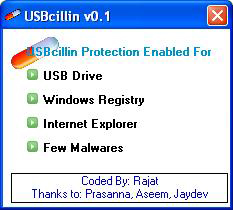
USBcillin is not a Virus


USBcillin ကို ေတာ္ေတာ္မ်ားမ်ားေတြ႔ဖူးၾကမွာပါ။ Stick ထဲကို ဘယ္ကေနဘယ္လိုေရာက္လာမွန္းကို မသိဘူးေလ။ သူ႔ကို Double Click ႏွိပ္လိုက္ရင္ System Tray Area ထဲ ေရာက္သြားၿပီး ဘယ္လိုပဲပိတ္ပိတ္ Restart လုပ္လိုက္ရင္ ျပန္ေပၚလာတာပဲ မဟုတ္လား။ ဒီၾကားထဲ အဲဒီစက္ကို Stick ထိုးလိုက္ရင္လည္း အဲဒီ Stick ထဲ ေရာက္သြားျပန္ေရာ။ ဗိုင္းရပ္စ္လို႔ ထင္ခ်င္စရာပဲေလ။
www.rajat.com.np ဟာ USBcillin ရဲ႕ offical site ပါ။ သူ႔ထဲမွာေတာ့ အခုလိုေလး ေရးထားျပန္ပါတယ္။

USBcillin is a software that protects your PC from autorun.inf virus that infects your PC when you plug in infected USB Drive. USBcillin automatically scans the autorun.inf file and search for the linked exe/com/bat file in the drive and deletes it. USBcillin also fixes different windows registry that are changed by USB drive viruses. USBcillin allows you to access your Control Panel Task Manager, Hidden Files, System Files etc that USB-Drive viruses blocks you from accessing. USBcillin also changes the Internet Explorer Title to default.USBcillin is not a Virus.

သူက ဘာပဲေျပာေျပာ ကၽြန္ေတာ္ကေတာ့ အဲဒီေကာင္ေလးကို မ်က္စိေနာက္တယ္ဗ်။ အဲဒါနဲ႔ သူတို႔ေပးတဲ့ removable tool နဲ႔ ဖယ္ရွားပစ္လိုက္ပါတယ္။

Download USBcillin Removable Tool

Command Prompt ထဲက အသံုးက်တဲ့ Command မ်ား (၂)

attrib ကေတာ့ attributes ရဲ႕အတိုေကာက္ပါ။ attributes ဆိုတာ ျမန္မာလို အရည္အခ်င္းပါ။ attrib အသံုးျပဳနည္းကို သိခ်င္ရင္ cmd ထဲမွာ attrib /? လို႔ ရိုက္ထည့္ၿပီး ၾကည့္လို႔ရပါတယ္။ attrib မွ မဟုတ္ပါဘူး။ cmd ထဲမွာ ဘယ္ command မဆို အသံုးျပဳနည္းကို သိခ်င္ရင္ command ရဲ႕ေနာက္မွာ space တစ္ခ်က္ပုတ္ၿပီး /? ထည့္ၿပီး Enter ေခါက္ၾကည့္လို႔ရပါတယ္။

ကဲ..သူက ဘယ္လိုအသံုးက်သလဲဆိုေတာ့..
ဗိုင္းရပ္စ္ေတြဟာ သူတို႔ကိုယ္သူတို႔ hidden လုပ္ထားပါတယ္။ read only လည္းေပးထားတယ္။ ပိုၿပီး အျမင္ကတ္စရာေကာင္းတာက သူတို႔ကိုယ္သူတို႔ system file တစ္ခုအေနနဲ႔ သတ္မွတ္ထားတာပါပဲ။ hidden ေတြ read only ေတြက Explorer ထဲမွာ အဲဒီဖိုင္ေလးေပၚ Right Click လုပ္ Properties ကို ေရြးၿပီး Check Box က အမွန္ျခစ္ေလးေတြ ျဖဳတ္ေပးရင္ ရေပမဲ့ System attirbute အျဖစ္ ေပးထားတာကိုေတာ့ အဲဒီ Explorer နဲ႔ လုပ္လို႔မရေတာ့ပါဘူး။ ဒီေတာ့ ကၽြန္ေတာ္တို႔က cmd ထဲမွာ attrib ကို သုံးၿပီး ဗိုင္းရပ္စ္ဟာ သူ႔ကိုယ္သူ system ဖိုင္အျဖစ္သတ္မွတ္ထားတာကို ျဖဳတ္ပစ္ရပါတယ္။ ၿပီးတဲ့အခါမွာမွ del ကို သံုးၿပီး ဖ်က္ပစ္ရပါတယ္။ တစ္ခု သတိထားရမွာက attributes ေတြ မျဖဳတ္ဘဲ အဲဒီဖိုင္ကို ဘယ္လိုမွ ဖ်က္လို႔မရပါဘူး။

Usage ကေတာ့
attrib –s –h –r filename ပါ။
-s ဆိုတာ system attribute ေပးထားတာကို ျဖဳတ္မယ္လို႔ေျပာတာပါ။ -r က read-only ကို ျဖဳတ္မယ္၊ -h က hidden လုပ္ထားတာကို ဖယ္မယ္ဆိုတဲ့ အဓိပၸာယ္ပါပဲ။

ဥပမာ ကၽြန္ေတာ္ kavo ဗိုင္းရပ္စ္ကို သတ္မယ္ဆိုပါစို႔။ သူက C:\Windows\System32 ေအာက္မွာ ၀င္သြားတယ္ေလ။ အဲဒီေတာ့ cmd ထဲမွာ windows\system32 ထိ ေရာက္ေအာင္သြားၿပီး attrib –s –h –r kavo.exe လို႔ရိုက္ၿပီး Enter ေခါက္လိုက္ပါတယ္။ ၿပီးေတာ့မွ del kavo.exe ဆိုၿပီး သူ႔ကို ဖ်က္ပစ္လို႔ရသြားပါၿပီ။

ကၽြန္ေတာ္မွတ္မိသေလာက္ kavo ကို သတ္ခဲ့တုန္းက အခုအတိုင္းဖ်က္လည္း ျပန္ၿပီး ေပၚလာခဲ့ဖူးပါတယ္။ ဘာေၾကာင့္လဲဆိုေတာ့ ဗိုင္းရပ္စ္ေတြရဲ႕သေဘာတရားက သူတို႔မွာ အၿမဲတမ္း ဖိုင္ႏွစ္ဖိုင္ေလာက္ ပါပါတယ္။ a ရွိေနသလားဆိုတာကို b က အၿမဲတမ္းေစာင့္ၾကည့္ေနတယ္။ a ကို ဖ်က္လိုက္ရင္ b က a ကို ျပန္ၿပီး ဖန္တီးပါတယ္။ kavo ဆိုလည္း အဲဒီအတိုင္းပါပဲ။ kavo.exe ကို ဖ်က္လိုက္လည္း သူက ျပန္ၿပီး ေပၚလာတယ္။ ဘာေၾကာင့္လဲဆိုေတာ့ kavo.exe ရွိမရွိကို kg2v.com ဆိုတဲ့ ဖိုင္ေလးက အၿမဲတမ္းၾကည့္ေနလို႔ပါပဲ။

Techinical အရေျပာရရင္ ဗိုင္းရပ္စ္သတ္မယ္ဆိုရင္ သူတို႔ရဲ႕ Host Program ကုိ ေတြ႔ေအာင္ရွာရပါတယ္။ ၿပီးေတာ့ ဗုိင္းရပ္စ္အမ်ားစုဟာ Windows Folder ေအာက္ ဒါမွမဟုတ္ Windows\System32 ေအာက္မွာ အၿမဲတမ္း ခိုေအာင္းေနေလ့ရွိပါတယ္။ ၿပီးေတာ့ Drive ေတြေအာက္မွာလည္း(C:,D:) ခိုေအာင္းေလ့ရွိပါတယ္။ Host Program ကို ရွာေတြ႔ဖို႔ဆိုတာကလည္း အခ်ိန္ေတာ့ေပးရပါတယ္။ ပထမဆံုး System32 ေအာက္မွာပါတဲ့ ၀င္းဒိုးက တစ္ကယ္သံုးတဲ့ exe ဖိုင္ေတြစာရင္း၊ com ဖိုင္ေတြစာရင္းကို အလြတ္နီးပါး သိထားရပါမယ္။ ဒါမွ မသကၤာတဲ့ ဗိုင္းရပ္စ္ရဲ႕ exe ဖိုင္ကို ရွာႏိုင္မွာပါ။


ဒီေနရာမွာ အရမ္းရႈပ္ေထြးတဲ့ ဗိုင္းရပ္စ္ေတြကိုေတာ့ ဒီအတိုင္းသတ္လို႔ မရေတာ့ပါဘူး။ Antivirus သံုးရပါမယ္။ Antivirus ဟာ ဗိုင္းရပ္စ္ေတြကို သတ္ရံုပဲသတ္ေပးပါတယ္။ ဗိုင္းရပ္စ္က ေမႊသြားတဲ့ Registy ေတြ၊ Windows Setting ေတြကိုေတာ့ လံုး၀မျပင္ေပးႏိုင္ပါဘူး။ အဲဒီေတာ့ ဗိုင္းရပ္စ္သတ္မယ္ဆိုၿပီး Antivirus တစ္ခုတည္း သံုးမရပါဘူး။ Removalable Tool ေတြ သံုးရပါတယ္။ Removal Tool သံုးဖို႔ဆိုတာကလည္း ရမ္းသံုးလို႔ မရပါဘူး။ စက္ကို ကိုက္တဲ့ ဗိုင္းရပ္စ္ရဲ႕ နာမည္ကို သိရပါလိမ့္မယ္။ Win32 ဗိုင္းရပ္စ္ထင္တာပဲဆိုၿပီးေတာ့ မလုပ္ပါနဲ႔။ ဗိုင္းရပ္စ္မွန္သမွ်ဟာ win32 ခ်ည္းပါပဲ။ 32 bit Windows ေတြကို ကုိက္တဲ့ဗိုင္းရပ္ေတြမို႔ win32 ဆိုၿပီး Antivirus Company ေတြက နာမည္ေပးထားတာကို သတိရေစခ်င္ပါတယ္။ ဥပမာ Win32.Kido ဆိုၿပီး အတိအက်သိရပါလိမ့္မယ္။ ဒါကလည္း ခက္ခဲ့တဲ့ကိစၥမဟုတ္ပါဘူး။ Antivirus မွန္သမွ်ဟာ သူေတြ႔တဲ့ဗိုင္းရပ္စ္နာမည္ေတြကို Report ထဲမွာ ေဖာ္ျပေပးပါတယ္။

ေနာက္တစ္ခုက Antivirus က ဗိုင္းရပ္စ္ကို သိတယ္ဆိုတိုင္း သတ္ႏိုင္တယ္လို႔ မယူဆပါနဲ႔။ Detect ျဖစ္တာနဲ႔ Treated လုပ္ႏိုင္တာနဲ႔ မတူပါဘူး။ လက္ရွိ စာေရးေနတဲ့အခ်ိန္ထိ Kaspersky ဟာ Win32.kido.ah ကို သိရံုပဲ သိၿပီး မသတ္ႏိုင္ေသးပါဘူး။ အဲဒီလိုအေျခအေနက် ကၽြန္ေတာ္တို႔ဟာ Google ထဲမွာ win32.kido.ah Removable Tool လို႔ ရိုက္ၿပီး kido ah ကို သတ္ႏိုင္တဲ့ Removale Tool ကို ေတြ႔ေအာင္ ရွာရပါလိမ့္မယ္။ Microsoft ရဲ႕ Malware Removable Tool (MRT) ကလည္း ေတာ္ေတာ္မ်ားမ်ားကို သတ္ႏိုင္ပါတယ္။

ဆက္ပါဦးမည္….

July 29, 2009

Command Prompt ထဲက အသံုးက်တဲ့ Command မ်ား (၁)

အစပိုင္းေတာ့ ကၽြန္ေတာ္ Batch File ေရးနည္းကို အပိုင္းခဲြၿပီး
တင္မလို႔ပါပဲ။ ဒါေပမဲ့ စဥ္းစားမိတာက Batch File ထဲမွာ အဓိကပါတာေတြက
windows command ေတြပဲ ျဖစ္ေနေတာ့ အဲဒီ command ေတြအေၾကာင္းကိုပဲ
အရင္ေျပာၿပီးမွ Batch File ေရးနည္းကို ဆက္တက္မယ္ဆိုၿပီး
ဆံုးျဖတ္လိုက္ပါတယ္။
Windows Command ေတြက တကယ္တမ္းေတာ့ အမ်ားႀကီးပါပဲ။ ဒါေပမဲ့
ေလ့လာတဲ့သူတစ္ေယာက္တဲ့ အေနနဲ႔ေတာ့ အဲဒါေတြ အကုန္သိစရာမလိုပါဘူး။
ကိုယ္နဲ႔ဆိုင္ရာဆိုင္ရာေလာက္ကိုသာ သိထားရင္ ျဖစ္ပါတယ္။ ဥပမာ Network
သမားတစ္ေယာက္အတြက္ nslookup ေတြ ping ေတြလို အစရွိတဲ့ Network နဲ႔
ပတ္သတ္တဲ့ Command ေတြေလာက္ပဲ သိထားရင္ အဆင္ေျပပါတယ္။

အခုဒီပို႔စ္မွာေတာ့ ကၽြန္ေတာ္တို႔လည္း အၿမဲတမ္းသံုးျဖစ္တဲ့ တကယ္လည္း
အသံုးက်တဲ့ command ေတြကို ကၽြန္ေတာ္ေရးေပးသြားပါ့မယ္။
ေတာ္ေတာ္မ်ားမ်ားလည္း သိၿပီးသားျဖစ္ခ်င္ျဖစ္ၾကမွာပါ။ ဒါေပမဲ့ သံုးေနတဲ့
command ေတြကိုပဲ Parameter ေတြ Switch ေတြထည့္လိုက္တဲ့အခါ
ပိုၿပီးအစြမ္းထက္သြားတဲ့အေၾကာင္းကို ကၽြန္ေတာ့္ကိုယ္ေတြ႔ေလးေတြနဲ႔
ယွဥ္ၿပီး ေရးသြားပါဦးမယ္။ ဒါေပမဲ့ ကၽြန္ေတာ္သိထားတာေတြက Network နဲ႔
ပတ္သတ္တာေတြနဲ႔ ဗိုင္းရပ္စ္သတ္တဲ့အခါမွာ အသံုးက်တဲ့ command ေတြပဲ
ရွိပါတယ္။

dir /ah

dir ဆိုရင္ directory တစ္ခုေအာက္မွာရွိတဲ့ Subfolder ေတြ ဖိုင္ေတြရဲ႕
List ကို ျပေပးႏိုင္ပါတယ္။ ဒါဟာ သိပ္မထူးဆန္းပါဘူး။ ကၽြန္ေတာ္တို႔ေတြ
Explorer ကေနလည္း ၾကည့္ရေနတာပဲ မဟုတ္လား။ ဒါေပမဲ့ /ah လို Parameter နဲ႔
တဲြသံုးလိုက္မယ္ဆိုရင္ Explorer မွာ မရႏိုင္တဲ့ Features ေတြကို
ရႏိုင္ပါလိမ့္မယ္။
ဥပမာ
ကၽြန္ေတာ္က Stick တစ္ခုကို ပီစီမွာ တပ္လိုက္တယ္။ အဲဒီ Stick ထဲမွာ
ဗိုင္းရပ္စ္ရွိလား မရွိဘူးလားဆိုတာကို ကၽြန္ေတာ္သိခ်င္တယ္ဆိုပါစို႔။
ပီစီမွာက Antivirus လည္းမရွိဘူး။ ကံဆိုးစြာနဲ႔ Folder Option ေပ်ာက္ေနတဲ့
အတြက္ Hidden File ေတြကို မျမင္ႏိုင္ဘူးဆိုပါစို႔။
အဲဒီလိုအေျခအေနမွာဆိုရင္ cmd ထဲမွာ Stick ရဲ႕ Drive Letter ထိ
ေရာက္ေအာင္သြားၿပီး dir /ah ကို သံုးလုိက္ရင္ Hidden ေတြ
တန္းစီျမင္ရၿပီေလ။ ဗိုင္းရပ္စ္ေတာ္ေတာ္မ်ားမ်ားကလည္း Hidden အေနနဲ႔
တည္ရွိၾကတာဆိုေတာ့ ေတြ႔ရင္ del နဲ႔ ေဆာ္လိုက္ရံုပဲေလ။
dir /ah မွာ a က attribute ကို ေျပာတာပါ။ /a ရဲ႕ေနာက္မွာ ကိုယ္ႀကိဳက္တဲ့
File attribute ေတြကို ထည့္ေပးလို႔ ရပါတယ္။ ဥပမာ dir /as ဆိုရင္ System
Files ေတြကိုပဲ ျပေပးပါလိမ့္မယ္။
ဒါကေတာ့ attribute ေတြ အျပည့္အစံုပါ။

D Directories R Read-only files
H Hidden files A Files ready for archiving
S System files I Not content indexed files
L Reparse Points - Prefix meaning not

ဆက္ပါဦးမည္...

July 21, 2009

Not enough Server Storage


တစ္ေန႔က ကြန္ပ်ဴတာႏွစ္လံုးကို Network ခ်ိတ္ေပးရပါတယ္။ PC to PC ပါ။ IP ေတြေပး၊ Computer Name ေတြေပး၊ Workgroup name ေတြ သတ္မွတ္လိုက္တယ္။ အဲဒီလို လုပ္ၿပီးေတာ့ Ping ရိုက္ၾကည့္တယ္။ Reply ေတြ တက္လာတယ္။ OK ေပါ့။ အဲဒါနဲ႔ PC2 ကေန PC1 ရဲ႕ Partition D: ကို လွမ္းေခၚၾကည့္တယ္။
အဲဒီအခါမွာ ကၽြန္ေတာ္လံုး၀မျမင္ဖူးတဲ့ error တက္လာပါတယ္။ ဒါမ်ိဳးေလးပါ။

အစပိုင္ေတာ့ Not enough Server Storage ဆိုေတာ့ Memory မ်ား နည္းလို႔လားလို႔ဆိုၿပီး ထင္မိတယ္။ (အလိုက္ပံုက) ဒါေပမဲ့ ဘယ္လိုမွ ျဖစ္ႏိုင္စရာအေၾကာင္းမရွိဘူးေလ။ PC1 က Memory က 1GB ေတာင္ ရွိတာ။ ဟိုလိုလုပ္ၾကည့္၊ ဒီလိုလုပ္ၾကည့္နဲ႔ ဘယ္လိုမွ မရေတာ့ ေနာက္ဆံုးမွာ Event Viewer ကို ေခၚၾကည့္မိတယ္။ အဲဒီမွာ အခုလို Event ေလး တက္ေနပါတယ္။

ဘာတဲ့။ irpstacksize is too small ဆိုပါလား။ irp တန္ဖိုးနည္းေနလို႔ ဒါမ်ိဳးျဖစ္တာေပါ့။ အဲဒီ irp တန္ဖိုး ဘယ္နား သြားတိုးရမွန္း ကၽြန္ေတာ္လည္း မသိခဲ့ဘူး။ အဲဒါနဲ႔ customer ကို ေနာက္ရက္မွ ျပန္လာခဲ့မယ္ဆိုၿပီး ခ်ိန္းလိုက္ပါတယ္။ ၿပီးေတာ့ အင္တာနက္မွာ ရွာၾကည့္ခဲ့ပါတယ္။ IRP အေၾကာင္းရယ္၊ ဘယ္လို တန္ဖိုးတိုးရမလဲ ဆိုတာကိုပါ သိခဲ့ရပါတယ္။

IRP ဆိုတာ I/O Request Packets ရဲ႕ အတိုေကာက္ပါ။ IRP stack တစ္ခုဟာ 36 bytes ဆီ အသံုးျပဳၿပီး အဲဒီ IRP ေတြကို buffer လုပ္ေပးႏိုင္ပါတယ္။ IRPStackSize ဆိုတာကေတာ့ IRP Stack အေရအတြက္ကို ေျပာတာပါ။ သူ႔ရဲ႕ Default Value 15 ျဖစ္ပါတယ္။ Default Value ထက္ နည္းေနတယ္ဆိုရင္ အခု ကၽြန္ေတာ္ ႀကံဳသလိုမ်ိဳး error ေတြ တက္လာပါလိမ့္မယ္။

ေျဖရွင္းနည္း

Microsoft ကေတာ့ အခုလို လုပ္ခိုင္းထားပါတယ္။
To resolve this behavior, increase the IRPStackSize value in the registry:
1. Click Start, and then click Run.
2. Type regedit, and then click OK.
3. Navigate to the following key:
HKEY_LOCAL_MACHINESystemCurrentControlSetServicesLanmanServerParameters
4. In the right pane, double-click the IRPStackSize value.

NOTE: If the IRPStackSize value does not already exist, use the following procedure to create it:
a. In the Parameters folder of the registry, right-click the right pane.
b. Point to New, and then click DWord Value.
c. Type IRPStackSize.

IMPORTANT: Type "IRPStackSize" exactly as it is displayed because the value name is case-sensitive.
5. Change the Base to decimal.
6. In the Value Data box, type a value that is larger than the value that is listed.

If you created the IRPStackSize value using the procedure described in step 4, the default value is 15. It is recommended that you increase the value by 3. Therefore, if the previous value was 11, type 14, and then click OK.
7. Close the Registry Editor.
8. Restart the computer.

(မူရင္းအတိုင္း ေဖာ္ျပတာ ဘာသာျပန္ဖို႔ အပ်င္းႀကီးမဟုတ္ပါဘူး။ ျမန္မာလိုေရးလိုက္ရင္ ဖတ္ရတာလြယ္ၿပီး ေကာင္းေနတဲ့စက္ေတြမွာပါ ေလွ်ာက္ကလိကုန္ၾကမွာ မို႔လို႔ပါ)

July 19, 2009

Hacking Windows and Linux Passwords in 10 Seconds


Kon Boot အေၾကာင္းကို စသိတာက Knowledge Bridge ဆိုတဲ့ မဂၢဇင္းအသစ္ရဲ႕ ေၾကာ္ျငာကို ဖတ္ၿပီး သိခဲ့တာပါ။ သူ႔ထဲမွာေရးထားတာက Windows ရဲ႕ Kernel အထိ Hack လုပ္ႏိုင္တဲ့ Kon Boot ဆိုၿပီး ေရးထားပါတယ္။ အဲဒါနဲ႔ ကၽြန္ေတာ္လည္း Kon Boot ဆိုတာ ဘာပါလိမ့္ဆိုၿပီး Google မွာ ရွာၾကည့္လိုက္တဲ့အခါ တကယ့္ကို အံၾသစရာေကာင္းေလာက္တဲ့ အရာတစ္ခုျဖစ္ေနတာကို ေတြ႔ခဲ့ရပါတယ္။ ၿပီးေတာ့ Windows ေတြ Linux ေတြရဲ႕ Password ဟာ လံုး၀ကို မလံုၿခံဳပါလားဆိုတာကိုပါ သိခဲ့ရပါတယ္။
အရင္တုန္းကလည္း Windows Password ဖ်က္ႏိုင္တဲ့ Software ေတြကို ေတြ႔ခဲ့ဖူးပါတယ္။ ဥပမာ Password Changer ဆိုရင္ Password ကို ေျပာင္းပစ္ႏိုင္တယ္။ Windows Key ဆိုရင္ Password ကို 12345 အျဖစ္ ေျပာင္းလဲေပးတယ္။ အဲေနာက္ SAM Inside ဆိုရင္လည္း Password ကို Blank ျဖစ္ေအာင္ လုပ္ေပးႏိုင္တယ္။ ဒါေပမဲ့ ေဖာက္ထြင္းမဲ့သူတစ္ေယာက္ဟာ အဲဒီ tools ေတြကို သံုးလည္း ပိုင္ရွင္ကေတာ့ သိမွာပါဘဲ။ အခု Kon Boot ကေတာ့….
အခု ကၽြန္ေတာ္ Kon Boot အေၾကာင္းကို ေရးလိုက္တာဟာ သူခိုးလမ္းျပ လုပ္တာမဟုတ္ပါ။ ဒါမ်ိဳး နည္းလမ္းေတြ ရွိေနၿပီဆိုတာကို စာဖတ္သူေတြ သိေစခ်င္တာပါ။ ၿပီးေတာ့ ဒါဟာ အေျပာသက္သက္တင္ မဟုတ္ဘူး။ လက္ေတြ႔ျမင္မွ ယံုမယ္ဆိုတဲ့သူေတြအတြက္ လက္ေတြ႔စမ္းသပ္ခဲ့တာကို ေရးျပထားပါတယ္။

Kon Boot ကို လက္ေတြ႔စမ္းသပ္ျခင္း

၁။ Kon Boot ကို မစမ္းသပ္ခင္မွာ Windows XP မွာ ကၽြန္ေတာ္သံုးေနတဲ့ Admin User Account ကို အရမ္းရႈပ္ေထြးတဲ့ Password တစ္ခု ေပးလိုက္ပါတယ္။
၂။ Kon Boot ဟာ Offical နည္းအရေတာ့ CD ထဲကိုထည့္ၿပီး Boot လုပ္ၿပီး သံုးရမွာပါ။ ဒါေပမဲ့ ကၽြန္ေတာ္ စမ္းသပ္ၾကည့္တဲ့အခါမွာေတာ့ ဘာေၾကာင့္မွန္းမသိဘဲ အဲဒီ Kon Boot စီဒီေခြကို Boot လုပ္လို႔ရေပမဲ့ ဘာမွ ေပၚမလာပါဘူး။ အဲဒါနဲ႔ ကၽြန္ေတာ္လည္း Kon Boot ကို Memory Stick ထဲ ထည့္လိုက္ပါတယ္။ ၿပီးေတာ့ Memory Stick ကေန Boot လုပ္လိုက္ပါတယ္။
၃။ Kon Boot တက္လာပါတယ္။ Screen မွာေတာ့ Kryptos Logic ဆိုၿပီး ေပၚလာပါတယ္။ Space ေလး တစ္ခ်က္ပုတ္လိုက္ပါတယ္။ စာေၾကာင္းေလးငါးေၾကာင္းေလာက္ ေပၚလာပါတယ္။ ခဏေနေတာ့ Windows က ပံုမွန္အတိုင္း တက္လာပါတယ္။ (Kon Boot အလုပ္လုပ္သြားတာ 10 စကၠန္႔ပဲၾကာပါတယ္)
၄။ Windowx XP ရဲ႕ Welcome Screen ႀကီး ေပၚလာပါၿပီ။ အေစာက ကၽြန္ေတာ္ Password ေပးထားတဲ့ Admin Account ကို ဖြင့္လိုက္ပါတယ္။ Password လံုးမမေတာင္းေတာ့ပါ။ ဒီအတိုင္း ပြင့္သြားပါတယ္။
၅။ Control Panel ထဲ၀င္ၿပီး အဲဒီ Account ကိုပဲ Password ေျပာင္းၾကည့္ပါတယ္။ လံုး၀ ေျပာင္းမရပါ။ Windows Cannot Change Password ဆိုတဲ့ Dialog Box တစ္ခုပဲ ေပၚလာပါတယ္။
၆။ စက္ကို Restart ျပန္လုပ္လိုက္ပါတယ္။ Kon Boot ထည့္ထားတဲ့ Memory Stick ကေနေတာ့ Boot မလုပ္ေတာ့ပါ။ ပံုမွန္အတိုင္း Hard Disk ကေနပဲ Boot လုပ္လိုက္ပါတယ္။
၇။ Windows တက္လာပါတယ္။ Welcome Screen ေပၚလာပါတယ္။ အေစာက Password မေတာင္းေတာ့တဲ့ Admin Account ဟာ အခု Password ျပန္ေတာင္းေနပါတယ္။ Password ရိုက္ထည့္ေပးလိုက္တယ္။ Account ပြင့္သြားပါတယ္။

အခု ျဖစ္စဥ္ကို ၾကည့္မယ္ဆိုရင္ Kon Boot ဟာ Windows Password ကို တစ္ခါပဲ ဖ်က္ေပးပါတယ္။ ေနာက္တစ္ခါ Restart လုပ္လိုက္မယ္ဆိုရင္ Password က နဂိုအတိုင္းပဲ ျပန္ေတာင္းေနဦးမွာပါ။ အဲဒါ Kon Boot ပါ။ ဒါေၾကာင့္မို႔ ကြန္ပ်ဴတာပိုင္ရွင္ေတြအေနနဲ႔ ဘယ္လိုမွ မသိႏိုင္ေတာ့ပါဘူး။

Kon Boot ဟာ ေအာက္မွာေရးျပထားတဲ့ Windows OS ေတြမွာ အလုပ္လုပ္ႏိုင္ပါတယ္။

Windows Server 2008 Standard SP2 (v.275)
Windows Vista Business SP0
Windows Vista Ultimate SP1
Windows Vista Ultimate SP0
Windows Server 2003 Enterprise
Windows XP
Windows XP SP1
Windows XP SP2
Windows XP SP3
Windows 7

ဒီ Linux Distro မ်ိဳးစံုမွာလည္း ရပါေသးတယ္

Gentoo 2.6.24-gentoo-r5 GRUB 0.97
Ubuntu 2.6.24.3-debug GRUB 0.97
Debian 2.6.18-6-6861 GRUB 0.97
Fedora 2.6.25.9-76.fc9.i6862 GRUB 0.97

ဘယ္လိုကာကြယ္မလဲ
ကၽြန္ေတာ္ စဥ္းစားရသေလာက္ေတာ့ CD ကေန ဒါမွမဟုတ္ USB Device ကေန Kon Boot ကို သံုးၿပီး Boot လုပ္လို႔မရေအာင္ BIOS ကို Password ေပးထားရင္ေတာ့ လံုၿခံဳႏိုင္ပါတယ္။ ဒါေပမဲ့ BIOS Password ဆိုတာကလည္း CMOS Battery ကိုျဖဳတ္ရင္ ျပဳတ္ပါတယ္။ ဒါေပမဲ့ ဒါဟာ System Casing ပံုးကို ဖြင့္ၿပီး လုပ္ရမယ့္ကိစၥမို႔ အနည္းငယ္ေတာ့ ၾကန္႔ၾကာမႈ ျဖစ္ေစမွာပါ။ ဒါေပမဲ့ Casing ပံုးမဖြင့္ဘဲ BIOS Password ဖ်က္တဲ့ နည္းေတြကလည္း ရွိေနျပပါေသးတယ္။ ဥပမာ BIOS အမ်ိဳးအစားေပၚမူတည္ၿပီး Master Password ေတြ သံုးတာတို႔၊ Software နဲ႔ CMOS Battery ကို Spike လွမ္းရိုက္ၿပီး ျဖဳတ္ႏိုင္တာေတြလည္း ရွိေနျပန္ပါေသးတယ္။
ေယဘုယ်ေျပာရရင္ေတာ့ Windows Password ဟာ လံုၿခံဳမႈမရွိေတာ့ပါဘူး။ Admin Password ကို Hack လုပ္ႏိုင္ၿပီးတဲ့အခါမွာ NTFS Permission ေပးထားတဲ့ Data ေတြကိုပါ ခိုးယူႏိုင္ပါလိမ့္မယ္။ ဆိုးက်ိဳးေတြ ကေတာ့ တကယ္တမ္းအမ်ားႀကီးပါ။
တကယ္တမ္းေတာ့ အေရးႀကီး Data ေတြကို Portable Hard Disk ထဲပဲ ထည့္ထားလိုက္တာ အေကာင္းဆံုးပါပဲ။ သြားေလရာ သယ္သြားလို႔ရတယ္။ ဖြက္ခ်င္တဲ့ေနရာ ဖြက္ထားလို႔ရတယ္။ ကဲ ကၽြန္ေတာ့္ အႀကံ မပိုင္ဘူးလားဗ်ာ…..

(Kon Bot ကို ဘယ္လိုသံုးရမွာလဲဆိုၿပီးေတာ့ ကၽြန္ေတာ့္ကို ေမးျမန္းျခင္းမ်ား သည္းခံၾကပါခင္ဗ်ာ။ သူ႔ရဲ႕ Offical Site မွာ install လုပ္နည္း၊ အသံုးျပဳနည္း အေသးစိတ္ေရးထားပါေၾကာင္း…)

July 16, 2009

Restore My Computer

ဟိုတစ္ေန႔က စက္တစ္လံုး ၀င္းဒိုးမတက္လို႔ဆိုၿပီး လာအပ္တယ္။ ဖြင့္ၾကည့္လိုက္ေတာ့ တကယ္တမ္း ၀င္းဒိုးက တက္တယ္။ Loading ၿပီးသြားတဲ့အခါက် Desktop ေပၚလာရမယ့္အစား ဘာမွမေပၚဘဲ အျပာေရာင္ Screen ႀကီးဘဲ ေပၚေနတယ္။ (BSOD မဟုတ္ပါ)
အဲဒါနဲ႔ ကၽြန္ေတာ္ Task Manager ကို ေခၚၾကည့္လိုက္တယ္။ ေခၚလို႔ရတယ္။ အဲဒါနဲ႔ Task Manager ကိုသံုးၿပီး Windows Folder ထဲ လိုက္ၾကည့္ေတာ့ explorer.exe မရွိေတာ့တာကို ေတြ႔ရတယ္။ ေသခ်ာတယ္ေပါ့။ ဗိုင္းရပ္စ္က explorer.exe ကို ဖ်က္ပစ္လိုက္လို႔ Desktop ႀကီး မေပၚႏိုင္ျဖစ္ေနတာေလ။ ေနာက္မွ သိရတာက ဗိုင္းရပ္စ္က explorer.exe ကို ၀င္ကိုက္တဲ့အခ်ိန္ Kaspersky ႀကီးက ထေအာ္တာကို user က Delete ဆိုၿပီး ခ်လိုက္တာ ဗိုင္းရပ္စ္တင္မကဘဲ explorer.exe ပါ ပ်က္သြားတာပါ။

အဲဒါနဲ႔ ကၽြန္ေတာ္လည္း Memory Stick နဲ႔ တျခားစက္က explorer.exe ကို copy ကူးၿပီး အဲဒီစက္ထဲ ထည့္လိုက္တယ္။ restart လုပ္လိုက္တယ္။ ေဟာ Desktop ႀကီးေပၚလာၿပီ။ စိတ္ထဲမွာေတာ့ ၿပီးၿပီဆိုၿပီး ထင္ေနလိုက္တယ္။

မၿပီးေသးဘူးဗ်။ သေကာင့္သား ဗိုင္းရပ္စ္ေမႊသြားပံုက My Computer ဖြင့္လိုက္ရင္ My Computer မပြင့္ဘဲနဲ႔ Command Prompt ႀကီးပြင့္လာတယ္။ Start Menu က My Computer ပဲဖြင့္ဖြင့္၊ Desktop ေပၚက My Computer ပဲဖြင့္ဖြင့္ Command Prompt ပဲ ပြင့္လာတယ္။ ေနာက္ Windows Key နဲ႔ E ကို တြဲႏွိပ္လည္း Windows Explorer ပြင့္မလာေတာ့ဘူး။ The Parameter is incorret ဆိုၿပီး Dialog Box ေလးတစ္ခု က်လာတယ္။ ေခါင္းစားသြားတယ္ေပါ့ဗ်ာ။
Registry ထဲ ျပန္ျပင္ရမယ္ဆိုတာေတာ့ သိတယ္။ ဒါေပမဲ့ ဘယ္ေနရာ သြားျပင္ရမယ္မွန္းမသိဘူး။ သံုးနာရီေလာက္ၾကာေအာင္ လိုက္ေမႊၾကည့္လည္း မထူးဘူးဗ်ာ။ ေနာက္မွ Desktop ေပၚက My Computer ေပၚ Right Click ႏွိပ္ၾကည့္တဲ့အခါ CMD Shell ဆိုၿပီး item ေလးတစ္ခု တိုးၿပီး ေပၚေနတာကို သတိထားမိတယ္။ သဲလြန္စေတာ့ ရၿပီေပါ့ဗ်ာ။

အဲဒါနဲ႔ registry ထဲသြားၿပီး CMD Shell ဆိုၿပီး ရိုက္ၿပီး ရွာလိုက္တာ ဒီ key ေလးကို စေတြ႔ပါတယ္။

HKEY_CLASSES_ROOTFolder hellcmdcommand ေအာက္မွာ Default Value က C:WindowsSystem32cmd.exe ဆိုၿပီး ေတြ႔ရပါတယ္။


ကၽြန္ေတာ္ အဲဒီ Key ကုိ မသကၤာဘူး။ အဲဒါနဲ႔ တျခားစက္မွာသြားၾကည့္ေတာ့ တျခားစက္မွာ အဲဒီလို key မရွိဘူး။ ဒါနဲ႔ အဲဒီ key ကို ဖ်က္ပစ္လိုက္တယ္။ ၿပီးေတာ့ My Computer ကို ဖြင့္ၾကည့္လိုက္တယ္။ အရင္လို Command Prompt မပြင့္ေတာ့ဘဲ error တစ္ခု တက္လာတယ္။ နီးေတာ့ နီးလာၿပီေပါ့ဗ်ာ။
အဲဒါနဲ႔ တျခားစက္မွာရွိတဲ့ key အတိုင္း လိုက္ၿပီး ဖန္တီးလိုက္တယ္။


HKEY_CLASSES_ROOTFolder hell ေအာက္မွာ Explore ဆိုၿပီး key တစ္ခု ထပ္ေဆာက္လိုက္တယ္။ အဲဒီ Explore ေအာက္မွာ command ဆိုၿပီး key ထက္ေဆာက္လိုက္တယ္။ သူ႔ရဲ႕ Default Value ကို %SystemRoot%Explorer.exe /e,/idlist,%I,%L ဆိုၿပီး ေပးလိုက္တယ္။ ဆိုလိုရင္းကေတာ့ My Computer ကို ဖြင့္လိုက္ရင္ explorer.exe ကုိ သြားဖြင့္ခိုင္းလိုက္တာပါပဲ။ ေနာက္မွာပါတာေတြက Switch ေတြပါပဲ။ အဲဒီ Switch ေတြ အေၾကာင္းကိုေတာ့ ကၽြန္ေတာ္လည္း မသိပါဘူး။

ေနာက္ထပ္ HKEY_CLASSES_ROOTFolder hell ေအာက္မွာပဲ Open ဆိုၿပီး key တစ္ခု ေဆာက္လုိက္ပါတယ္။ အဲဒီ Open ေအာက္မွာ command ဆိုၿပီး Key တစ္ခု ထပ္ေဆာက္ပါတယ္။ သူ႔ရဲ႕ Default Value ကိုလည္း အေစာကအတိုင္းပဲ %SystemRoot%Explorer.exe /e,/idlist,%I,%L ဆိုၿပီး ေပးလိုက္ပါတယ္။

ၿပီးေတာ့ Registry Editor ကို ပိတ္လိုက္ပါတယ္။ My Computer ကို ဖြင့္ၾကည့္လိုက္ယ္။ ေဟာ My Computer မွ My Computer ႀကီး ပြင့္လာပါေၾကာင္း။

စာဖတ္သူေတြထဲက ကၽြန္ေတာ့္လိုမ်ိဳး My Computer ဖြင့္လုိက္လို႔ My Computer မပြင့္ဘဲ တျခားဟာေတြ ပြင့္လာတယ္ဆိုရင္ ေအာက္မွာေပးထားတဲ့ reg ဖိုင္ေလးကို download ဆဲြၿပီး double click ႏွိပ္ဖြင့္လိုက္ပါ။ ၿပီးရင္ Yes ကို ႏွိပ္လိုက္ပါ။ အဆင္ေျပသြားပါလိမ့္မယ္။ reg ဖိုင္ထဲမွာ တျခား ဘာ code မွ မပါပါဘူး။ စိတ္ခ်လက္ခ် သံုးႏိုင္ပါတယ္။


Download Restore My Computer Registry

July 14, 2009

Memory Stick ေကာင္းမေကာင္း စမ္းသပ္နည္း


စာဖတ္သူဆီမွာရွိတဲ့ Memory Stick ေကာင္းမေကာင္း စမ္းသပ္ခ်င္ရင္ေတာ့ Check Flash ဆိုတဲ့ ေဆာ့ဖ္၀ဲေလးတစ္ခု ရွိပါတယ္။ install လုပ္စရာမလိုပါဘူး။ သူ႔ကိုဖြင့္ၿပီး Start ကို ႏွိပ္လိုက္ရံုပါပဲ။ တကယ္လို႔မ်ား Memory မွာ error ရွိခဲ့မယ္ဆိုရင္ အနီေရာင္အတံုးေလးေတြ ေပၚလာမွာပါ။ ဒါ့အျပင္ ဒီေဆာ့ဖ္၀ဲကို read speed နဲ႔ write speed ကို တိုင္းတာဖို႔အတြက္လည္း အသံုးျပဳႏိုင္ပါေသးတယ္။

Download Check Flash

July 13, 2009

IT Men Blog တြင္ Delicious Linkrolls ထည့္သြင္းထား

Delicious ထဲမွာ ကၽြန္ေတာ္မွတ္ထားတဲ့ site လိပ္စာေတြရဲ႕႔ Link-rolls ကို Blog ရဲ႔ ညာဘက္ panel မွာ ထည့္ထားလိုက္ပါၿပီ။ ကၽြန္ေတာ့္အက်င့္က ေကာင္းတဲ့ site ေလးေတြေတြ႔ရင္ delicious မွာ မွတ္ေနၾကပါ။ အခုလို ထည့္ထားလိုက္ေတာ့ ကၽြန္ေတာ္အသစ္မွတ္တိုင္း ေပၚေနေတာ့မွာေလ။

July 12, 2009

Sample, Sampling and Bit Rate

Audio/Video Converter ေတြကို သံုးစြဲတဲ့အခါမွာ Sample Rate ဆိုတာကို ခဏခဏ ေတြ႕ေနရတယ္။ KHz နဲ႔ တိုင္းတာထားတာေလ။ အမ်ားအားျဖင့္ 48000 KHz ဆိုၿပီး ေတြ႔ရတတ္ပါတယ္။ အဲဒါနဲ႔ Sampling Rate ဆိုတာ ဘာပါလိမ့္ဆိုၿပီး Wiki ထဲ ရွာၾကည့္တာ ေတာ္ေတာ္ေလး ေခါင္းမူးသြားတယ္။ Techterms မွာ ရွာၾကည့္မွ ရွင္းရွင္းလင္းလင္း သိသြားတယ္။ အခု ကၽြန္ေတာ္နားလည္သေလာက္ ျပန္ေရးလိုက္ပါတယ္။


Sample ဆိုတာဘာလဲ
Sample ဆိုတာဟာ analog signal ေတြကို digital အေနနဲ႔ ကိုယ္စားျပဳထားတဲ့ data ေတြကို ေျပာတာပါ။
လက္ေတြ႔ဘ၀မွာ ကၽြန္ေတာ္တို႔ ျမင္သမွ်၊ၾကားသမွ် အကုန္လံုးဟာ analog format ေတြပါပဲ။ တစ္ဖက္မွာေတာ့ ကြန္ပ်ဴတာဟာ digital ကိုပဲ နားလည္တယ္၊ digital information ေတြကို သိမ္းဆည္းႏိုင္၊ တြက္ခ်က္ႏိုင္ပါတယ္။ ကၽြန္ေတာ္တို႔ အသံတစ္ခုကို ကက္ဆက္နဲ႔အသံဖမ္းလိုက္မယ္ ဆိုပါစို႔။ အဲဒီ ကက္ဆက္တိပ္ေခြထဲေရာက္သြားတဲ့ အသံဟာ analog format မွာဘဲ ရွိပါေသးတယ္။ ကၽြန္ေတာ္တို႔ဟာ အဲဒီအသံကို ကြန္ပ်ဴတာထဲ သိမ္းဆည္ဖို႔အတြက္ အဲဒီ analog format ကို digital format အျဖစ္ ေျပာင္းရပါလိမ့္မယ္။ အဲဒီလိုေျပာင္းလို႔ရလာတဲ့ digital data ေတြကို sample လို႔ေခၚပါတယ္။

Sampling ဆိုတာဘာလဲ
Analog ကေန digital ကိုေျပာင္းလဲတာကို Sampling လုပ္တယ္လို႔ ေခၚပါတယ္။ Sampling အဆင့္မွာ အသံ သို႔မဟုတ္ ရုပ္ကို တစ္စကၠန္႔အတြင္းမွာ အခါေပါင္းတစ္သိန္းေလာက္နီးပါး ဖမ္းယူလိုက္ပါတယ္။ Sampling Rate မ်ားေလ ရလာတဲ့ digital format ဟာ အရည္အေသြးေကာင္းေလပါပဲ။ ဒီေနရာမွာ bit rate ဆိုတာပါ တိုးလာပါတယ္။ bit rate မ်ားေလ sample မ်ားမ်ားထုတ္ႏိုင္ေလ၊ Sample မ်ားမ်ားထုတ္ႏိုင္ေလ၊ အရည္အေသြးေကာင္းေလပါပဲ။ ဥပမာအားျဖင့္ စီဒီေခြထဲမွာပါတဲ့ သီခ်င္းသံဟာ Sampling Rate 44.1 KHz ရွိပါတယ္။ တစ္နည္းအားျဖင့္ တစ္စကၠန္႔မွာ sample ေပါင္း 44100 ပါ၀င္ပါတယ္။ Sampling Rate 44.1 KHz ရွိတဲ့ digital အသံဟာ အျပင္ကအသံနဲ႔ ထပ္တူနီးပါးရွိပါတယ္။ သာမန္လူေတြ မခြဲျခားႏိုင္ပါဘူး။ တကယ္လို႔မ်ား ကၽြန္ေတာ္တို႔ဟာ အဲဒီအသံကို 22 KHz နဲ႔ ဖမ္းလိုက္မယ္ဆိုရင္ ျပန္နားေထာင္ၾကည့္တဲ့အခါမွာ ဟာ အသံအရည္အေသြးကလည္း မေကာင္းဘူးဆိုၿပီး ဘယ္သူမဆို ျပန္ေျပာၾကပါလိမ့္မယ္။

Bitrate

Bitrate ဟာ သူ႔ရဲ႕နာမည္ေလးအတိုင္းပါပဲ။ တစ္ေနရာကေန တစ္ေနရာကို Bit ေတြ စီးဆင္းတဲ့ႏူန္းကို ေျပာတာပါ။ အမ်ားအားျဖင့္ Bitrate ကို bps (bits per second) သို႔မဟုတ္ Kbps (kilo bit per second) , Mbps (Mega bit per second) တိုင္းတာပါတယ္။
အင္တာနက္လိုင္း ေလွ်ာက္တဲ့အခါမွာ 256 လိုင္း၊ 512 လုိင္း စသည္ျဖင့္ ေရြးရပါတယ္။ အဲဒါဟာ 256 Kbps လိုင္း သို႔မဟုတ္ 512 Kbps ကို ေျပာျခင္းျဖစ္ပါတယ္။
ေနာက္တစ္ခုက bitrate ကို audio file သို႔မဟုတ္ video file ေတြရဲ႕ အရည္အေသြးကို ေဖာ္ျပတဲ့အခါမွာလည္း သံုးစြဲပါတယ္။ ဥပမာအားျဖင့္ 192 Kbps ႏႈန္းနဲ႔ ခ်ံဳ႕ထားတဲ့ MP3 သီခ်င္းတစ္ပုဒ္ဟာ 128 Kbps ႏႈန္းနဲ႔ ခ်ံဳ႕ထားတဲ့ MP3 သီခ်င္းထက္ ပိုၿပီး နားေထာင္ေကာင္းပါလိမ့္မယ္။ သေဘာတရားက ကြန္ပ်ဴတာမွာ အသံဆိုတာကလည္း bit နဲ႔ဘဲ ကိုယ္စားျပဳတာေၾကာင့္ bit မ်ားေလ အသံကိုပိုၿပီး သိပ္သည္းစြာနဲ႔ ကိုယ္စားျပဳႏိုင္ေလပါပဲ။ 192 Kbps MP3 သီခ်င္းတစ္ပုဒ္ဆိုရင္ သူဟာ တစ္စကၠန္႔အတိုင္းအတာရွိတဲ့ အသံကို 192 Kilobit ႏႈန္းနဲ႔ ကိုယ္စားျပဳထားတယ္လို႔ ဆိုလိုပါတယ္။ အဲဒီလိုမ်ိဳးပါပဲ Bitrate 3000 Kbps ရွိတဲ့ Video ဖိုင္တစ္ဖိုင္ဟာ Bitrate 1000 Kbps ရွိတဲ့ Video ထက္ ပိုၿပီး ၾကည့္ေကာင္းမွာ အေသအခ်ာပါပဲ။

July 9, 2009

Microsoft Visio 2007


သူငယ္ခ်င္းတစ္ေယာက္ရဲ႕ Thesis ကို ကူညီရင္းနဲ႔ Diagram ေတြ ဆဲြဖို႔ လိုလာတယ္။ CorelDraw နဲ႔ ဆဲြရင္ေတာ့ ရေပမဲ့ လက္၀င္တယ္ေလ။ အဲဒါနဲ႔ လွည့္ရွာၾကည့္လိုက္တာ Microsoft ကထုတ္တဲ့ Visio ကို ေတြ႕သြားပါတယ္။ တကယ္ကို ေကာင္းပါတယ္။ Diagram ေတြဆဲြဖို႔ေပါ့ေလ။ Network Diagram, Data Modeling Diagram, software diagram, flowcharts စသည္ျဖင့္ေပါ့။

လိုခ်င္တဲ့သူေတြအေနနဲ႔ အေ၀းႀကီးရွာစရာမလိုပါဘူး။ Microsoft Office 2007 DVD ေခြထဲမွာ ပါၿပီးသားေလ။

July 1, 2009

Prevent virus for usb

usb မွာ autorun.inf ေလး ေရးထားရင္ အထိုက္အေလ်ာက္ ေတာ့ virus ကာကြယ္ ႏုိင္ပါတယ္။ အခုေရးထားတဲ့ autorun.inf ကိုေရးသားနည္း သိသူပဲ ဖ်က္လို႕ရမွာပါ၊ ကၽႊန္ေတာ္ ေရးနည္းေကာ ဖ်က္နည္းေကာ ေဖာ္ျပထားပါတယ္၊
၁ - Run box ထဲမွာ cmd လို႕ရိုက္ၿပီး Enter ႏွိပ္ပါ။
၂ - md \\.\\e:\autorun.inf\con လို႔ ရိုက္ၿပီး Enter ႏွိပ္ပါ။
ဒါဆိုရင္ autorun.inf ကို create လုပ္ၿပီးပါၿပီ။
drive letter "e:" မွာသြားၾကည့္ရင္ autorun.inf ကိုေတြ႔ပါလိမ့္မယ္။ Delete လုပ္လို႔မရပါဘူး။ Format ရုိက္ရင္ေတာ့ပ်က္ပါတယ္။
drive "e:" ေနရာမွာ မိမိ usb drive letter ေရးရမွာပါ။

ျပန္ဖ်က္ခ်င္ရင္

command prompt မွာ rd \\.\\e:\autorun.inf\con လို႔ ရိုက္ၿပီး Enter ႏွိပ္ပါ။

Thanks for reading my post.

Portable XYPlorer

XYPlorer က ေကာင္းလြန္းေတာ့ သြားေလရာ သယ္သြားေနရတယ္။ အခုေတာ့ Portable ေလး ရွာေတြ႔သြားတယ္။ အဲဒါနဲ႔ စာဖတ္သူေတြကို ရွယ္ယာေပးလိုက္တယ္။ download လုပ္ရတာ အဆင္ေျပေအာင္ Hot Link ေပးတဲ့ sigmirror နဲ႔ ရွဲလိုက္ပါတယ္။

Download Portable XYPlorer


Microsoft(R) Windows(R) Malicious Software Removal Tool

Microsoft က ထုတ္ထားတာေတာ့ ၾကာပါၿပီ။ ကၽြန္ေတာ္ကေတာ့ MSRT လို႔ပဲ အတိုေခၚလိုက္ပါတယ္။ ေအာက္မွာ ေရးထားတဲ့ ဗိုင္းရပ္စ္ေတြကို သတ္ႏိုင္ပါတယ္။ ဟုိးတစ္ေလာက နာမည္ႀကီးလိုက္တဲ့ Conflicker ေတာင္ပါပါတယ္။
 
Alcan Alemod Allaple Alureon Antinny Atak Badtrans Bagle Bagz Bancos Banker Banload Beenut Berbew Blaster Bobax Bofra Brontok Bropia Bugbear Busky Captiya Ceekat Chir Codbot   Conficker Conhook Corripio Cissi Cutwail DoomJuice Dumaru Esbot Evaman Eyeveg FakeSecSen FakeXPA F4IRootkit Fizzer Fotomoto Frethog Funner Gael Ganda Gaobot GibeGimmiv  Goweh Hacker Defender Hacty Harnig Haxdoor Horst Hupigon InternetAntivirus IRCBot Ispro Jeefo Kelvir Koobface Korgo Ldpinch Locksky Lolyda Lovgate MabutuMagistr  Maslan Matcash Mimail Mitglieder Mydoom Mytob Mywife Nachi Netsky Newacc Nsag Nuwar Oderoor Opaserv Optix Optixpro Parite Passalert Plexus Purstiu RandexRbot  Reatle Renos Rjump Rustock Ryknos Sasser Sdbot Sinowal Slenfbot Sober Sobig Spybot Spyboter Srizbi Storark Stration Swen Taterf Tibs Tilcun Torvil Valla VirtumondeVirut  Vundo Waledac Winwebsec Wootbot Wukill Yaha Yektel Zafi Zindos Zlob Zonebac Zotob Zuten

Download MSRT

June 27, 2009

proxy ေလးတစ္ခုရထားတယ္

South Africa က proxy တစ္ခုရထားတယ္ ၀က္ေပ့ ေတာ္ေတာ္မ်ားမ်ား ဖြင့္လို႔ရတယ္ browser မွာ သြားထည့္ေပးလုိက္ရံုေလးပဲ blog ေရးရတာေတာ့ ေတာ္ေတာ္ အဆင္ေျပတယ္ဗ်ာ။ အင္း......... ဘမ္းလိုက္မွာေတာ့ စိုးရိမ္သား လိုခ်င္တဲ့သူ ဒီမွာေထာက္ၾကည့္လိုက္ status bar မွာ ၾကည့္ပါ

June 24, 2009

Virus မ်ားအတြက္ website

scanwith ဆိုတဲ့ website ေလးကို လူသိမ်ားၾကမွာပါ ဗိုင္းရပ္ နဲ႔ ပတ္သတ္ရင္ ေတာ္ေတာ္ စံုပါတယ္ update, removal tool, antivirus software အားကိုးေလာက္တဲ့ site ေလးပါ။ မသိေသးသူမ်ား အတြက္ မွ်ေ၀လိုက္ပါတယ္ www.scanwith.com
virus ရန္မွ ကင္းေ၀းၾကပါေစ

June 22, 2009

Cbox မွာ မေမးေစလိုပါ

Cbox ဟာ ၾကာလာတဲ့အခါမွာ အရင္တုန္းက Message အေဟာင္းေတြကို အလုိလုိဖ်က္ပစ္ပါတယ္။ ကၽြန္ေတာ္တို႔အေနနဲ႔ ေမးခြန္းနဲ႔အေျဖေတြကို ထိန္းသိမ္းထားခ်င္တာ ျဖစ္တဲ့အတြက္ www.mmitmen.co.cc မွာသာ ေမးေစလိုပါေၾကာင္း အသိေပးအပ္ပါသည္။

Prevent Virus Infecting To Your Memory Stick

ကၽြန္ေတာ္ေတြ႔ရွိခဲ့တဲ့ နည္းမဟုတ္ပါဘူး။ ကၽြန္ေတာ့္ဆီကို ေမးလ္ပို႔ၿပီး ရွဲလုပ္လိုက္လုိ႔ ဆီေလ်ာ္ေအာင္ ျပန္လည္ ေရးသားေဖာ္ျပလိုက္ျခင္းျဖစ္ပါတယ္။

အခုပ်ံ႔ႏွံ႔ေနတဲ့ ဗိုင္းရပ္စ္ေတာ္ေတာ္မ်ားမ်ားဟာ Memory Stick ထဲကို ၀င္ေရာက္တဲ့အခါ ဗိုင္းရပ္စ္နဲ႔အတူ autorun.inf ဖိုင္ေလးပါ အလိုလိုထည့္ေရးလိုက္ပါတယ္။ အဲဒီအခါမွာ အဲဒီ Stick ကို တျခား ဗိုင္းရပ္စ္မရွိတဲ့စက္မွာ တပ္၊ My Computer ကေန ဖြင့္လိုက္တဲ့အခါမွာ autorun.inf က စတင္အလုပ္လုပ္ၿပီး ဗိုင္းရပ္စ္ဟာ စၿပီး အလုပ္လုပ္ပါေတာ့တယ္။
ဒါေၾကာင့္ ကၽြန္ေတာ္တို႔ရဲ႔ Stick ထဲမွာ autorun.inf ဖိုင္ တစ္ခုႀကိဳတင္ေဆာက္ထားၿပီး အဲဒါကို Read Only ေပးထားလိုက္မယ္ဆိုရင္ ဗိုင္းရပ္စ္ရွိတဲ့စက္မွာတပ္လိုက္တဲ့အခါမွာ ဗိုင္းရပ္စ္ဟာ ၀င္ေတာ့၀င္သြားႏိုင္ေပမဲ့ autorun.inf ဖိုင္ဟာ ရွိၿပီးသားျဖစ္ေနၿပီး read only ေပးထားတဲ့အတြက္ သူဟာ ေနာက္ထပ္ ထပ္မေရးႏိုင္ေတာ့ပါဘူး။ ဒါေၾကာင့္ အဲဒီ Stick ကို တျခား ကြန္ပ်ဴတာတပ္ၿပီး My Compute ကေန ဖြင့္ရင္ေတာင္ ဗိုင္းရပ္စ္ဟာ အလုပ္လုပ္မလုပ္ႏိုင္ေတာ့ပါဘူး။ (မွတ္ခ်က္၊ Folder ဟန္ေဆာင္ထားတဲ့ ဗိုင္းရပ္စ္ကို ဖြင့္မိရင္ေတာ့ ကူးမွာပါ။ ဒါေတာ့ ကိုယ္ဘာသာကိုယ္ သတိထားရမွာပါ)

Autorun.inf ဖန္တီးနည္း
လြယ္လြယ္ေလးပါ။ notepad ကိုဖြင့္ၿပီး ဘာမွမရိုက္ဘဲနဲ႔ Stick ထဲမွာ autorun.inf ဆိုၿပီး သိမ္းလုိက္ပါ။ ၿပီးရင္ အဲဒီဖိုင္ေပၚမွာ right click ႏွိပ္ properties ေခၚၿပီး Read-Only ကို အမွန္ျခစ္ေပး OK ႏွိပ္လုိက္ရံုပါပဲ။

XMAPP

အသိေနာက္က်ေလျခင္းဗ်ာ။ XMAPP ကို အခုမွသိတယ္။ အရင္တုန္းက PHP ေလး run ဖို႔အတြက္ IIS တင္ရတယ္၊ PHP ကို တင္ရတယ္၊ Database ပါသံုးမယ္ဆိုရင္ MySQL ပါတင္ရတယ္။ သံုးခုေတာင္တင္ရတယ္ဗ်ာ။ install လုပ္ရံုနဲ႔လည္း မၿပီးဘူး။ Configuration ေတြလည္း လုပ္ရေသးတယ္။ ေဟာ အခု XMAPP ကေတာ့ One Click တည္းနဲ႔ Apache ေရာ PHP ေရာ MySQL ပါ အကုန္တင္ေပးသြားတယ္။ ခ်က္ခ်င္း run ရံုပဲ။ Web Server က IIS ေတာ့ မဟုတ္ဘူးေပါ့။ Apache ကို တင္ေပးသြားတယ္။ ကၽြန္ေတာ္ကေတာ့ Apache ကို ပိုႀကိဳက္တယ္။ Free ေပးတာေၾကာင့္ေလ။ ၿပီးေတာ့ Log ေတြ ၾကည့္လို႔ရတယ္။
ကဲ စာဖတ္သူလည္း PHP ကို ေလ့လာခ်င္တယ္ဆိုရင္ XMAPP ကိုသာ သံုးလိုက္ေတာ့ဗ်ာ။

June 18, 2009

နည္းပညာအသစ္မ်ားအေၾကာင္း

ဟိုတစ္ေန႔က ပီစီမဂၢဇင္းထဲမွာ ေတြ႔လိုက္တယ္။ Mac OS ကို PC မွာ သံုးလို႔ရေနၿပီတဲ့။ အဲဒါနဲ႔ ကၽြန္ေတာ္လည္း ေခြဆိုင္မွာ သြားရွာလိုက္တယ္။ ဟုတ္ပါ့ဗ်ာ။ Mac Leopard OS for PC version တဲ့။ စမ္းေတာ့ တင္မၾကည့္ရေသးဘူး။ ေခြကာဗာေပၚမွာ ေရးထားတာက Core2 Duo Recommended လို႔ ေရးထားေတာ့ ကၽြန္ေတာ့္ရဲ႕ Pentium D စက္ကေလးနဲ႔ ျဖစ္ပါ့မလားလို႔ စိုးရိမ္စိတ္၀င္ေနတယ္ဗ်ာ။ Mac က ဗိုင္းရပ္စ္ရန္က စိတ္ခ်ရနီးပါး ရွိေတာ့ သံုးရတာ အဆင္ေျပတာေပါ့။ ဒါေပမဲ့ Software ကန္႔သတ္ခ်က္ေတြ ရွိေနတာ တစ္ခုပါပဲ။

အခု ေစ်းကြက္ထဲမွာ Load Balancer ေတြေရာက္လာတာကို ဂ်ာနယ္ေတြထဲကေနတစ္ဆင့္ သိလိုက္ပါတယ္။ အင္တာနက္လိုင္း ႏွစ္လိုင္းကို ေပါင္းသံုးခ်င္ရင္ ေျပး၀ယ္လိုက္ေပါ့ဗ်ာ။ Server 2003 မွာ Load Balancing ပါပါတယ္။ ဒါေပမဲ့ Hardware နဲ႔က ပိုေကာင္းမယ္လို႔ ကၽြန္ေတာ္ထင္မိတယ္။ ဟိုးအရင္တုန္းက Dual WAN Router ဆိုၿပီး ဒီကို ေရာက္လာခဲ့ဖူးပါတယ္။ ဒါေပမဲ့ အဲဒီတုန္းက အင္တာနက္ဆို္င္ေတြ ခုေလာက္ မေပါေသးေတာ့ မေပါက္ခဲ့ဘူးေပါ့ဗ်ာ။

ဆရာေဇာ္လင္းက အခု Website တစ္ခုလုပ္ၿပီး သူ႔ေဆာင္းပါးေတြ ေရးတင္ထားမယ္။ ဒီအတိုင္းေတာ့ မရဘူး။ ၀င္ေၾကးေပးရမယ္ဆိုတဲ့ ပံုစံမ်ိဳးနဲ႔ အခုတစ္ေလာ ေၾကာ္ျငာလာတာကို ေတြ႔ရပါတယ္။ အဲဒီလို Prepaid Card ေတြ ေရာင္းၿပီး ၀င္ၾကည့္ရတဲ့ပံုစံက ကၽြန္ေတာ့္အျမင္ေတာ့ အေကာင္းလည္းရွိတယ္၊ အဆိုးလည္းရွိတယ္လို႔ ထင္ပါတယ္။
အေကာင္းက နည္းပညာဟာ အလကားမရဘူးဆိုတဲ့ အျမင္ကို လူေတြအသိထဲ ေရာက္သြားေအာင္ ထည့္ေပးႏိုင္လို႔ပါ။ ကြန္ပ်ဴတာမွာ ႏွံ႔စပ္ကၽြမ္းက်င္ဖို႔အတြက္ ကၽြန္ေတာ္တို႔ေတြ အခ်ိန္ေတြ၊ ေငြေတြအမ်ားႀကီး ရင္းခဲ့ရတယ္။ ဆံုးရႈံးမွုေတြလည္း ရွိခဲ့တယ္။ ဒါေတြကို အလကားခ်ည္းသက္သက္ ျဖန္႔ေ၀ဖို႔ကေတာ့ မေကာင္းဘူးလို႔ ကၽြန္ေတာ္ထင္ပါတယ္။ တစ္နည္းအားျဖင့္ ဦးေႏွာက္ေဖာက္စားျခင္းေပါ့ဗ်ာ။ အခုေနာက္ပိုင္းဆိုရင္ တခ်ိဳ႕ Forum ေတြထဲမွာ ဘာေလးလိုခ်င္လို႔ပါ၊ ပို႔ေပးပါ ဆိုတာမ်ိဳးအထိေတာင္ ေရာက္လာပါတယ္။ အလြယ္လမ္းကို ကေလးေတြ လိုက္လာတယ္ဆိုတာ သတိထားမိပါတယ္။ အမွန္ဆိုရင္ ကိုယ့္ဘာသာကိုယ္ အရင္ႀကိဳးစားရွာသင့္တာေပါ့ေလ။ ဘယ္လိုမွ မေတြ႔ေတာ့ဘူးဆိုမွ ေတာင္းတာက ပိုေကာင္းမယ္လို႔ထင္ပါတယ္။

အဆိုးရွိတယ္ဆိုတာကေတာ့ ဆရာေဇာ္လင္းအေနနဲ႔ ကုိယ့္ Site ရဲ႕ Value ကို အရင္တြက္ခ်က္ၿပီးမွာ ၀င္ေၾကးသတ္မွတ္သင့္ပါတယ္။ အခုမွစလုပ္တယ္၊ အခု၀င္ေၾကးေတာင္းတယ္ဆိုတာမ်ိဳးေတာ့ နည္နည္းေလး အံလဲြေနတယ္လို႔ ထင္ပါတယ္ဆရာ။ ၿပီးေတာ့ အားမနာတမ္းေျပာရရင္ ေရးမယ့္သူက အရမ္းနည္းေနတယ္။ Myanmar IT Pros လို Contributer ေတြ အမ်ားႀကီးရွိတဲ့ Site ေတာင္မွ Free ၀င္ခြင့္ေပးထားတာပါ။ Software ေတြ Ebooks ေတြ Knowledge Base ေတြအမ်ားႀကီးရွိတဲ့ ႏိုင္ငံျခား Site ေတြလည္း Free ဖြင့္ေပးထားတာပါ။

ကဲ. ေနာက္တစ္ခုဗ်ာ။
MCPA က Layer2 Networking အေၾကာင္း သင္တန္းဖြင့္မယ္လို႔ ၾကားတယ္ဗ်။ အေနာ္လည္း Layer2 Networking ဆိုတာ ဘာမွန္းမသိေသးဘူး။ ေလ့လာရဦးမယ့္ ေခါင္းစဥ္ေတြထဲ တစ္ခု တိုးသြားျပန္ၿပီဗ်ာ။ ဟုိးတစ္ေလာကလည္း Layer3 Swith ဆိုတာကို ၾကားလိုက္ေသးတယ္။ အင္း အဲဒါကိုလည္း........

စကားမစပ္
ကြန္ပ်ဴတာဂ်ာနယ္နဲ႔ ပီစီ၀ါးလ္က အယ္ဒီတာမ်ား စာဖတ္သူထဲ ပါတယ္ဆိုရင္ Local Articles ေတြ၊ Local Interviews ေတြ မ်ားမ်ားထည့္ေပးဖို႔ ေတာင္းဆိုလိုပါတယ္ခင္ဗ်ာ။ အခုေနာက္ဆံုးထြက္သြားတဲ့ PC Magazine ပံုစံဆိုရင္ ေတာ္ေတာ္ေကာင္းတာပဲဗ်။ ျပည္တြင္းေဆာင္းပါးေတြအမ်ားႀကီးပါတယ္၊ ျပည္တြင္းက ဆရာႀကီးေတြရဲ႕ အင္တာဗ်ဴးေတြလည္း ထည့္ေပးထားတယ္။ အထူးသျဖင့္ ကို၀ဏၰကိုကိုရဲ႕ အင္တာဗ်ဴးနဲ႔ ဆရာေမာင္ေမာင္လွျမင့္ရဲ႔ အင္တာဗ်ဴးပါတာနဲ႔ကို ဖတ္ရတာ တန္ေနၿပီဗ်ာ။ ခ်ီးက်ဴးပါတယ္ PC Magazine အယ္ဒီတာေရ။ (PC Magazine မွာ ရြာရိုးကိုးေပါက္ ဒိုးဒိုးေဒါက္ေဒါက္ ပါတာေတာ့မႀကိဳက္ဘူးဗ်ာ)

June 10, 2009

gmail နွစ္ခုၿပိဳင္ဖြင့္ၾကမယ္..

အိုင္တီမန္း ပရိတ္သတ္ႀကီး ကို mozilla firefox ရဲ႕ add-ons တစ္ခုနဲ႔ မိတ္ဆက္ေပးပါမယ္ IE Tab ဆိုတာေလးပါ။ IE ရဲ႕ rendering engine ကို Tab တစ္ခု အေနနဲ႔ သံုးႏိုင္ေစပါတယ္ ဒီေတာ့ gmail ၿပိဳင္ သံုးလို႔ရသြားတာေပါ့ ေနာက္ၿပီး firefox နဲ႔ ဖြင့္ထားတဲ့ tab ေပၚမွာ right click ႏွိပ္ ၿပီးေတာ့လဲ rending engine ကုိ ေျပာင္းလုိ႔ရပါေသးတယ္။
IE Tab add-ons ကို ဒီေနရာကေန https://addons.mozilla.org/en-US/firefox/addon/1419 ယူ၍ install လုပ္လိုက္ပါ ေနာက္ၿပီး Navigation Toolbar ေပၚ right click ႏွိပ္ customize ေရြးၿပီး icon ေလး ဆြဲတင္ေပးလိုက္ပါအံုး icon ေလးက သူ႔ေပၚကို left click ႏိွပ္ ရင္ လက္ရိွ firefox နဲ႔ ပြင့္ေနတဲ့ tab ကို IE နဲ႔ေျပာင္းေပးမယ္ middle click ဆို ေနာက္ထပ္ tab တစ္ခုနဲ႔ ေျပာင္းၿပီး ပြင့္လာပါမယ္ right click ဆိုရင္ေတာ့ option dialog box ေပၚလာမွာပါ။
gmail account ႏွစ္ခုၿပိဳင္ဖြင့္ဖို႔ အတြက္ tab ႏွစ္ခု နဲ႔ ့https://mail.google.com ကို အရင္ဖြင့္လိုက္ပါ IE tab icon ေပၚကို left click ႏွိပ္လိုက္ပါ ဒါဆို ရပါၿပီ username password ေတြျဖည့္ၿပီး ၿပိဳင္သံုးလို႔ရပါၿပီ

Reference: http://www.universefirefox.com/add-ons/internet-explorer-rendering-engine-in-firefox-ie-tab

June 9, 2009

Grou.ps


Ning ပံုစံမ်ိဳး Social Network ဖန္တီးတဲ့ site ပါပဲ။ ကၽြန္ေတာ္ေတာ့ စမ္းမၾကည့္ရေသးဘူး။ Grou.ps ကို အစက ဘယ္လုိအသံထြက္ရမွန္းမသိဘူး။ ဂရို ေဒါ့ ပီအက္စ္ လို႔ ေယာင္ၿပီး ထြက္မိတယ္။ ေနာက္မွ ေအာ္ Groups ကို dot ေလးနဲ႔ ခြဲထားမွန္းသိတာ။ Ning နဲ႔ ေရးထားတဲ့ Social Site ေတြဟာ MPT လိုင္းေတြနဲ႔ ၾကည့္မရတာေၾကာင့္ Social Network ဖန္တီးလိုသူေတြအေနနဲ႔ grou.ps ဘက္ကို လွည့္သင့္ပါတယ္။ ၿပီးေတာ့ သူက opensource ျဖစ္တဲ့အတြက္ ပိုၿပီးေကာင္းတာေပါ့။ သူက http://grou.ps/yourname ဆိုၿပီး ထုတ္ေပးပါလိမ့္မယ္။ ဒါေပမဲ့ domain name ေလး၀ယ္ၿပီး Domain Masking လုပ္လိုက္ရင္ site လိပ္စာမွတ္ရတာ လြယ္သြားမွာေပါ့ေလ။ သူ႔မွာပါ၀င္တဲ့ Features ေတြကေတာ့

People: Short profiles of group members
Blogs: Aggregation of blogs that group members own and/or may be interested
Map: A real world map showing members' current location and souvenirs (w. photos)
Talks: Forum + mailing lists; for all communication needs of your group
Photos: Share photos; aggregate Flickr accounts or enter them separately
Links: Share links, bookmarks; aggregate del.icio.us, digg, reddit accounts
Wiki: Create web pages easily, share documents and collaborate
Calendar: Share your agenda
Groups: Let your users play with subgroups and engage even more
Videos: Your very own YouTube!
Files: Share files, your own Downloads section! (3GB)
Chat: Real time chat with group members

Microsoft's New Search Engine

Microsoft ကေနၿပီးေတာ့ Search Engine အသစ္တစ္ခု ထပ္ထုတ္လိုက္ပါၿပီ။ နာမည္ကေတာ့ Bing တဲ့။ Bing ဟာ အရင္ Live Search မဟုတ္ပါဘူးတဲ့။ Live ေပၚမွာပဲ အေျခခံထားတာျဖစ္ၿပီး making a purchase decision, planning a trip, researching a health condition or finding a local business ဆိုတဲ့ အခ်က္ေတြကို အဓိက Focus လုပ္ထားတာ ျဖစ္တယ္လို႔ Microsoft က ေျပာပါတယ္။ အျပည့္အစံုကို ဒီမွာႏွိပ္ၿပီး ဖတ္ႏိုင္ပါတယ္။

Save Youtube Videos

သူငယ္ခ်င္းတစ္ေယာက္က သူ႔ေကာင္မေလးအတြက္ ေမြးေန႔လက္ေဆာင္အျဖစ္ စီဒီေခြထဲကို animation ထည့္ၿပီး ေပးခ်င္တယ္တဲ့။ ကၽြန္ေတာ့္ကို အကူအညီေတာင္းေရာ။ အဲဒါနဲ႔ ကၽြန္ေတာ္လည္း youtube မွာ birthday ဆိုၿပီး ရိုက္ရွာလိုက္တာ ေတာ္ေတာ္ေကာင္းတဲ့ birthday animation ေလးေတြ ထြက္လာပါတယ္။ ကိုယ္က အဲဒါေလးေတြကို လိုခ်င္တာ။ ဘယ္လို download ခ်ရမွန္းမသိဘူး။ အဲဒါနဲ႔ Google မွာ ရွာၾကည့္လိုက္တယ္။ ေတြ႔တာေတြကေတာ့ အမ်ားႀကီးပဲ။ အဲဒီထဲကေန အေကာင္းဆံုးကေတာ့ www.keepvid.com ပါပဲ။ ကဲ ေရာင္းရင္းတို႔လည္း youtube ကေန download ဆဲြခ်င္ရင္ တျခား site ေတြ ရွာမေနနဲ႔ေတာ့။ အခ်ိန္ေတြကုန္ေနလိမ့္မယ္။ အဲဒီ site ကပဲ အေကာင္းဆံုးဗ်ိဳ႕။

June 4, 2009

Gmail Inbox preview

gmail သံုးတဲ႔ လူတိုင္း mail ဖြင့္လိုက္တာနဲ႔ ကိုယ့္ ဆီ ကို ဘယ္သူေတြ ဘာေတြပို႔ထားမလဲ လို႔ သိခ်င္ၾကမွာေပါ။့ ဒါေပမယ့္ mail က ေတာ္ေတာ္နဲ႔မပြင့္ႏိုင္။ ဒီေတာ့ ကၽြန္ေတာ္ကေတာ့ google Lab ထဲက inbox preview ဆိုတာကို enable လုပ္ေပးထားလိုက္တယ္။ ဖြင့္ၾကည့္လို႔ မရေပမယ့္ ဘယ္သူေတြ ဘာေတြပို႔ထားတယ္ ဆိုတာေလာက္ေတာ့ သိရတာေပါ့။
လုပ္ပံုလုပ္နည္းက
gmail ရဲ႕ setting ထဲက Labs ကိုသြား ၿပီး Inbox preview မွာ Enable လုပ္ေပးထားလိုက္ရံုပါပဲ။
ေနာက္တစ္ႀကိမ္ gmail ဖြင့္တဲံ အခ်ိန္ ၾကရင္ ပံုမွာအတိုင္း ေပၚလာပါလိမ့္မယ္။

June 3, 2009

ကုိစုိးမင္း၏ Dictionary


ျမန္မာဘာသာကေန အဂၤလိပ္ဘာသာကုိလဲ ေျပာင္းလုိ႕ရတယ္။ အဂၤလိပ္ဘာသာကေန ျမန္မာဘာသာကုိလဲ ေျပာင္းႏူိင္တယ္။ စကားလုံးအေရအတြက္က Babylon ထက္သာတယ္ဗ်ာ။ အခုလုိ ျမန္မာႏူိင္ငံမွာ ျမန္မာလူမ်ဳိးမ်ားအတြက္ အခ်ိန္ေတြကုိစေတးျပီး အထူးျပဳလုပ္ေပးတဲ့ ပရုိဂရမ္မာ ကုိစုိးမင္း အတြက္ ဂုဏ္ယူ၀မ္းေျမာက္မိပါေၾကာင္း။

Download wxPyDict

May 30, 2009

Explorer အစား XYplorer

virus ေတြက၀င္ foler option ကေပ်ာက္ ေအာ္ folder option က ျပန္ေပၚေတာ့ hidden နဲ႔ system ကို ျပန္ေဖာ္္ OK ေတာင္မႏွိပ္ရေသးဘူး Apply ပဲရွိေသး ျပန္ေျပာင္းသြားၿပီ XYplorer နဲ႔မွပဲ စိတ္ခ်မ္းသာ ရေတာ့တယ္ဗ်ာ။ window က explorer လိုပဲ ထူးျခားတာက security ေပးထားတဲ့ flie/folder, hidden, system file/folder ႀကိဳက္တဲ့ file လာခဲ့ ႀကိဳက္တဲ့ folder လာခဲ့ အကုန္ၾကည့္ လို႔ change လို႔ရေစတယ္ဗ်ာ။ security folder ဆိုတာ System Volume Information လို folder ကိုေျပာတာပါ။ ဟိုးတစ္ခါက ကၽြန္ေတာ္ေရးခဲ့တဲ့ software လည္းလြင့္ပစ္ လိုက္ေတာ့။ မလိုေတာ့ဘူး။ XYplorer ထဲမွာ တစ္ခါတည္း ေျပာင္းလို႔ရပါတယ္။ ကၽြန္ေတာ္တာ့ window က explorer ေနရာအစား ဒီ XYplorer ေလးကိုေတာင္ အစားထိုးထားလိုက္ခ်င္ေသးတယ္ဗ်ာ။
ဒီမွာ downwload link က
http://www.mediafire.com/?d2zliiiwmhh
http://www.mediafire.com/file/d2zliiiwmhh/XYplorer.exe

May 29, 2009

Driver

Internet ေပၚမွာ ASUS, MSI, GIGABYTE, Intel and ECS Motherboards အတြက္ Drivers ရွာရင္ ေအာက္ပါ Links ေတြက အသံုး၀င္ပါလိမ့္မယ္။

http://support.asus.com.tw/download/download.aspx?SLanguage=en-us
http://www.msi.com/index.php?func=service
http://www.gigabyte.com.tw/Support/Motherboard/DownloadCenter_List.aspx
http://downloadcenter.intel.com/
http://www.ecs.com.tw/ECSWebSite/Downloads/Category_Download.aspx?MenuID=6&LanID=0

SimpleHelp.net

အင္တာနက္ဂ်ာနယ္ထဲ ပါလာတာနဲ႔ ၀င္ၾကည့္မိတယ္။ အေတာ္ေလး ေကာင္းပါတယ္။ Step by Step ေလးေတြနဲ႔ ရွင္းျပထားတယ္။ လုပ္နည္းေတြကေတာ့ အစံုပါပဲ။ ေအာက္မွာ သူရဲ႕႔ recent posts ေလးေတြကို ျပထားပါတယ္။
အဲဒီလို အဲဒီလိုမ်ိဳးေတြ အမ်ားႀကီးပါပဲ။
ကဲ Let's Go to www.simplehelp.net

May 27, 2009

Origmai


ကြန္ပ်ဴတာနဲ႔ေတာ့ မဆိုင္ပါဘူး။ ဒါေပမဲ့ စာဖတ္သူတိုင္း စိတ္၀င္စားေလာက္ပါတယ္။ ဘာလဲသိလား။ စကၠဴေခါက္နည္းေလ။ စပယ္ရွယ္ လုပ္နည္းေတြတင္ထားတဲ့ site ႏွစ္ခုရွိတယ္။
http://www.origami-instructions.com/ နဲ႔ http://www.origami.com/ ပါ။ ဖတ္ၿပီး လိုက္ေခါက္ၾကည့္လိုက္။ ေပ်ာ္စရာေကာင္းတယ္ေနာ္။